
Windows10免费升级Windows11(详细步骤讲解)
Windows 10 系统的主流支持将于 2025 年 10 月 14 日结束,目前距离这一日期仅剩 57 天。对于满足升级条件的 Windows 10 设备,建议升级至 Windows 11 系统。接下来,小编将为大家详细介绍 Windows 10 升级至Windows 11 的步骤,帮助大家轻松完成系统版本升级。

更新日期:2022-11-14
来源:纯净之家
Windows10/11如何生成风格化的文本?这个问题升级近期很多用户都在咨询的问题,系统默认的字体风格不够有新引力,想要使用更多不一样的风格,这个可以通过三种方式来进行生成,今日的教程内容小编就来分享具体的操作步骤,一起来看看都有哪些方法吧。
Windows10/11没有任何预装的应用程序用于生成风格化的文本。画图、3D画图和照片对于生成花哨的文本没有什么用处。尽管如此,你仍然可以通过这些第三方应用程序和扩展程序在Windows11和10中生成风格化的文本。
如何用Creative Text Creator生成风格化的文本
Creative Text Creator是一个UWP(通用Windows平台)应用程序,通过它你可以在不同的背景上生成风格化的文本,并将输出保存为PNG图像格式。然后,你可以将风格化的文本PNG图像添加到文档或网站中。创意文本生成器是一个免费的应用程序,但它也有一个无广告的豪华版,包括高级字体和背景。
你可以在Windows 10和11中添加Creative Text Creator,在其MS Store页面上点击Get in Store应用。选择 “在微软商店打开 ”选项。然后点击安装按钮,下载并添加Creative Text Creator。
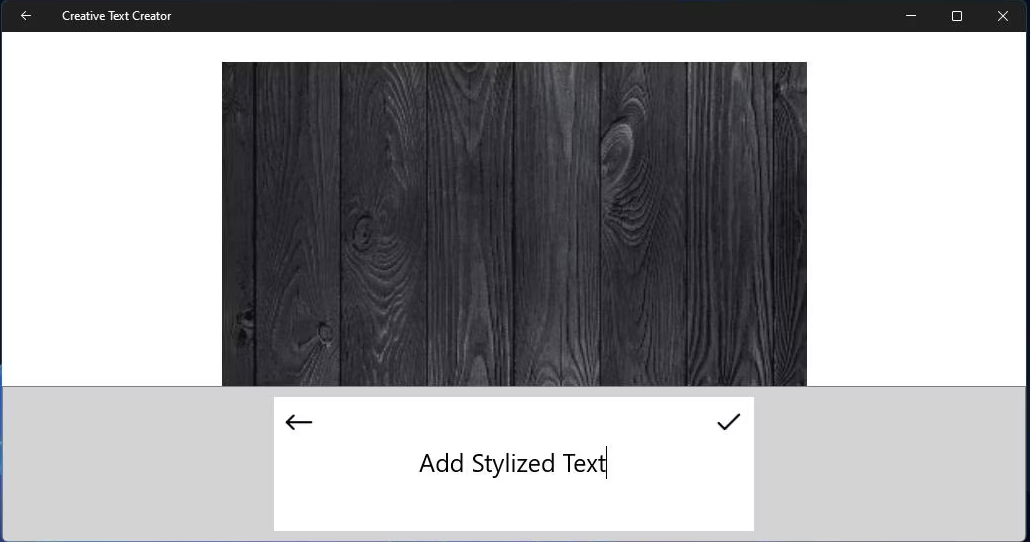
启动Creative Text Creator后,点击开始创建,查看应用程序的选项。选择文本,弹出一个文本框。在框内输入你的文字,然后点击勾选按钮,将其添加到背景上。
你可以通过点击字体选项来改变风格。然后点击字体框来选择一个替代品。
要调整文本的大小,点击它以激活其选择框。左键点击调整大小的按钮,向右或向左移动鼠标来扩大或缩小文本。你也可以点击尺寸选项,然后向左或向右拖动栏的滑块来调整文字的大小。
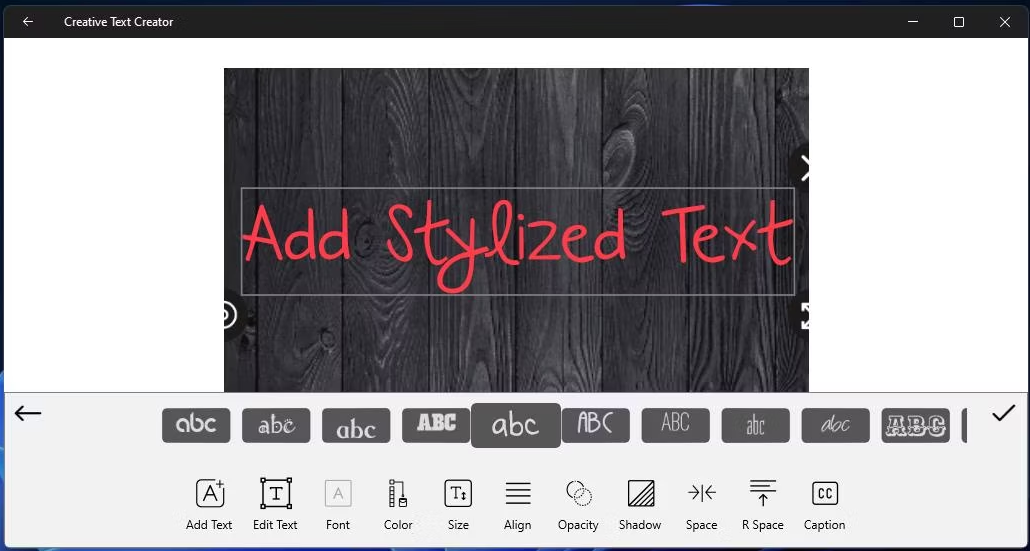
你可以通过点击颜色选项来改变文本的颜色。选择一个圆圈,将其颜色应用于文本。
Creative Text Creator包括添加透明度和阴影效果的选项。点击阴影选项,拖动条形滑块,为其应用阴影效果。你可以通过选择不透明度选项和拖动条形滑块来为文本添加透明度。
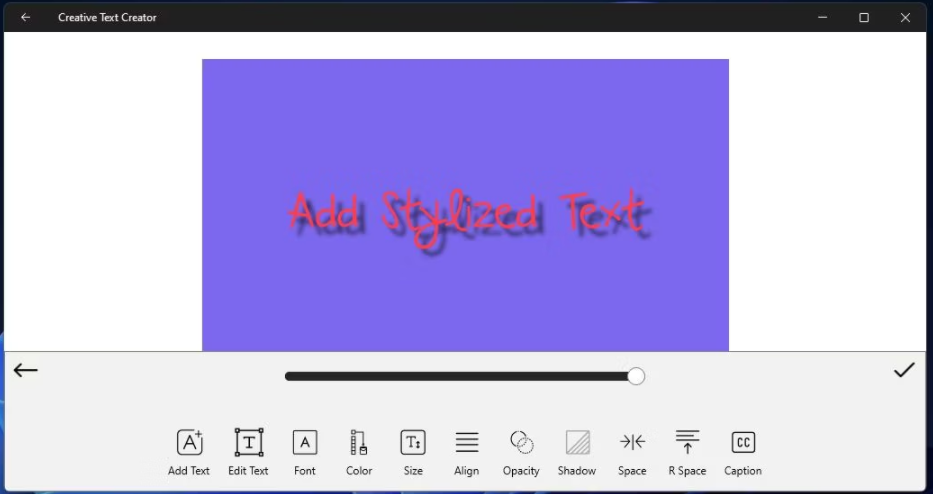
当你完成编辑后,点击勾选按钮。然后你也可以通过选择背景来改变文本的背景。点击一个类别,然后从那些可用的背景中选择一个。或者,你可以选择透明,不设置背景,或者选择图库来添加你自己的背景。
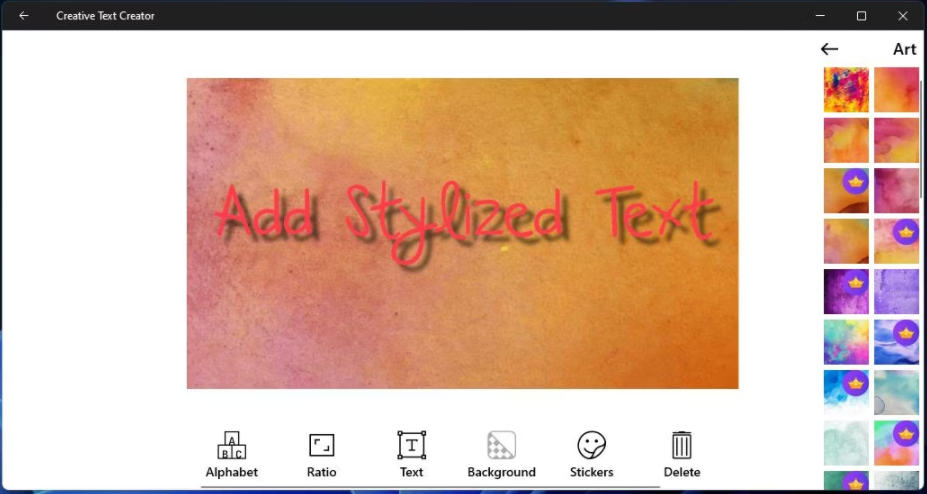
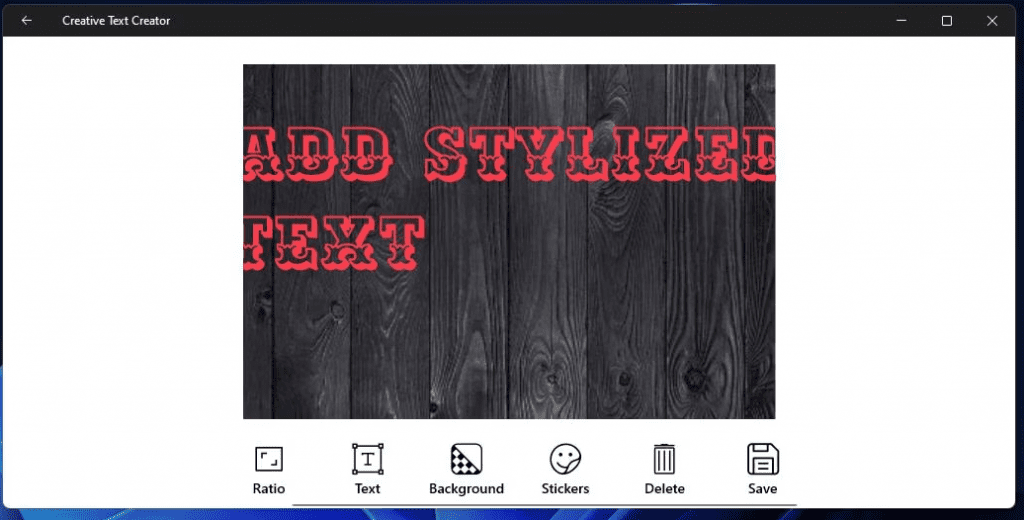
完成后,点击选项栏右侧的保存磁盘图标。点击该选项将自动把文本作为PNG文件保存到一个预先确定的文件夹。你可以选择 “保存的文件”,调出包括你保存的输出的创意文本文件夹。
如何使用 Edge 的Fancy Text Generator生成风格化文本
Fancy Text Generator 是一个Edge、Chrome和Opera扩展,可根据Unicode字符生成风格化的文本。它可以让你把生成的风格化文本片段复制到剪贴板上。然后你可以将复制的片段(见如何在任何地方复制和粘贴)粘贴到文档或电子邮件中。
以下是你如何用Edge中的Fancy Text Generator生成风格化的文本:
1、打开Edge的Fancy Text Generator扩展页面。
2、按下Fancy Text Generator的获取按钮。
3、点击添加扩展程序以确认。
4、然后点击Edge工具条上的扩展(拼图)按钮。
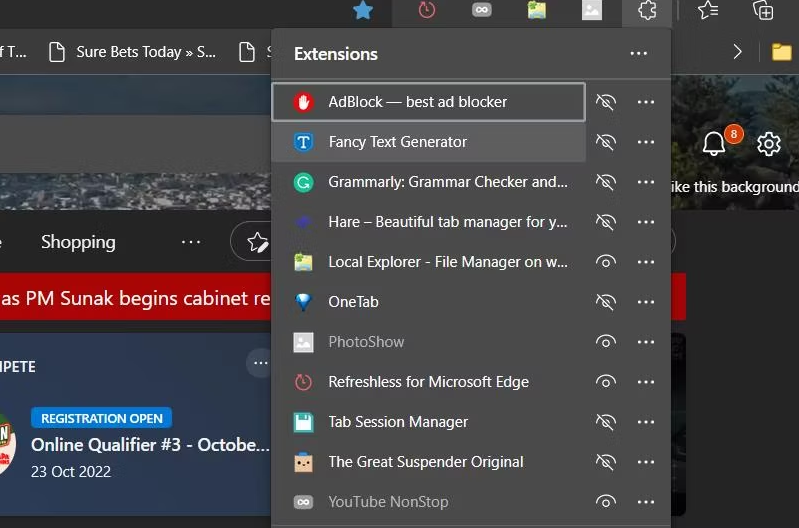
5、点击Fancy Text Generator,调出扩展程序。
6、然后按浏览所有文本样式按钮,打开一个新标签。
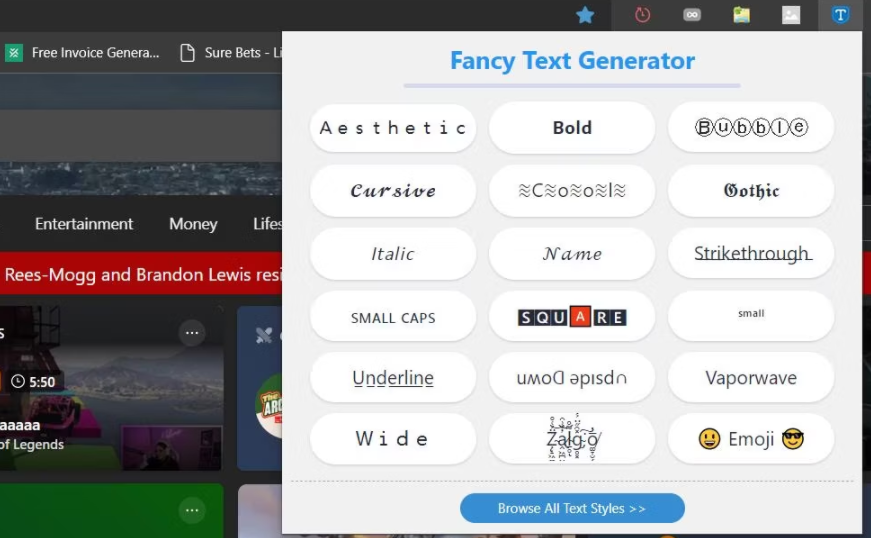
7、在 “在此输入你的文本 ”框中输入一些内容。
8、向下滚动浏览风格化的文本预览,并点击一个复制到剪贴板。
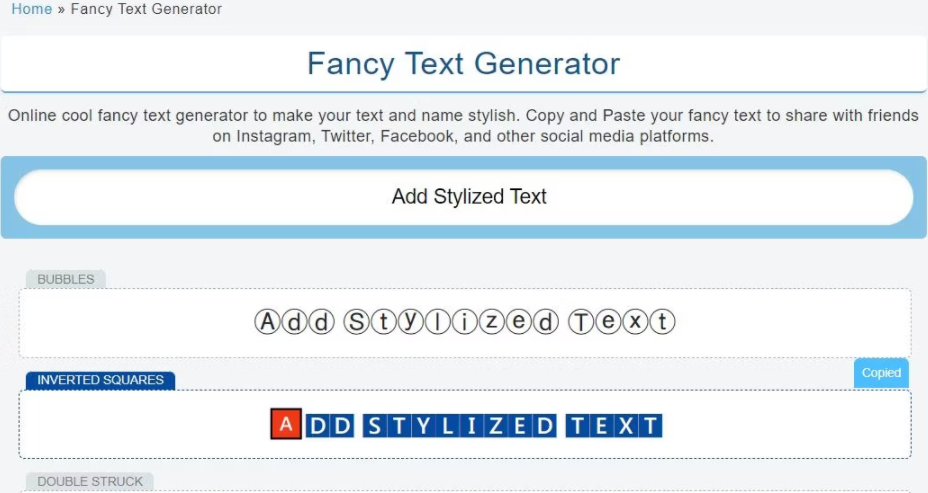
9、现在在文字处理器或其他形式的文本编辑器中打开一个文档。
10、同时按下Ctrl+V键盘键,将风格化的文本粘贴到文档中。
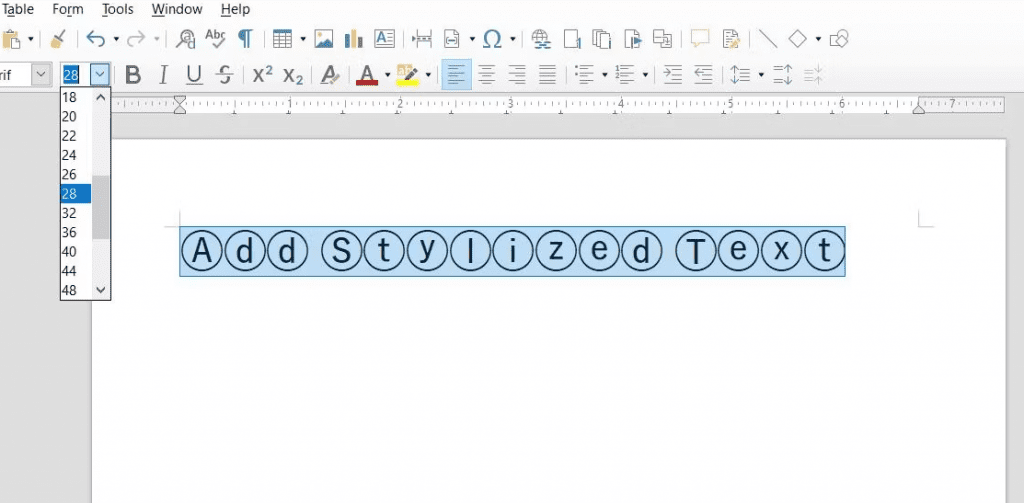
11、在粘贴了风格化的文本后,你可以用你的文字处理器的选项来编辑它。例如,你可以调整文本的大小,改变其颜色,或应用粗体格式。
如何使用 CoolText Web App 生成风格化文本
也有许多网络应用,你可以在Windows浏览器中生成风格化的文本。CoolText就是这样一个网络应用程序,它提供了一个很好的选择,你可以下载图片形式的Groovy文本图形。你可以像这样用CoolText生成风格化的文本。
1、在 Windows 网络浏览器中打开 CoolText Graphics Generator 网站。
2、单击文本样式预览以将其选中。
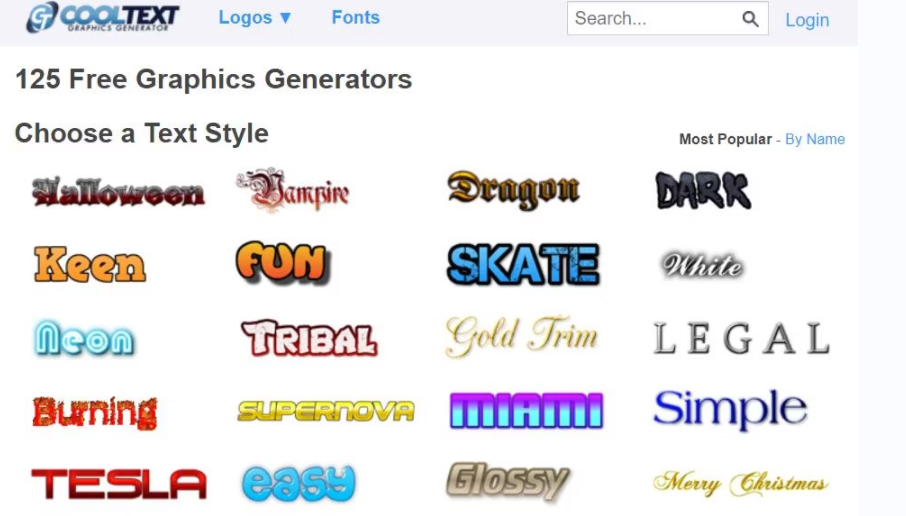
3、在标志文本框中输入一些文本。
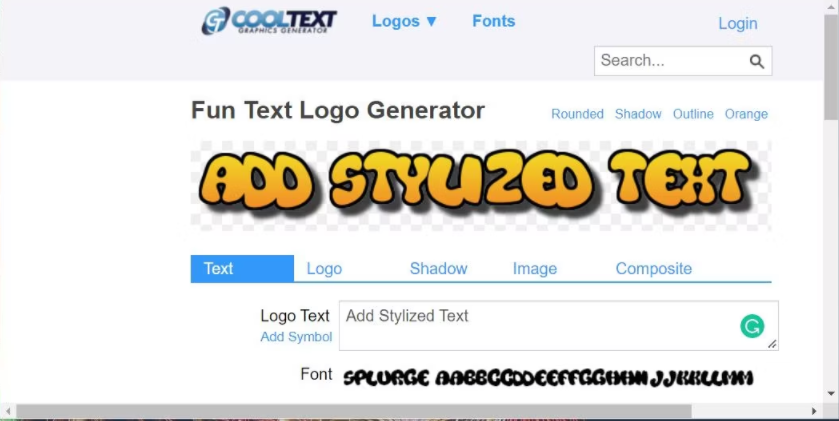
4、点击文字大小框上的箭头按钮,调整徽标的大小。
5、按下 “创建徽标 ”按钮。
6、选择 “下载 ”选项,将风格化的文本保存为一个PNG文件。你会在你配置的浏览器下载的文件夹中找到该文件。
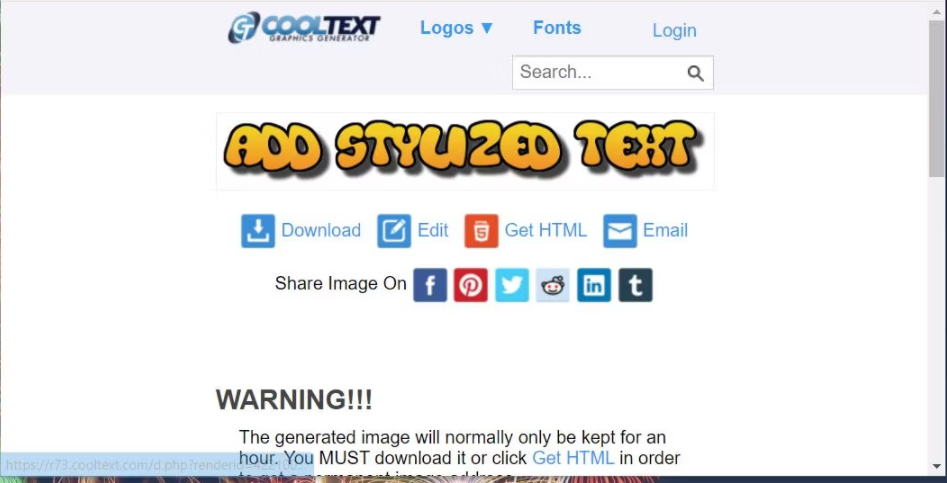
CoolText图形生成器页面默认显示其最受欢迎的文本类别,其中有大约三页的标志。然而,你可以从不同的类别中选择更多的标志,如科幻、假日、动画、趣味等。点击页面底部不同的生成器类别链接,查看其风格化的文字。
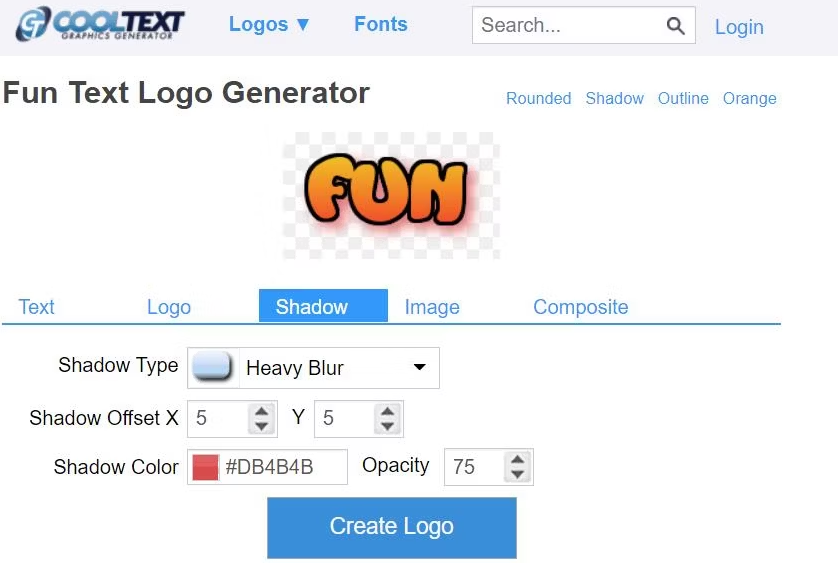
CoolText图形生成器确实有一些标志和阴影的定制设置,您可以在下载标志之前进行调整。点击徽标选项卡,查看颜色设置。在那里你可以点击调色板来为标志选择不同的颜色。
CoolText的许多标志都有阴影效果。要调整这些效果,选择阴影标签。然后点击阴影类型的下拉菜单,选择一个不同的。增加阴影偏移的X和Y值会增强阴影的数量。
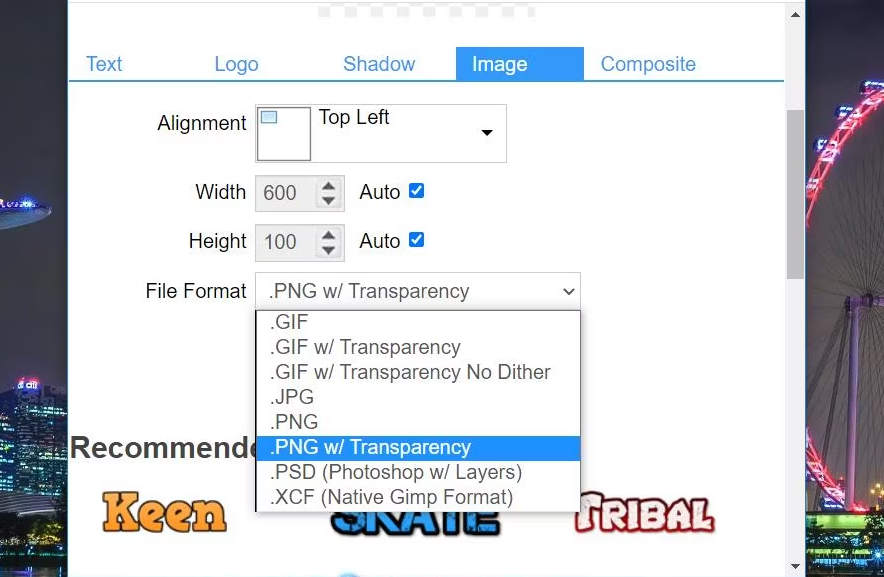
透明的PNG是CoolText标志的默认文件下载格式。然而,你可以选择不同的格式。点击标识的图像标签。然后在文件格式的下拉菜单中选择一个替代选项。
如果你选择非透明的PNG、GIF或JPG格式,你可以用背景颜色选项为其背景选择一种颜色。
为你的文件或网站添加更多时尚文本
在Windows 11中,你可以使用创意文本生成器、CoolText和Fancy Text Generator快速而轻松地生成风格化的文本。用这些应用程序生成的风格化文本将使你能够在文档和网页中添加醒目的横幅、标题和副标题。
或者你可以在你的电子邮件、社交媒体资料、甚至论坛帖子中使用用Fancy Text Generator生成的风格化的Unicode文本。
Windows10免费升级Windows11(详细步骤讲解)
Windows 10 系统的主流支持将于 2025 年 10 月 14 日结束,目前距离这一日期仅剩 57 天。对于满足升级条件的 Windows 10 设备,建议升级至 Windows 11 系统。接下来,小编将为大家详细介绍 Windows 10 升级至Windows 11 的步骤,帮助大家轻松完成系统版本升级。
windows10事件查看器怎么打开?windows10事件查看器打开教程
当我们使用win10操作系统时,有些情况下可能需要打开事件查看器来执行相关操作,所以有些小伙伴还不知道windows10的事件查看器是如何打开的,有好几种打开方式。然后根据小编所知,可以打开电脑上的命令行进行相关操作,然后执行代码打开事件查看器等。就来看看小编是如何具体操作的吧~。
Windows10系统如何屏蔽预装第三方应用
具体如下:
Windows10电脑插入耳机/麦克风听不见声音如何解决
Windows10电脑插入耳机/麦克风听不见声音如何解决
Windows10如何更换桌面壁纸更换一张自己喜欢的图片
你还在使用系统自动生成的桌面背景吗?如果是的话,那你太暴殄天物了,那么多的桌面背景资源你都不去使用。如何给Win10系统更换桌面背景呢?

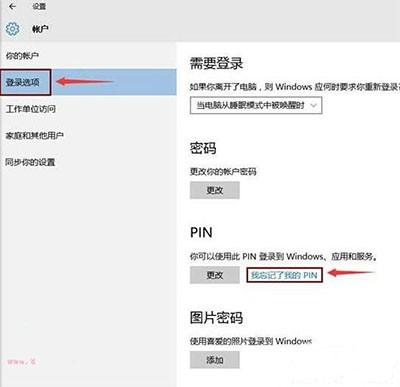
Windows10忘记PIN码解决教程
1、在Windows系统中依次打开“开始--设置--账户”;
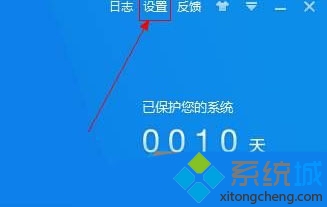
Windows10下怎样让360杀毒定时查杀病毒
Windows10下怎样让360杀毒定时查杀病毒
Windows10系统打不开QQ提示错误0x00000005如何解决
步骤如下:

Windows10右下角显示IME被禁用怎么办
1、登录Windows 10系统桌面后,右键点击左下角的开始菜单图标,然后在弹出菜单中选择“计算机管理”菜单项。

Windows10系统重装不了IE11浏览器如何解决
Windows10系统重装不了IE11浏览器如何解决

Windows10系统下无法登录xbox如何解决
Windows10系统下无法登录xbox如何解决
windows10卡顿怎么解决
windows10卡顿怎么解决呢?很多用户对此还不是很清楚,小编这里就给大家带来有关windows10卡顿怎么解决的回答,希望能够对大家有所帮助。

windows10哪个版本最简洁流畅稳定?windows10哪个版本最简洁流畅稳定教程
当我们使用win10操作系统时,可能有一些希望重新安装自己的操作系统。所以很多小伙伴对于微软公司推出的各种版本很多人都想知道windows10哪个版本最简洁流畅稳定。所以对于这个问题小编觉得其实这些版本配置要求都是一样的,只是功能上有区别。详情请看下面小编是怎么说的~。

Windows10系统怎么彻底关闭防火墙
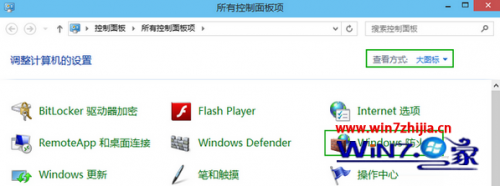
1、首先在win10系统的控制面板中打开“Windows防火墙”;
Windows10如何在Home文件夹中添加库
1、首先,通过“Windows徽标键+R”或者直接搜索“注册表编辑器”的方式打开注册表编辑器;
