win10蓝牙无法传送某些文件怎么办?
win10蓝牙无法传送某些文件怎么办?用户们可以直接的打开运行窗口,然后输入services msc,然后找到Bluetooth Handsfree Service服务来进行操作就可以了。下面就让本站来为用户们来仔细的介绍一下win10蓝牙无法传送某些文件问题解析吧。


更新日期:2022-11-14
来源:纯净之家
电脑有蓝牙设备但是检测不出来怎么解决?最近有用户询问这个问题,在使用电脑连接蓝牙设备的时候,明明有连接但是却提示“设备没有蓝牙”,检测不出来这是怎么回事呢?针对这一问题,本篇带来了详细的解决方法,分享给大家,一起看看吧。
电脑有蓝牙设备但是检测不出来怎么解决?
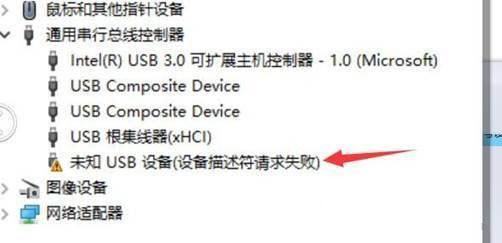
1、首先,尝试安装最新蓝牙驱动程序,安装完成后重新启动看能否正常使用。
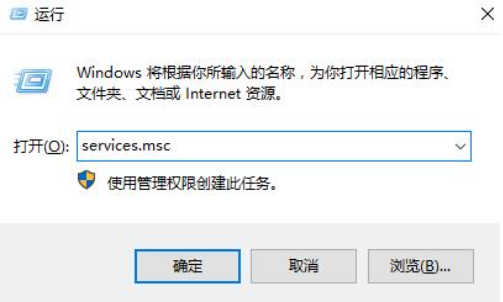
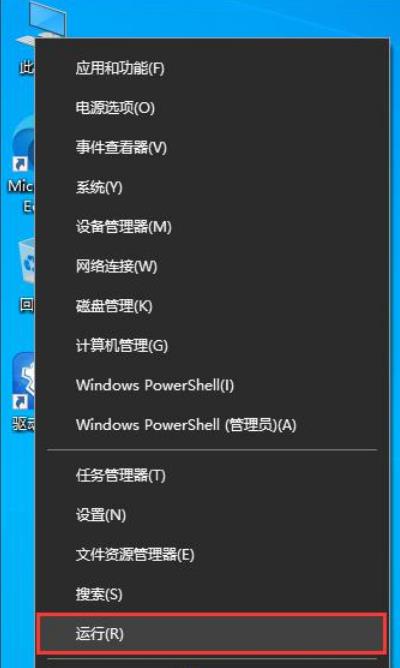
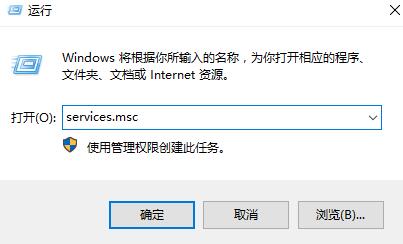
2、首先按键盘上的[win]+[r]打开运行窗口,输入[services.msc]打开。
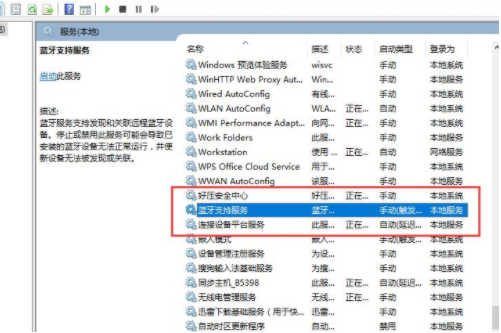
3、进入到服务界面后,我们向下查找,找到【蓝牙支持服务】。
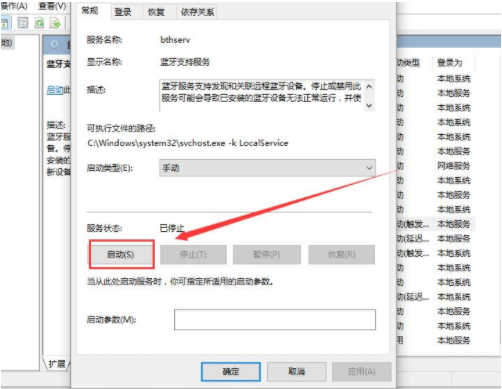
4、双击打开【蓝牙支持服务】,服务状态为已停止,点击【启动】就行了。
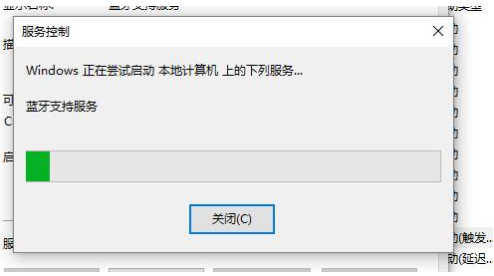
5、正在启动中,启动完成就行了。
win10蓝牙无法传送某些文件怎么办?
win10蓝牙无法传送某些文件怎么办?用户们可以直接的打开运行窗口,然后输入services msc,然后找到Bluetooth Handsfree Service服务来进行操作就可以了。下面就让本站来为用户们来仔细的介绍一下win10蓝牙无法传送某些文件问题解析吧。
win10蓝牙接收的文件位置怎么改?
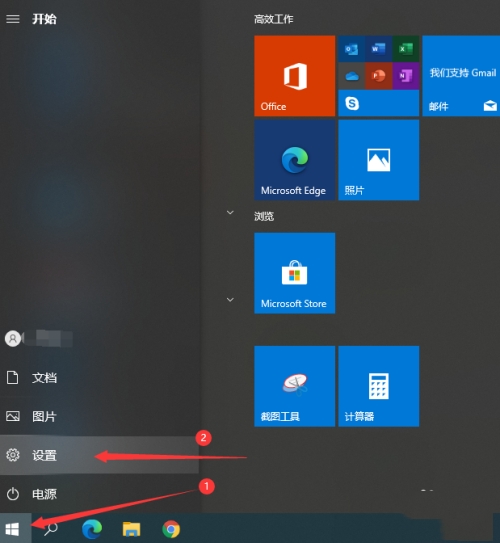
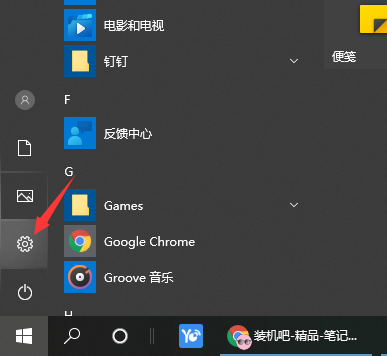
我们在使用电脑的时候有时候会选择蓝牙来接收文件,但是也有不少的用户们在询问win10蓝牙接收的文件位置怎么改?用户们可以直接的点击开始下的设置,然后选择系统来进行操作就可以了。下面就让本站来为用户们来仔细的介绍一下win10蓝牙接收的文件位置怎么改回来方法吧。
win10蓝牙连接后音量太大怎么调?win10连接蓝牙耳机声音巨大怎么调
随着现在科技的发展,蓝牙耳机是越来越多人使用的一款设备,也有不少的额用户们会使用蓝牙耳机直接的连接耳机,那么win10蓝牙连接后音量太大怎么调?用户们可以直接的打开注册表编辑器,然后进入到HKEY_LOCAL_MACHINE下的CT文件夹来进行设置,下面就让本站来为用户们来仔细的介绍一下win10连接蓝牙耳机声音巨大怎么调方法吧。
win10蓝牙添加设备无法连接怎么办?win10蓝牙添加设备无法连接问题
win10蓝牙添加设备无法连接怎么办?我们在使用电脑的时候会出现添加了蓝牙设备却无法连接的情况,下面就让本站来为用户们来仔细的介绍一下win10蓝牙添加设备无法连接问题解析吧。
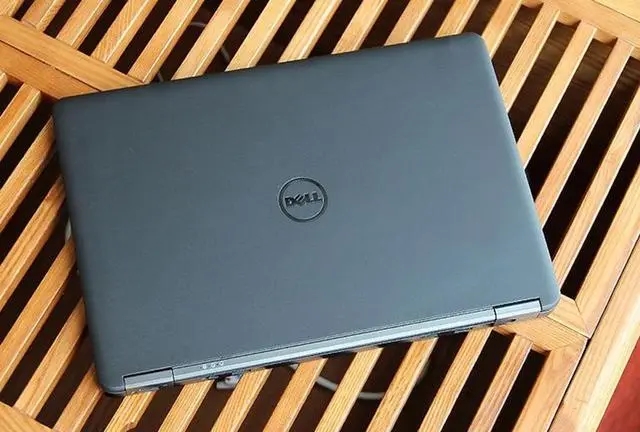
戴尔笔记本电脑怎么连接蓝牙音响设备?
戴尔笔记本电脑怎么连接蓝牙音响设备?其实方法很简单的,用户们可以直接的进入到设置中心找到设备选项,然后找到添加蓝牙或其他设备来进行设置就可以了。下面就让本站来为用户们来仔细的介绍一下戴尔笔记本电脑连接蓝牙音响设备方法吧。
win10蓝牙配对成功但未连接是怎么回事?
win10蓝牙配对成功但未连接是怎么回事?很多的win10用户们想要连接蓝牙设备,发现自己的蓝牙出现了配对成功但未连接的问题,下面就让本站来为用户们来仔细的介绍一下win10蓝牙配对进度条不动问题解析吧。

Win10没有蓝牙驱动无限适配器怎么配对?
Win10没有蓝牙驱动无限适配器怎么配对?右后门可以直接的点击开始菜单下的设置,然后找到蓝牙后打开检测就可以啦,方法很简单的,下面就让本站来为用户们来仔细的介绍一下Win10没有蓝牙驱动无限适配器配对方法吧。
win10电脑蓝牙已配对但无法连接耳机解决教程
win10电脑蓝牙已配对但无法连接耳机解决教程分享。在使用笔记本电脑的时候,因为有蓝牙功能所有有的用户会连接到自己的蓝牙耳机来使用。但是有的小伙伴在电脑连接了蓝牙之后却无法使用,电脑已经有了耳机的图标了。那么这是怎么回事我们一起来看看。

Win10笔记本电脑蓝牙在哪里打开?打开电脑蓝牙的步骤
现在大部分win10电脑都是自带有蓝牙设备,可以很方便地进行文件传输分享等操作了。不过很多网友对win10系统还不熟悉,不清楚win10笔记本电脑蓝牙在哪里打开。下面小编就教下大家win10笔记本电脑打开蓝牙设备的方法。
Win10系统蓝牙忽然用不了怎么办?电脑蓝牙功能不见的解决方法
Win10系统电脑使用的时候突然蓝牙功能不能使用了,到处找蓝牙都找不到,仿佛蓝牙功能凭空消失了一样。如果您也碰到了这种情况,请继续看下去吧!系统之家提供了Win10系统电脑蓝牙突然使用不了的解决方法,希望对您有帮助。