win10找不到文件gpedit.msc怎么办?两种方法找回gpedit.msc
win10找不到文件gpedit msc怎么办?近期有些小伙伴想要查看这个文件的时候,发现找不到了,尝试了很多的方法都不知道怎么解决,针对这个问题,今日的win10教程小编就来和大伙分享两种亲测有效的方法,希望能够给广大用户们带来帮助。

更新日期:2022-11-10
来源:纯净之家
gpedit.msc文件找不到怎么办?最近有用户询问这个问题,gpedit.msc是电脑进入本地策略编辑器的命令,使用时遇到找不到文件的提示,这是怎么回事呢?可能是设置出现了问题,针对这一问题,本篇带来了详细的解决方法,分享给大家。
电脑gpedit.msc找不到的解决方法:
1、打开“我的电脑”中的C盘,依次打开Windows—>system32查找是否存在gpedit.msc文件。
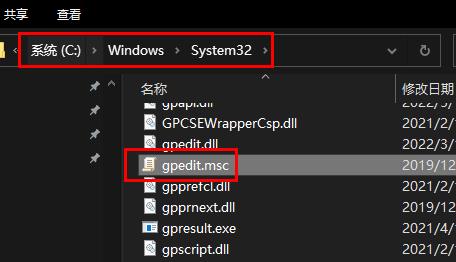
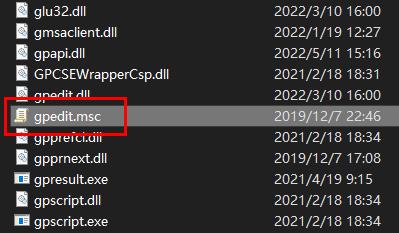
2、如果没有文件表明未安装组策略编辑器。
3、可以辅助别的系统中的,也可以自己制作,新建文本文档,黏贴代码:
@echo off
pushd “%~dp0”
dir /b C:\Windows\servicing\Packages\Microsoft-Windows-GroupPolicy-ClientExtensions-Package~3*.mum >List.txt
dir /b C:\Windows\servicing\Packages\Microsoft-Windows-GroupPolicy-ClientTools-Package~3*.mum >>List.txt
for /f %%i in (‘findstr /i 。 List.txt 2^》nul’) do dism /online /norestart /add-package:“C:\Windows\servicing\Packages\%%i”。
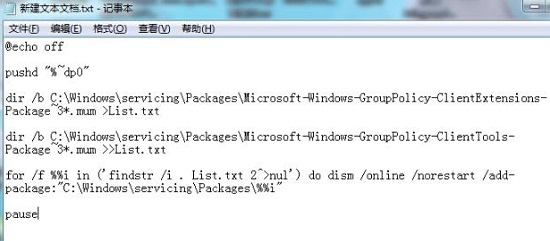
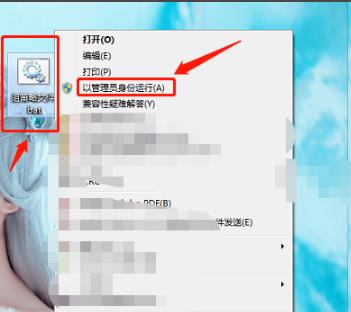
4、保存文本文档后缀改为.bat格式,以管理员身份运行该系统文件。
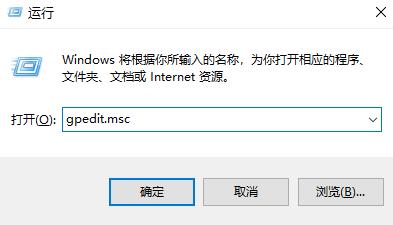
5、按下“win+R”打开运行,输入 gpedit.msc 即可打开组策略编辑器。
win10找不到文件gpedit.msc怎么办?两种方法找回gpedit.msc
win10找不到文件gpedit msc怎么办?近期有些小伙伴想要查看这个文件的时候,发现找不到了,尝试了很多的方法都不知道怎么解决,针对这个问题,今日的win10教程小编就来和大伙分享两种亲测有效的方法,希望能够给广大用户们带来帮助。
win10系统找不到gpedit.msc文件怎么办?
win10系统找不到gpedit msc文件怎么办?这个问题近期有很多的用户都是遇到了,尝试了多种方法都无法找到gpedit msc文件,那么本期教程内容小编就来分享两种解决方法,一起来看看详细的操作步骤吧,希望能够帮助广大用户解决问题。
