chorme浏览器字幕如何修改字体颜色?
chorme浏览器字幕如何修改字体颜色?其实方法很简单的,用户们可以直接的打开谷歌浏览器下的设置,然后点击无障碍选项下的字幕偏好设置来进行操作就可以了。下面就让本站来为用户们来仔细的介绍一下谷歌浏览器字幕修改字体颜色方法吧。

更新日期:2022-11-08
来源:纯净之家
Google浏览器无法翻译此网页怎么解决?最近有用户反映在使用谷歌浏览器的时候,遇到了自带翻译功能不能使用的情况,导致没办法正常浏览英文网页,这是怎么回事呢?针对这一问题,本篇带来了详细的解决方法,操作简单,分享给大家。
Chrome谷歌浏览器无法翻译此网页怎么解决?
方法一:安装第三方翻译插件
给Chrome 浏览器安装第三方翻译插件 (比如腾讯翻译等,可以搜索一下哪个翻译插件比较好),在Chrome 浏览器的应用商店里面搜索相关插件,然后安装即可。
方法二:修改电脑的 hosts 文件(重点推荐)
Google 在中国开展业务的相关网站所使用的 IP 地址都是共享的,包括谷歌翻译业务在内,因此找目前国内依然可用的谷歌服务器 IP 地址后,将其添加到操作系统的 hosts 文件,使其映射到谷歌翻译 API 所使用的域名,Chrome 翻译功能就能正常使用了。具体操作方法如下:
第一步获取谷歌服务器 IP 地址
在电脑左下角点击放大镜图标调出搜索功能,然后在搜索栏里面输入“命令提示符”,搜索出“命令提示符”应用点击打开。
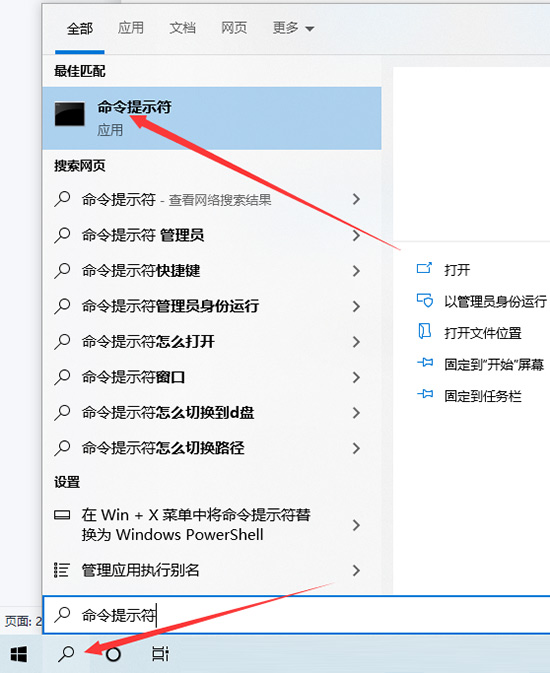
打开“命令提示符”,输入以下命令并回车:
nslookup google.cn
可以获取到类似下图的信息,其中最后一行就是可用的 IP 地址:

第二步修改Hosts 文件
由于 hosts 文件属于系统文件,因此需要用到系统管理员身份。这里推荐【以管理员身份运行】系统自带的“记事本”程序,具体操作如下:点击右下角Windows图标,打开所有程序。在“Windows附件”里面找到“记事本”点击右键选择“更多”-“以管理员身份运行”。
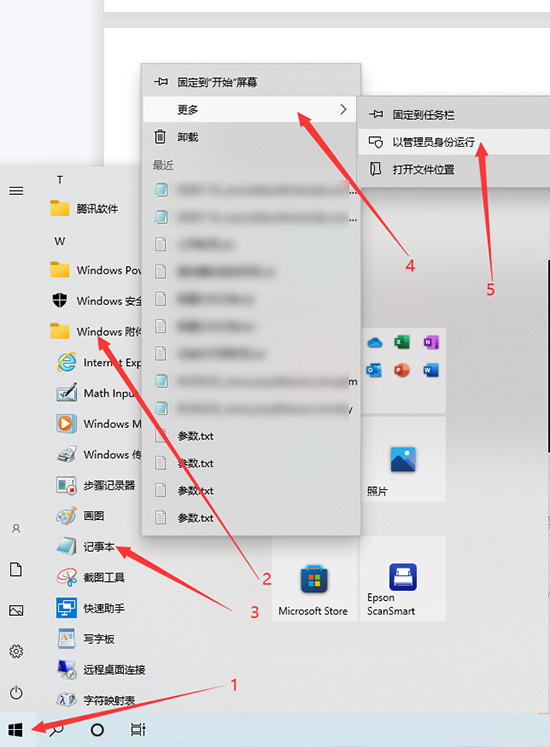
在记事本里打开hosts 文件,步骤如下:
记事本顶部“文件”-“打开”按路径打开hosts 文件。
hosts 文件路径C:\Windows\System32\drivers\etc\hosts
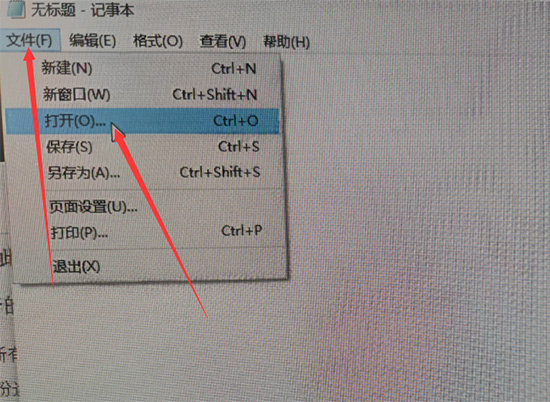
注意:记事本程序默认只显示文本文件,需要将“文件类型”要选为所有才能看到 hosts 文件。

将你所获取到的 IP 和 Google 翻译 API 的域名组合成一条 hosts 规则,并将其添加到 hosts 文件中的最后一行,保存文件后电脑重启 Chrome 翻译功能即可恢复正常使用。
hosts 规则(复制这2条规则到hosts 文件中的最后一行)
203.208.41.34 translate.google.com
203.208.41.34 translate.googleapis.com
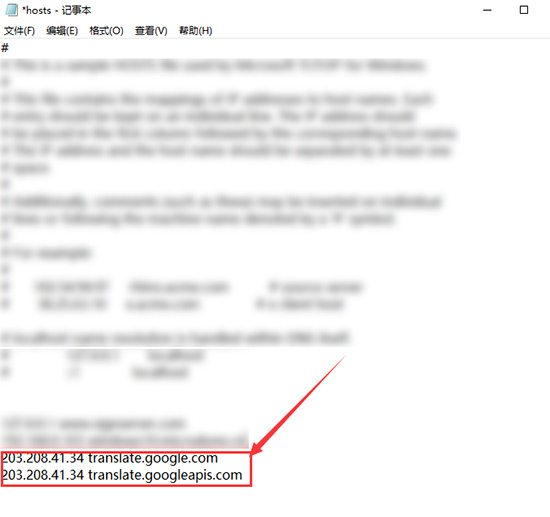
注意:IP 日后有可能会失效,你只要按上面的方法重新获取修改就可以。
macOS 系统
在 macOS 系统中获取可用 IP 的方法为,打开“终端”,输入以下命令并回车:
nslookup google.cn
如果联网正常,可以获取到类似下面这样的信息,其中最后一行就是可用的 IP 地址:
Server: 8.8.8.8
Address: 8.8.8.8#53
Non-authoritative answer:
Name: google.cn
Address: 180.163.151.34
由于 hosts 文件是系统文件,因此对其进行编辑需要用到管理员身份。这里推荐以管理员身份通过系统自带的vim 编辑器打开 hosts 文件。具体方法为,在终端上运行以下命令并回车,在出现密码提示后输入你为当前账户设置的登录密码再按回车即可打开。
sudo vim /etc/hosts
最后像下面这样,将你所获取到的 IP 和谷歌翻译 API 的域名组合成一条 hosts 规则,并将其添加到 hosts 文件中的最后一行,保存文件后 Chrome 翻译功能即可恢复正常使用。
180.163.151.34 translate.googleapis.com
添加的具体方法为,先按住【Shift】键,然后双击字母【G】键,将文本光标定位到最后一行,然后按字母【O】键进入插入模式,将上述规则输入(或粘贴)进来。最后按【Esc】键退出插入模式,输入 :x 保存并退出 vim 编辑器。文件保存成功后,Chrome 翻译功能即可恢复正常。
如果今后想要删掉添加的这条规则,和添加时的操作一样,打开 hosts 文件将其删除即可。
chorme浏览器字幕如何修改字体颜色?
chorme浏览器字幕如何修改字体颜色?其实方法很简单的,用户们可以直接的打开谷歌浏览器下的设置,然后点击无障碍选项下的字幕偏好设置来进行操作就可以了。下面就让本站来为用户们来仔细的介绍一下谷歌浏览器字幕修改字体颜色方法吧。
谷歌浏览器如何开启隐私沙盒模式?
谷歌浏览器如何开启隐私沙盒模式?谷歌浏览器为用户提供了很多丰富的功能,隐私沙盒模式就是其中的一款功能,但是也有不少的用户们在询问要怎么开启?下面就让本站来为用户们来仔细的介绍一下谷歌浏览器开启隐私沙盒模式的方法吧。

怎样将谷歌浏览器恢复到原始状态?
怎样将谷歌浏览器恢复到原始状态?谷歌浏览器受到了很多用户们的喜爱,其中也有不少的用户们在询问要怎么恢复原始状态?其实方法很简单的,用户们可以直接的点击设置下的重置并清理就可以了。下面就让本站来为用户们来仔细的介绍一下将谷歌浏览器恢复到原始状态的方法吧。
谷歌浏览器怎么自定义拼写检查?谷歌浏览器自定义拼写检查的方法
谷歌浏览器怎么自定义拼写检查?用户们可以直接的找到设置选项下的语言,然后选择拼写检查选项下的自定义拼写检查来进行操作就可以了。下面就让本站来为用户们来仔细的介绍一下谷歌浏览器自定义拼写检查的方法吧。
谷歌浏览器找不到主页按钮怎么办?
谷歌浏览器找不到主页按钮怎么办?用户们可以直接的点击设置按钮下的设置,然后选择外观页面下的设置来进行操作就可以了,方法很见到那的,下面就让本站来为用户们来仔细的介绍一下谷歌浏览器找不到主页按钮问题解析吧。
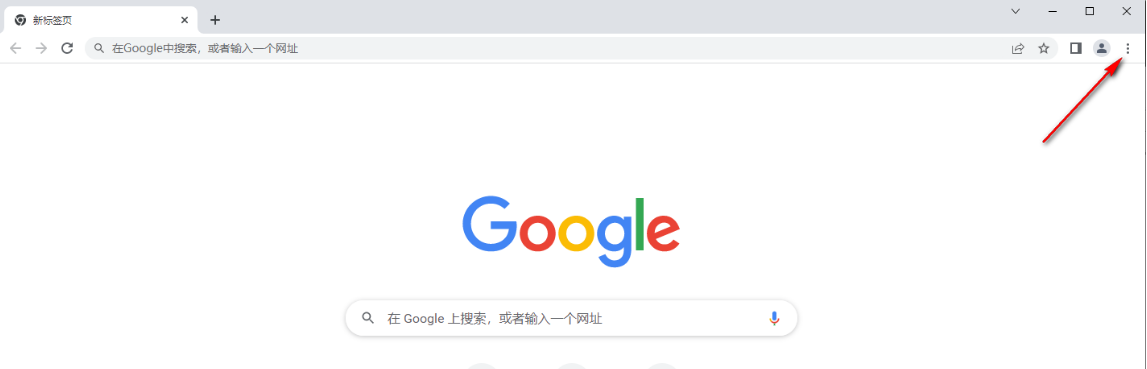
谷歌浏览器标签页搜索功能怎么启用?
谷歌浏览器标签页搜索功能怎么启用?谷歌浏览器是一款很好用的网页媒体工具,但是也有不少的用户们在开启多个标签页的时候想要快速的找到某个标签,那么这要怎么办?下面就让本站来为用户们来仔细的介绍一下谷歌浏览器标签页搜索功能怎么启用方法吧。
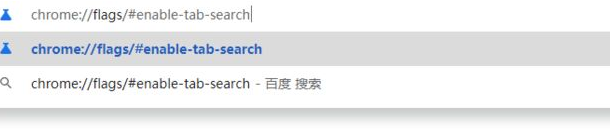
谷歌浏览器怎么设置自动释放闲置标签页?
谷歌浏览器怎么设置自动释放闲置标签页?其实方法很简单的,用户们可以直接的打开设置现象下的性能,然后找到省内存模式下就可以进行操作了。下面就让本站来为用户们来仔细的介绍一下谷歌浏览器设置自动释放闲置标签页的方法吧。
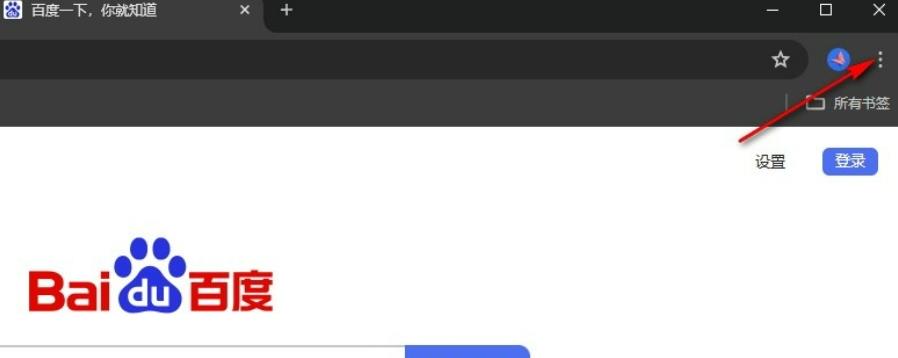
谷歌浏览器内存不足无法打开网页怎么办?
谷歌浏览器是很多用户们都在使用的一款网页浏览器,在这里也有不少的用户们在询问谷歌浏览器内存不足无法打开网页怎么办?下面就让本站来为用户们来仔细的介绍一下谷歌浏览器内存不足无法打开网页详解吧。
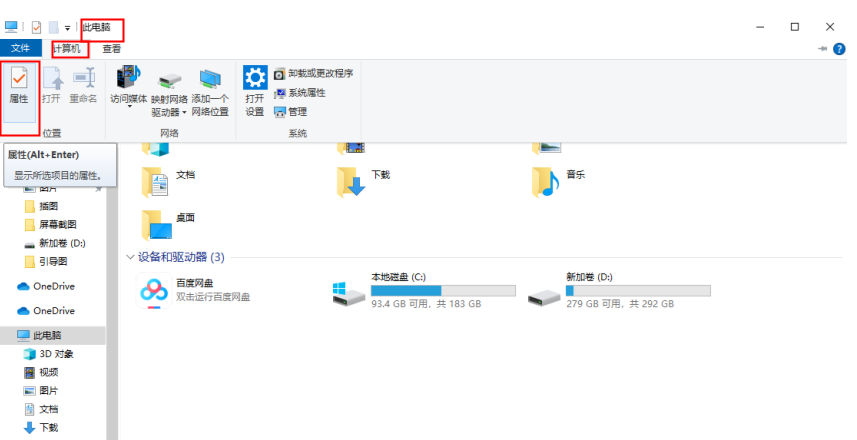
谷歌浏览器如何录制屏幕视频?谷歌浏览器录制屏幕视频方法详解
谷歌浏览器如何录制屏幕视频?方法很简单的,用户们可以直接的点击设置图标下的扩展程序,然后访问Chrome 应用商店,之后输入关键字搜索录屏软件来进行操作就可以了。下面就让本站来为用户们来仔细的介绍一下谷歌浏览器录制屏幕视频方法详解吧。
谷歌浏览器自动跳转怎么解决?谷歌浏览器自动跳转的解决方法
谷歌浏览器受到了很多用户们的喜爱,但是也有不少的用户们在使用的时候总是会自动跳转到其他的浏览器里,那么谷歌浏览器自动跳转怎么解决?下面就让本站来为用户们来仔细的介绍一下谷歌浏览器自动跳转的解决方法吧。
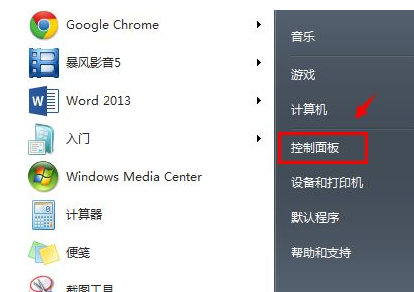
谷歌浏览器flash插件怎么用?谷歌浏览器flash插件安装方法
flash插件可以让我们体验到更多的媒体内容,但是也有不少的用户们在询问谷歌浏览器flash插件怎么用?用户们可以直接的进入到官方来进行下载,下面就让本站来为用户们来仔细的介绍一下谷歌浏览器flash插件安装方法吧。
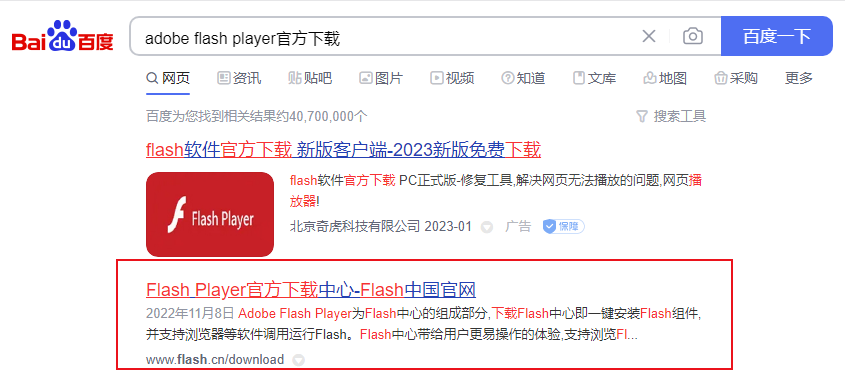
谷歌浏览器翻译工具不见了怎么办?谷歌浏览器翻译工具不见了详解
谷歌浏览器翻译工具不见了怎么办?谷歌浏览器以其快速的页面访问速度、高安全性和稳定性受到用户青睐,谷歌浏览器内置了Google翻译功能,可以快速且准确地翻译网页内容,但是也有不少的用户们发现自己的翻译工具不见了,那么这是怎么回事?下面就让本站来为用户们来仔细的介绍一下吧。
谷歌浏览器不能播放视频怎么办?谷歌浏览器不能播放视频问题详解
谷歌浏览器不能播放视频怎么办?谷歌浏览器受到了很多用户们的喜爱,但是也有不少的用户们在利用谷歌浏览器播放视频的时候不能播放,那么这要怎么办?下面就让本站来为用户们来仔细的介绍一下谷歌浏览器不能播放视频问题详解吧。
谷歌浏览器如何设置使用标准预加载功能?
谷歌浏览器如何设置使用标准预加载功能?此功能开启后,我们可以更快的进行浏览和搜索内容,这个功能很多小伙伴都不清楚具体的设置方式,针对这个问题,今日的软件教程就来和大伙分享详细的操作步骤,希望纯净之家今日分享下的内容可以帮助更多人解答问题。
谷歌浏览器怎么同步书签记录?谷歌浏览器同步书签记录的方法
谷歌浏览器怎么同步书签记录是很多用户们都在询问的一个问题,因为书签可以帮助我们跨平台快速的找到自己想要的资料等等,但是也有不少的用户们不知道要怎么操作?下面就让本站来为用户们来仔细的介绍一下谷歌浏览器同步书签记录的方法吧。