excel插件被禁用怎么重新启用?excel重启插件功能操作方法
很多小伙伴在使用excel编辑表格的时候,会使用插件来进行操作,可是不少人反映说自己的插件功能被禁用了,所以无法进行使用,那么我们应该怎么操作才能够重新启动恢复,针对这个问题,既然的软件教程就来和广大用户们分享解决方法,接下来让我们一起来看看具体的操作步骤吧。

更新日期:2022-11-04
来源:纯净之家
Excel插件被禁用怎么解除?最近有用户询问这个问题,在使用excel插件时,遇到了加载项被禁用的情况,不知道怎么重启,那么应该怎么解除呢?针对这一问题,本篇带来了详细的解决方法,操作简单易上手,分享给大家,一起看看吧。
Excel插件被禁用的解决方法:
1、首先打开excel,点击菜单栏的【插入】。
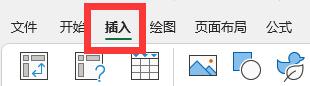
2、选择菜单栏下方的【我的加载项】旁边的【图标】点击进入。

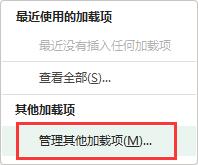
3、然后在下拉选项中选择【管理其他加载项】点击进入。
4、找到最下方的【excel加载项】点击旁边的【图标】出现下拉菜单。
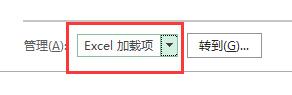
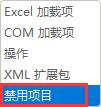
5、在下拉菜单中选择【禁用项目】。
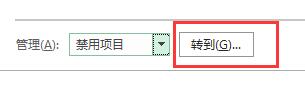
6、点击右侧的【转到】按钮。
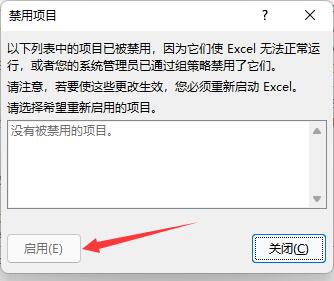
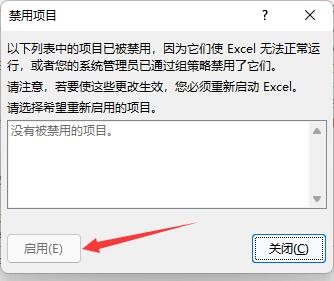
7、此时若有被禁用的加载项,选中禁用的项目再点击【启用】即可重新启用啦~
excel插件被禁用怎么重新启用?excel重启插件功能操作方法
很多小伙伴在使用excel编辑表格的时候,会使用插件来进行操作,可是不少人反映说自己的插件功能被禁用了,所以无法进行使用,那么我们应该怎么操作才能够重新启动恢复,针对这个问题,既然的软件教程就来和广大用户们分享解决方法,接下来让我们一起来看看具体的操作步骤吧。
Excel插件被禁用怎么解决?Excel插件被禁用重新启用教程
很多人在使用Excel的过程中,都会添加不少的插件进行使用,能够获得更好的功能和操作,但是在部分小伙伴发现插件被禁用了,这个情况一般通过设置就可以快速解决,为了方便用户们进行操作,今日的教程小编就来分享Excel插件被禁用重新启用的方法,一起来了解看