chorme浏览器字幕如何修改字体颜色?
chorme浏览器字幕如何修改字体颜色?其实方法很简单的,用户们可以直接的打开谷歌浏览器下的设置,然后点击无障碍选项下的字幕偏好设置来进行操作就可以了。下面就让本站来为用户们来仔细的介绍一下谷歌浏览器字幕修改字体颜色方法吧。

更新日期:2022-10-28
来源:纯净之家
谷歌浏览器大家都有用过了,有用户却反映了谷歌浏览器无法更新,会提示错误代码3:0x80040154,对此我们该怎么解决呢?本期,小编就给大家介绍下谷歌浏览器更新失败,提示错误代码3:0x80040154的解决方法。
解决方法
尝试手动更新 Chrome
错误代码 3: 0x80040154 是一个常见错误,因此您无需担心。首先,您可以尝试如下所示手动更新 Chrome 并检查它是否可以帮助您摆脱错误:
第 1 步:启动 Google Chrome 并将光标移至屏幕的右上角。
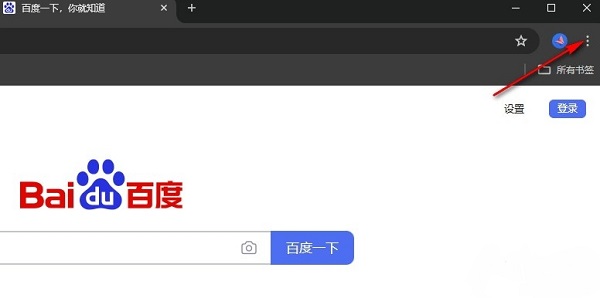
在这里,单击三个垂直点(自定义和控制 Google Chrome)并选择帮助。
接下来,从子上下文菜单中选择关于 Google Chrome 。
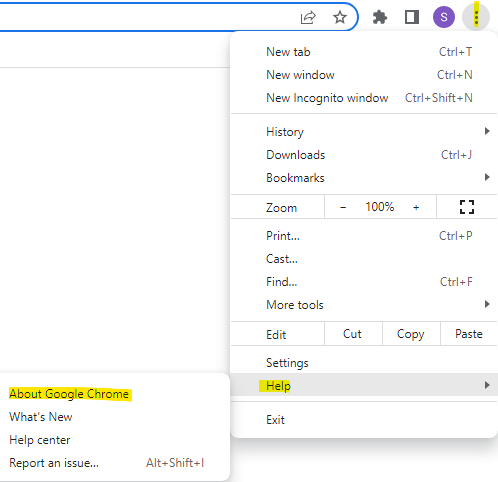
第 2 步:当帮助设置页面打开时,谷歌浏览器应该开始检查右侧的更新并自动安装它们(如果可用)。
第 3 步:成功安装更新后,单击“重新启动”按钮。
如果您仍然遇到错误,那么是时候尝试其他方法了。
启用 Google 更新服务
有时,如果禁用 Google 更新服务,您可能会遇到错误代码 3:0x80040154。可能由于某些系统故障,Google 更新服务已关闭,因此 Chrome 更新无法通过。在这种情况下,请按照以下说明启用 Google 更新服务:
第 1 步:按键盘快捷键 - Win + R,您将看到运行命令窗口。
第 2 步:现在,在运行命令搜索栏中,编写services.msc并按 Enter 键。
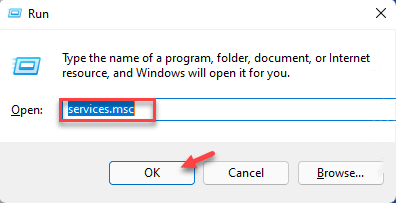
第 3 步:在打开的“服务”窗口中,将光标移动到窗口右侧,在“名称”列下查找Google 更新服务。
您将看到两个选项 - Google 更新服务 (gupdate)和Google 更新服务 (gupdatem)。

首先双击Google 更新服务 (gupdate)。
第 4 步:它将打开其属性对话框。
在这里,停留在“常规”选项卡中。
然后转到启动类型字段并从旁边的下拉列表中选择自动或自动(延迟启动) 。
第 5 步:现在,导航到服务状态字段并单击开始。
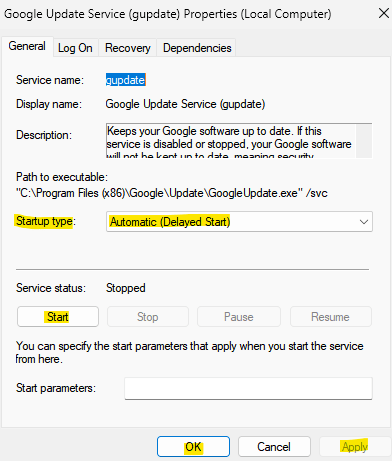
按应用,然后按确定按钮保存更改并返回服务管理器窗口。
第 6 步:现在,双击Google 更新服务 (gupdatem),将打开“属性”窗口。
第7步:在这里,在常规选项卡下,转到启动类型并将其设置为自动或自动(延迟启动)。
第 8 步:接下来,在服务状态字段中,按开始。
现在,点击应用,然后点击确定以应用更改并退出。
现在,关闭服务窗口,打开谷歌浏览器并检查更新是否通过。
编辑注册表编辑器
有时,当大多数解决方案因错误而无法工作时,您可以尝试修改某些注册表项以可能修复 Google Chrome 更新检查失败的问题。但是,请确保您创建了注册表编辑器设置的备份,这样,如果您在此过程中丢失任何数据,则可以轻松检索它。现在,让我们看看如何编辑注册表编辑器设置以可能解决问题:
第 1 步:同时按下键盘上的Win + R键,打开运行命令窗口。
第 2 步:在文本字段中,键入regedit并按 Enter 键打开注册表编辑器。
第 3 步:现在,将以下路径复制并粘贴到注册表编辑器地址栏中,然后按 Enter:
HKEY_LOCAL_MACHINESOFTWAREWow6432NodeGoogleUpdate
现在,移动到窗口的右侧并双击默认字符串值。
第 4 步:您现在将看到一个新的小对话框 - 编辑字符串。
在这里,转到 Value data 字段并将该字段设置为1。
按OK按钮保存更改。
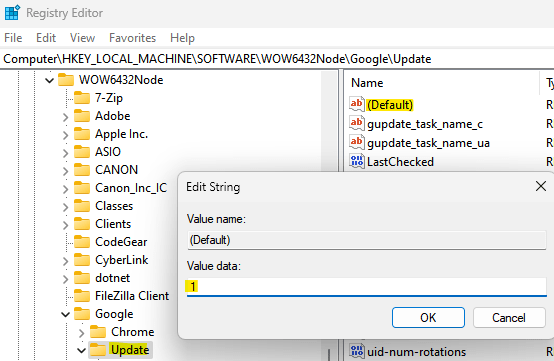
现在,关闭注册表编辑器窗口,重新启动 PC,启动 Chrome 浏览器并检查更新是否通过。
重新安装谷歌浏览器
问题可能在于您使用的 Google Chrome 版本,因此,此时最明智的做法是卸载浏览器并重新安装它。让我们看看如何:
步骤 1:按下键盘快捷键,Win + R一起启动运行命令。
第 2 步:在搜索字段中输入appwiz.cpl并点击OK。
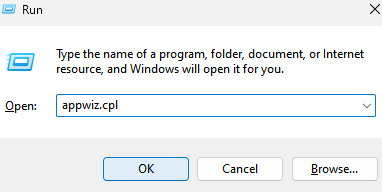
第 3 步:这将在控制面板中打开程序和功能窗口。
在这里,导航到右侧并在卸载或更改程序部分下,转到下面的程序列表。
查找 Google Chrome,右键单击它并选择Uninstall。
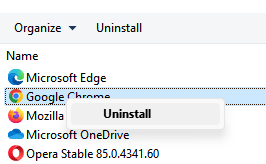
第四步:Chrome浏览器完全卸载后,点击以下链接访问谷歌浏览器官方下载页面:
下载谷歌浏览器
第 5 步:点击 .exe 设置文件并等待它完成安装。
应该需要几分钟。
完成后,启动 Chrome,现在您应该不会再遇到更新检查失败错误了。
chorme浏览器字幕如何修改字体颜色?
chorme浏览器字幕如何修改字体颜色?其实方法很简单的,用户们可以直接的打开谷歌浏览器下的设置,然后点击无障碍选项下的字幕偏好设置来进行操作就可以了。下面就让本站来为用户们来仔细的介绍一下谷歌浏览器字幕修改字体颜色方法吧。
谷歌浏览器如何开启隐私沙盒模式?
谷歌浏览器如何开启隐私沙盒模式?谷歌浏览器为用户提供了很多丰富的功能,隐私沙盒模式就是其中的一款功能,但是也有不少的用户们在询问要怎么开启?下面就让本站来为用户们来仔细的介绍一下谷歌浏览器开启隐私沙盒模式的方法吧。
怎样将谷歌浏览器恢复到原始状态?
怎样将谷歌浏览器恢复到原始状态?谷歌浏览器受到了很多用户们的喜爱,其中也有不少的用户们在询问要怎么恢复原始状态?其实方法很简单的,用户们可以直接的点击设置下的重置并清理就可以了。下面就让本站来为用户们来仔细的介绍一下将谷歌浏览器恢复到原始状态的方法吧。
谷歌浏览器怎么自定义拼写检查?谷歌浏览器自定义拼写检查的方法
谷歌浏览器怎么自定义拼写检查?用户们可以直接的找到设置选项下的语言,然后选择拼写检查选项下的自定义拼写检查来进行操作就可以了。下面就让本站来为用户们来仔细的介绍一下谷歌浏览器自定义拼写检查的方法吧。
谷歌浏览器找不到主页按钮怎么办?
谷歌浏览器找不到主页按钮怎么办?用户们可以直接的点击设置按钮下的设置,然后选择外观页面下的设置来进行操作就可以了,方法很见到那的,下面就让本站来为用户们来仔细的介绍一下谷歌浏览器找不到主页按钮问题解析吧。
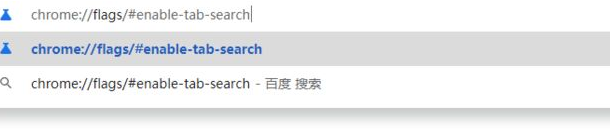
谷歌浏览器标签页搜索功能怎么启用?
谷歌浏览器标签页搜索功能怎么启用?谷歌浏览器是一款很好用的网页媒体工具,但是也有不少的用户们在开启多个标签页的时候想要快速的找到某个标签,那么这要怎么办?下面就让本站来为用户们来仔细的介绍一下谷歌浏览器标签页搜索功能怎么启用方法吧。
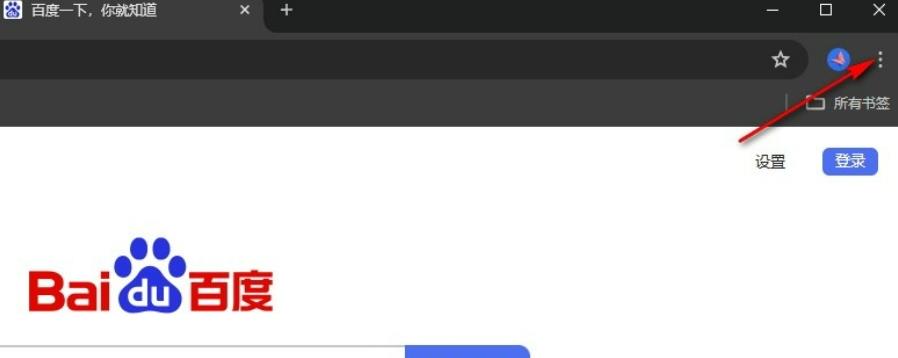
谷歌浏览器怎么设置自动释放闲置标签页?
谷歌浏览器怎么设置自动释放闲置标签页?其实方法很简单的,用户们可以直接的打开设置现象下的性能,然后找到省内存模式下就可以进行操作了。下面就让本站来为用户们来仔细的介绍一下谷歌浏览器设置自动释放闲置标签页的方法吧。
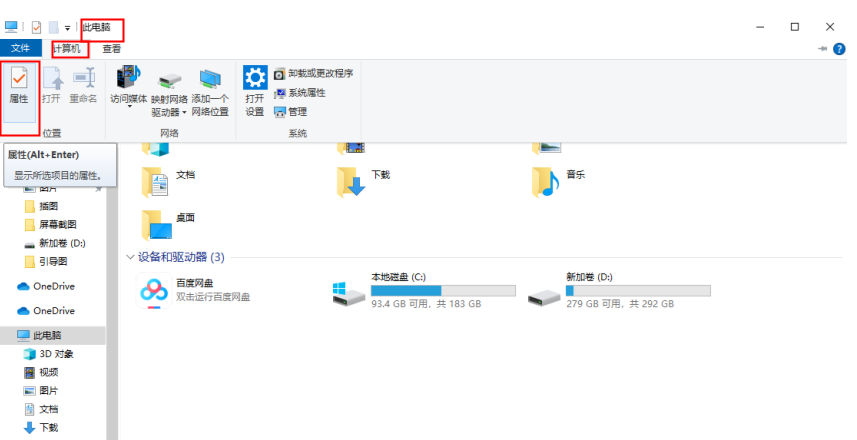
谷歌浏览器内存不足无法打开网页怎么办?
谷歌浏览器是很多用户们都在使用的一款网页浏览器,在这里也有不少的用户们在询问谷歌浏览器内存不足无法打开网页怎么办?下面就让本站来为用户们来仔细的介绍一下谷歌浏览器内存不足无法打开网页详解吧。
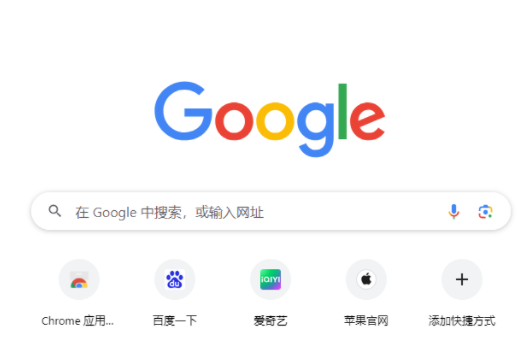
谷歌浏览器如何录制屏幕视频?谷歌浏览器录制屏幕视频方法详解
谷歌浏览器如何录制屏幕视频?方法很简单的,用户们可以直接的点击设置图标下的扩展程序,然后访问Chrome 应用商店,之后输入关键字搜索录屏软件来进行操作就可以了。下面就让本站来为用户们来仔细的介绍一下谷歌浏览器录制屏幕视频方法详解吧。
谷歌浏览器自动跳转怎么解决?谷歌浏览器自动跳转的解决方法
谷歌浏览器受到了很多用户们的喜爱,但是也有不少的用户们在使用的时候总是会自动跳转到其他的浏览器里,那么谷歌浏览器自动跳转怎么解决?下面就让本站来为用户们来仔细的介绍一下谷歌浏览器自动跳转的解决方法吧。
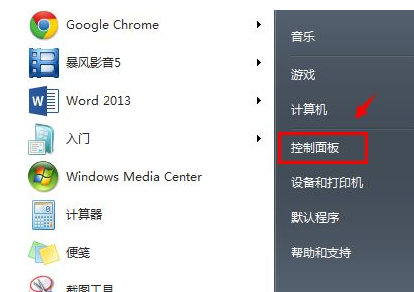
谷歌浏览器flash插件怎么用?谷歌浏览器flash插件安装方法
flash插件可以让我们体验到更多的媒体内容,但是也有不少的用户们在询问谷歌浏览器flash插件怎么用?用户们可以直接的进入到官方来进行下载,下面就让本站来为用户们来仔细的介绍一下谷歌浏览器flash插件安装方法吧。
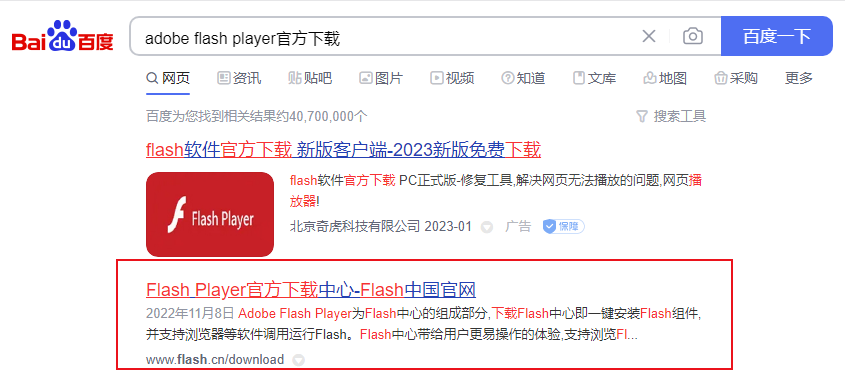
谷歌浏览器翻译工具不见了怎么办?谷歌浏览器翻译工具不见了详解
谷歌浏览器翻译工具不见了怎么办?谷歌浏览器以其快速的页面访问速度、高安全性和稳定性受到用户青睐,谷歌浏览器内置了Google翻译功能,可以快速且准确地翻译网页内容,但是也有不少的用户们发现自己的翻译工具不见了,那么这是怎么回事?下面就让本站来为用户们来仔细的介绍一下吧。
谷歌浏览器不能播放视频怎么办?谷歌浏览器不能播放视频问题详解
谷歌浏览器不能播放视频怎么办?谷歌浏览器受到了很多用户们的喜爱,但是也有不少的用户们在利用谷歌浏览器播放视频的时候不能播放,那么这要怎么办?下面就让本站来为用户们来仔细的介绍一下谷歌浏览器不能播放视频问题详解吧。
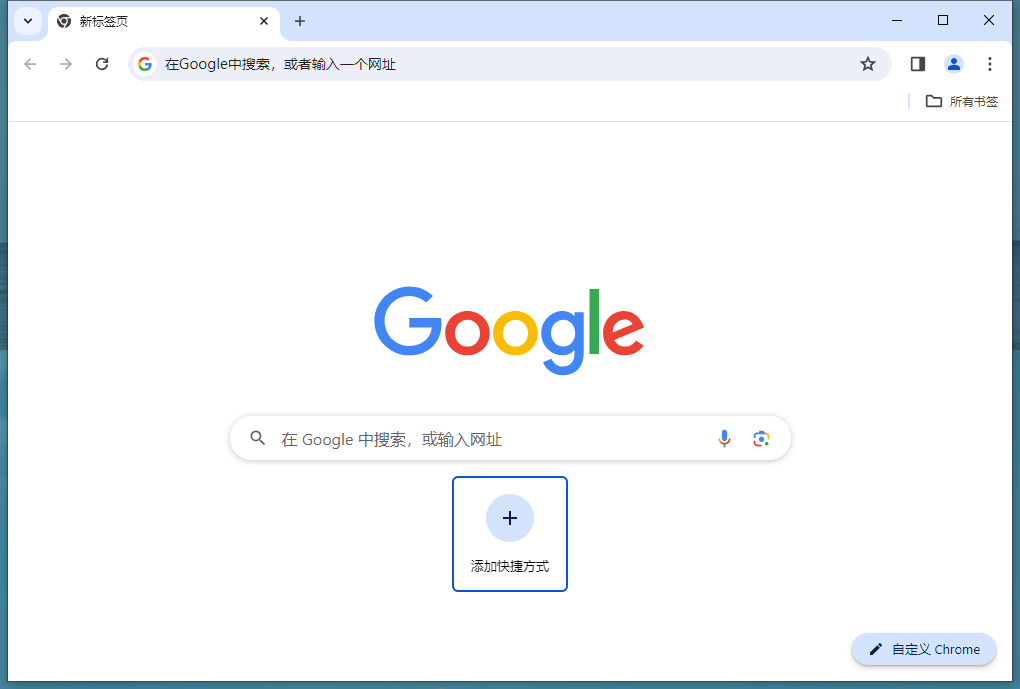
谷歌浏览器如何设置使用标准预加载功能?
谷歌浏览器如何设置使用标准预加载功能?此功能开启后,我们可以更快的进行浏览和搜索内容,这个功能很多小伙伴都不清楚具体的设置方式,针对这个问题,今日的软件教程就来和大伙分享详细的操作步骤,希望纯净之家今日分享下的内容可以帮助更多人解答问题。
谷歌浏览器怎么同步书签记录?谷歌浏览器同步书签记录的方法
谷歌浏览器怎么同步书签记录是很多用户们都在询问的一个问题,因为书签可以帮助我们跨平台快速的找到自己想要的资料等等,但是也有不少的用户们不知道要怎么操作?下面就让本站来为用户们来仔细的介绍一下谷歌浏览器同步书签记录的方法吧。