win10运行powershell提示找不到powershell.ink如何解决?
win10运行powershell提示找不到powershell ink如何解决?很多的用户们向小编询问自己电脑中的powershell无法打开使用,那么这是怎么回事?下面就让本站来为用户们来仔细的介绍一下具体的解决方法吧。

更新日期:2022-10-27
来源:纯净之家
如果我们想在Win10系统众多文件中查找关键字,我们能使用Win10自带的搜索功能,但这样速度会很慢的,也无法对关键词进行高亮标注的,那么我们可以借助PowerShell来批量查找,更方便更快,具体怎么操作的,请看下文介绍。
操作方法
自制脚本查找关键字
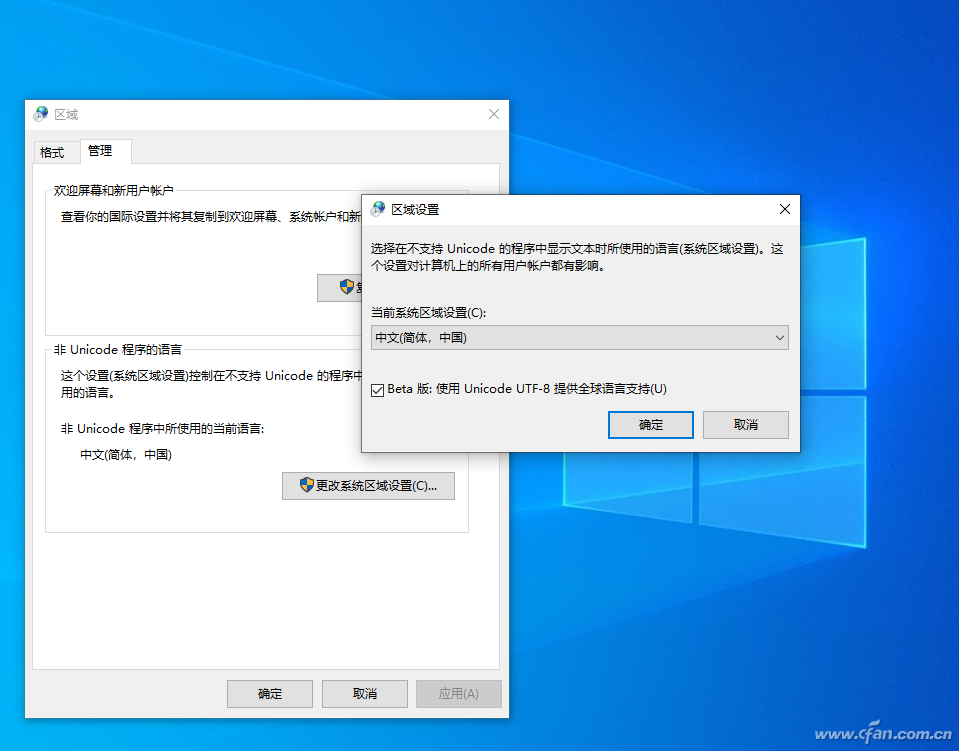
笔者的QQ接收文件夹收到很多同事发来的工作文件(均为TXT格式的纯文本文件),现在需要在其中找出包含“2021订货信息”文本的文件。由于这些文件使用多种编码格式(ANSI、Unicode都有),为了避免在PowerShell中显示为乱码,需要先将PowerShell的编码格式设置为“Unicode UTF-8”。
展开控制面板的“时钟和区域→区域”,点击“更改日期、时间或数字格式”。在打开的窗口中切换到“管理”选项卡,点击“非Unicode程序的语言”下的“更改系统区域设置”,在打开的窗口中勾选“Beta版: 使用Unicode UTF-8提供全球语言支持(U)”,最后依次点击两次“确定”退出(图1)。
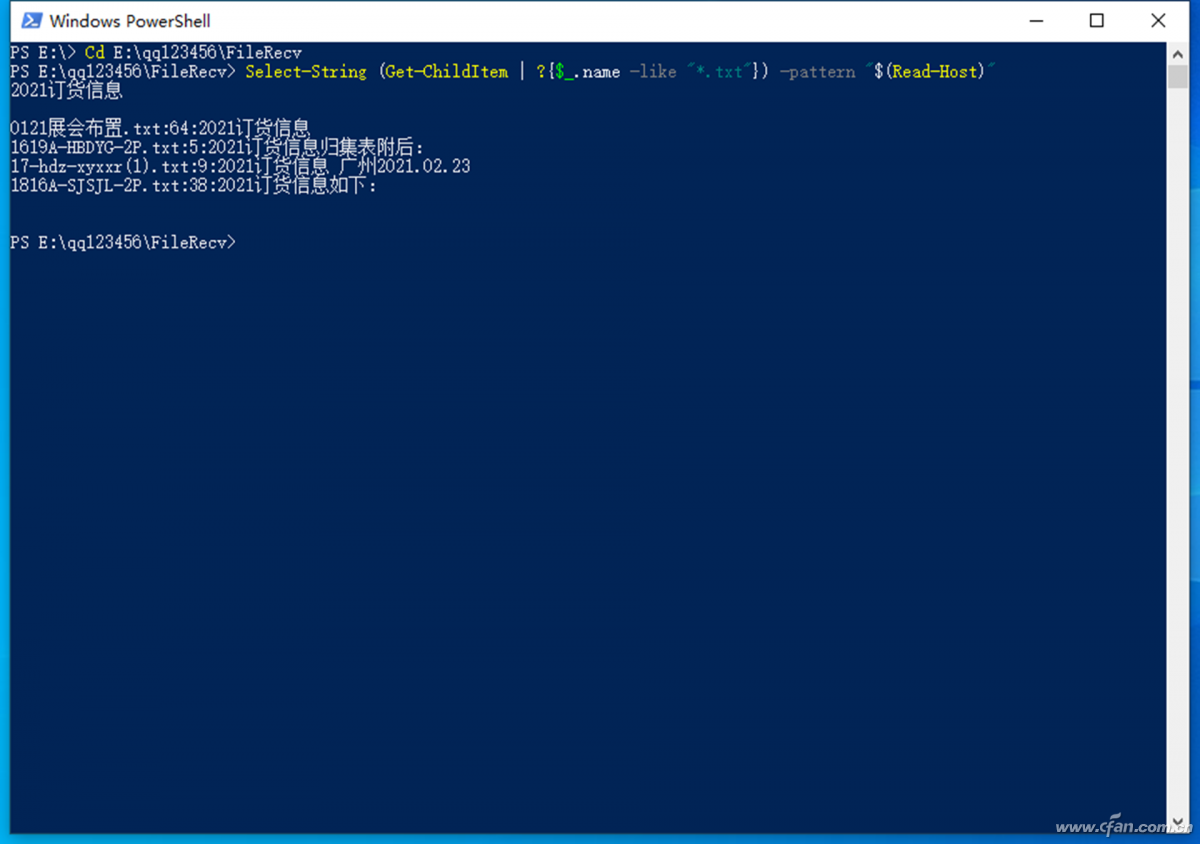
启动PowerShell后输入“CD E:qq123456FileRecv”并回车(输入每条命令后均需按下回车键确认,下同),进入QQ账号(123456)文件接收目录。接着再输入“Select-String (Get-ChildItem | ?{$_.name -like “*.txt”}) -pattern “$(Read-Host)””,表示在接收目录中遍历其中的TXT文件。最后再输入需要查找的关键字,如“2021订货信息”。
这样在PowerShell窗口中就会显示所有包含上述关键字的TXT文件,并提示关键字所在的行位置。比如“17-hdz-xyxxr(1).txt:9:2021订货信息 广州2021.02.23”,表示需要查询的关键字在“17-hdz-xyxxr(1).txt”文件中第9行的位置(图2)。
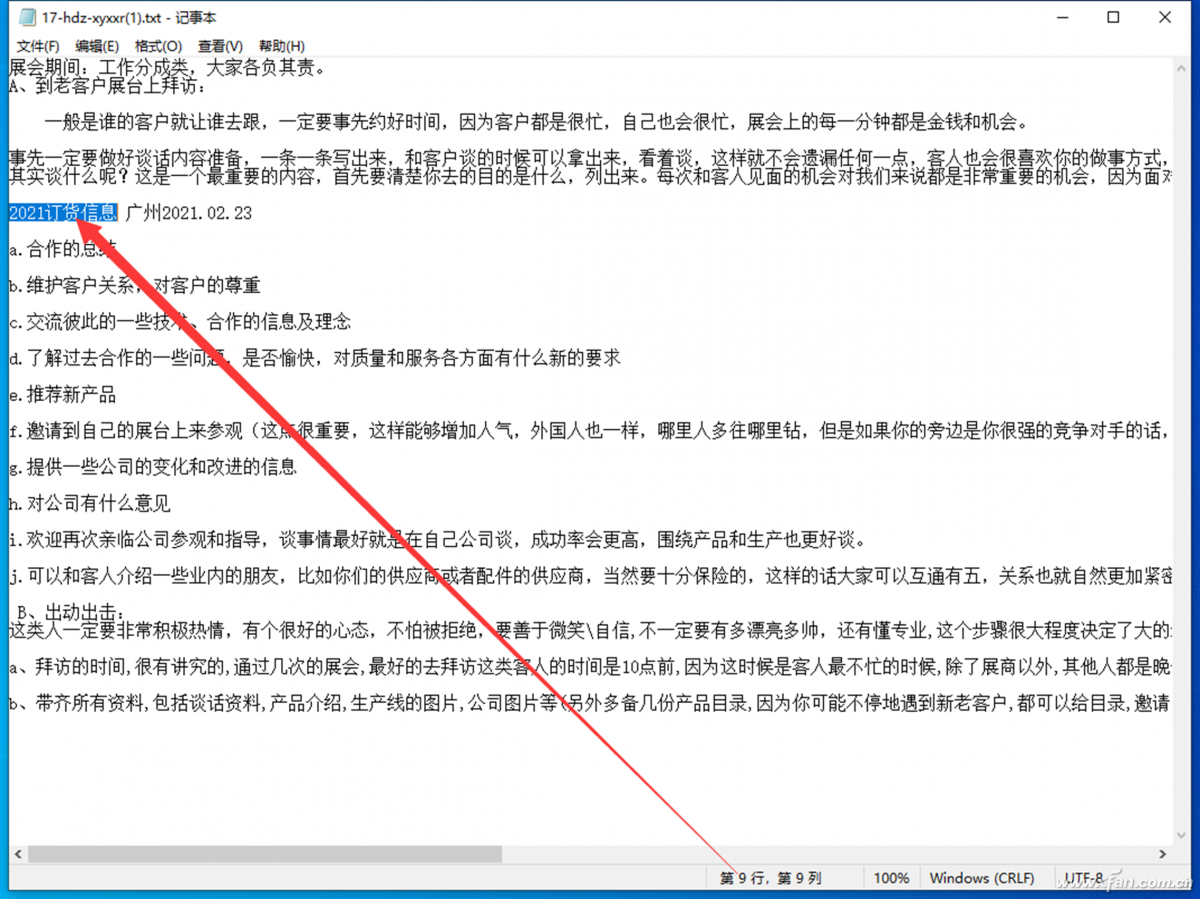
现在按照上述提示,使用记事本程序打开“E:qq123456FileRecv17-hdz-xyxxr(1).txt”,依次点击菜单栏中的“格式→去除自动换行前的勾选”,继续点击“查看→勾选状态栏”,现在就可以在记事本窗口下方的状态栏中看到显示的行号,按提示定位到第9行,即可看到查找的关键字了(图3)。
小提示:
利用上述命令,我们可以在指定的目录中快速找到所有包含关键字的文件,使用同样的方法可以查找日志文件(将*.txt更换为*.log即可)中的信息,比如可以使用“QQ”作为关键字,在审核日志中快速找到所有的QQ审核事件。
借助外力 使用开发脚本查找关键字
上述方法虽然简单,但由于很多朋友并不熟悉PowerShell的语法,因此对于一些更为复杂的查找,我们还可以直接使用现成的脚本。比如某电商将所有客户的发货信息均保存在“E:发货”下不同的.xlsx文件中并授权给特定的人员使用,现在需要在其中找到客户名为“张三”的所有发货信息。
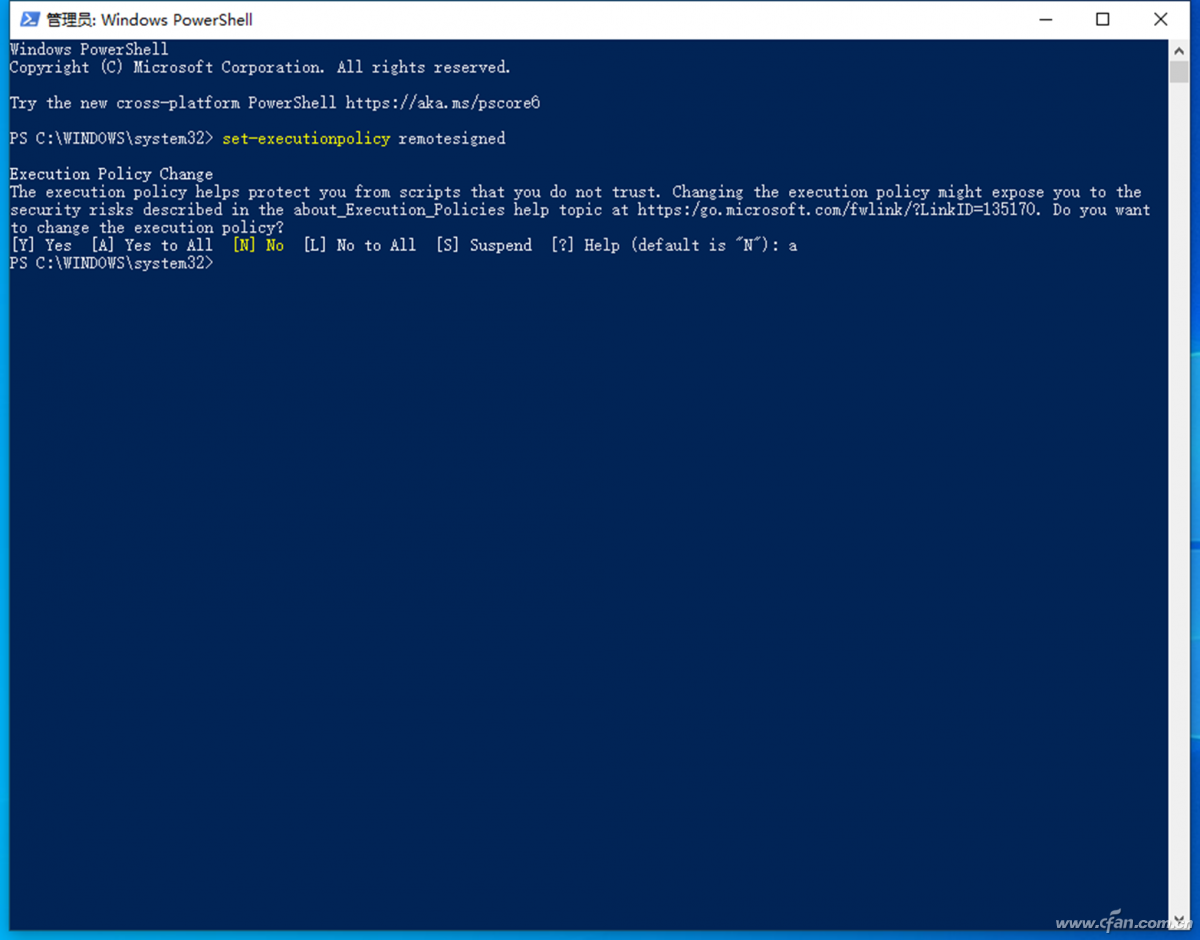
首先以管理员身份启动PowerShell,输入并执行“set-executionpolicy remotesigned”命令,当屏幕出现选择提示时,输入“a”(表示确认安装所有脚本)确认(图4)。
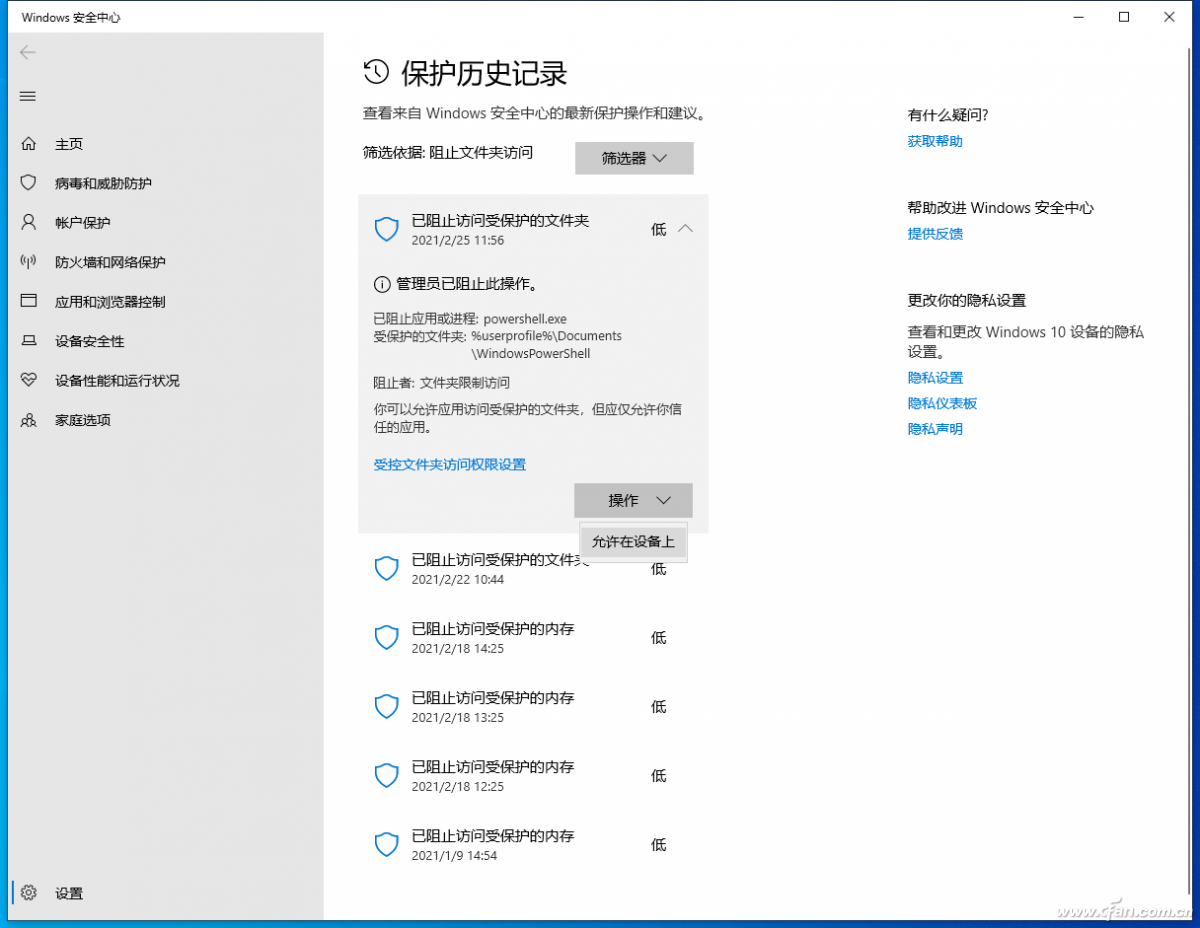
接着在上述窗口中再输入并执行“Install-Module -Name ImportExcel”命令,此时Windows的安全中心会弹出拦截通知消息,按提示点击消息,在打开的“保护历史记录”窗口中,依次点击“操作→允许在设备上”,允许安装脚本(图5)。
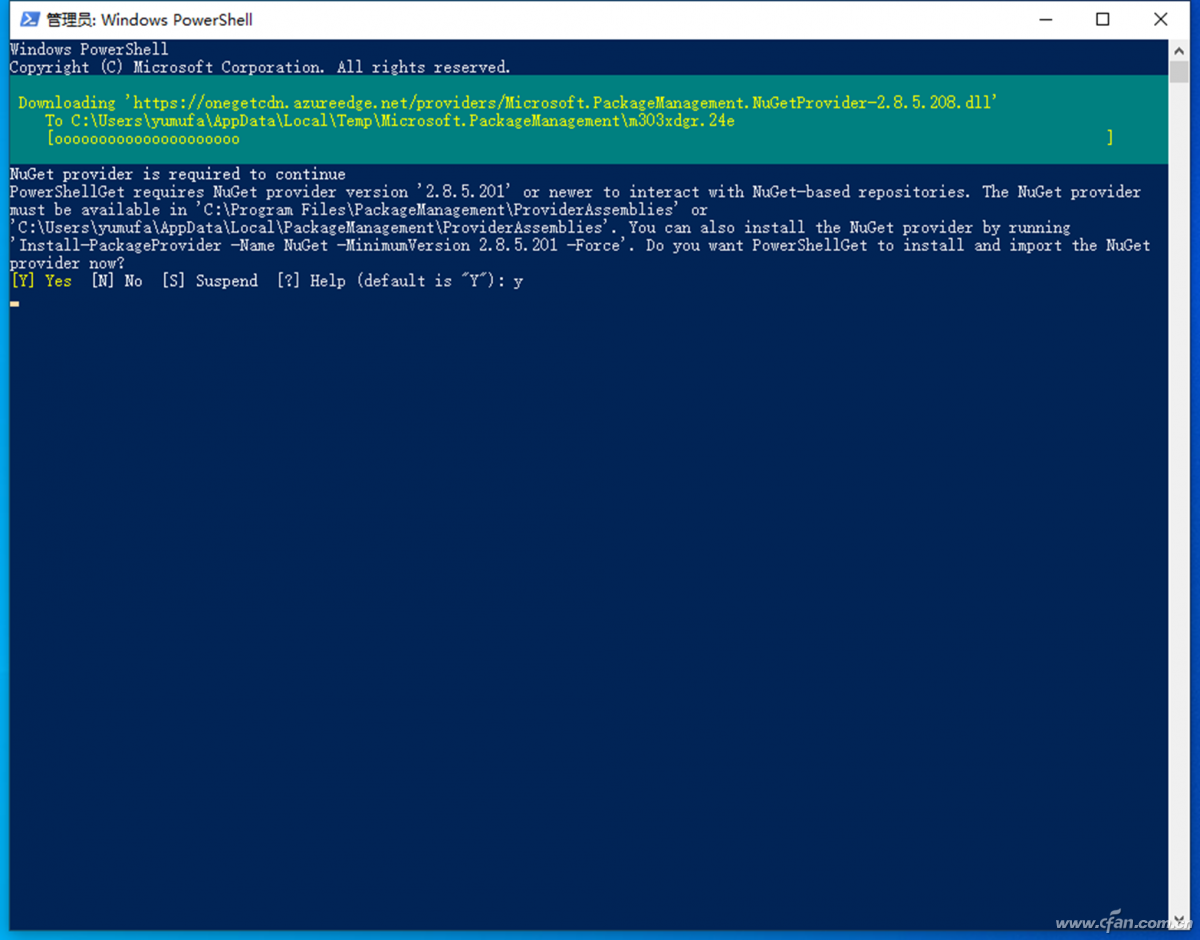
然后返回到PowerShell窗口,在屏幕提示是否安装时输入“Y”确认安装,这样可以将所需的脚本安装到本机的默认目录中(图6)。完成脚本的安装后到“https://share.weiyun.com/EkERDO8t”下载查询脚本“1.psl”并放置在桌面上,使用记事本打开后全选其中的内容,然后将其粘贴到PowerShell的窗口中并回车运行。
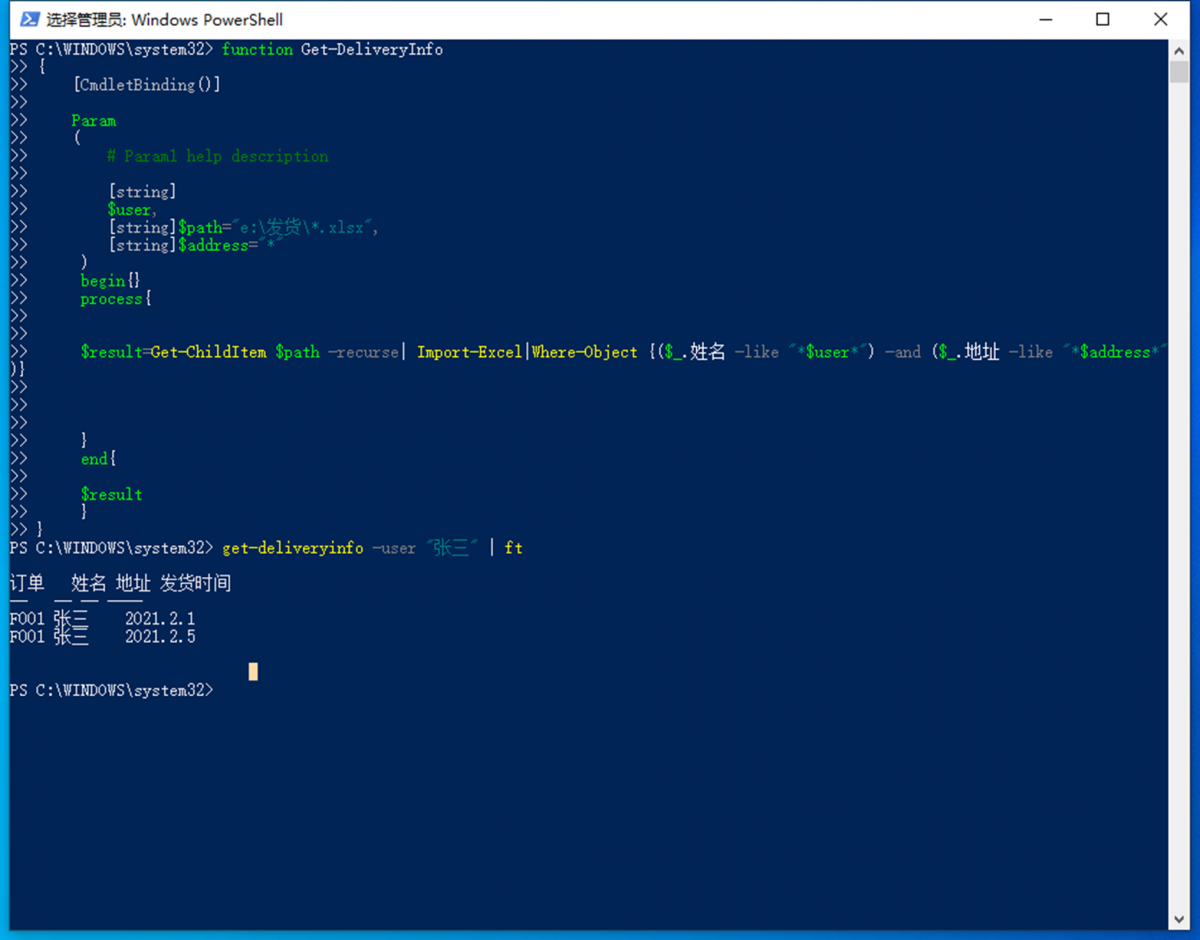
最后再输入查询命令“get-deliveryinfo -user “张三” | ft”,回车后就可以在窗口中显示查询结果。上述命令会在指定目录(即“E:发货”,如果需要查询其他目录或文件类型,如xls,请自行更改“1.psl”中相应的代码)下遍历所有的xlsx文件,并将符合要求的结果显示在屏幕上,我们可以直接复制查询结果(图7)。
小提示:
因为脚本服务器联机下载的速度较慢,如果在PowerShell窗口一直无法完成脚本的下载,大家还可以直接到“https://www.powershellgallery.com/packages/ImportExcel”,离线下载所需的脚本文件。下载到的是一个.nupkg文件,可以使用7-Zip打开,并将其解压到“C:Program FilesWindowsPowerShellModules”完成手动安装。
win10运行powershell提示找不到powershell.ink如何解决?
win10运行powershell提示找不到powershell ink如何解决?很多的用户们向小编询问自己电脑中的powershell无法打开使用,那么这是怎么回事?下面就让本站来为用户们来仔细的介绍一下具体的解决方法吧。
powershell.exe占用cpu高如何解决?
用户在使用电脑的过程中,可能会发现powershell exe占用特别高的cpu,严重时可以达到100%,那么powershell exe占用cpu高如何解决?为了防止电脑出现死机的情况,可以试试下面的解决办法。
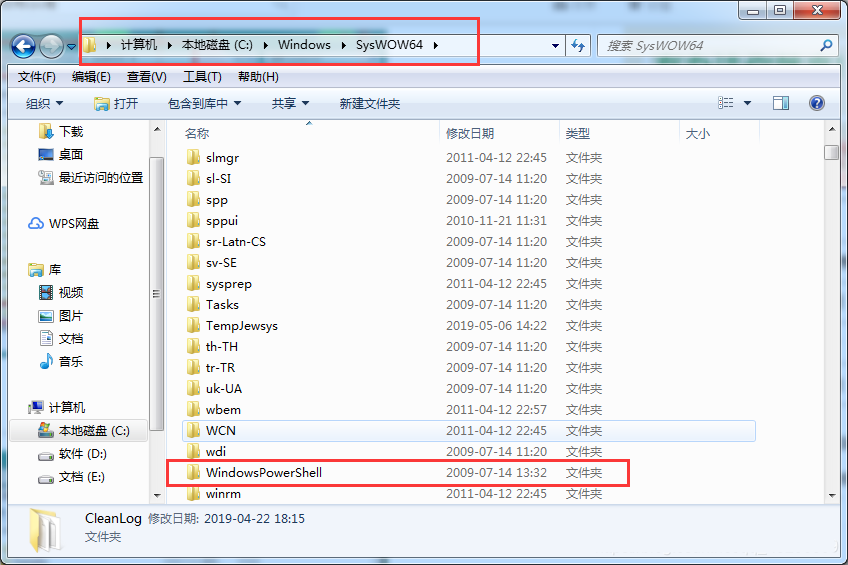
win10无法使用powershell怎么办?win10打不开powershell解决方法
win10是现在使用频率非常高的微软系统,近期有很多用户都在反映说自己电脑中的powershell无法打开使用,对于大部分用户来说,都不清楚要怎么处理才能够打开powershell,那么本期win10教程就来分享此问题的解决方法,如果你也遇到了这个问题,欢迎来纯净之家查看步骤
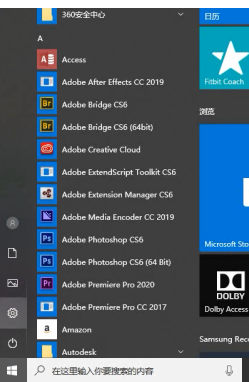
win10系统powershell无法打开怎么解决?
win10系统powershell无法打开怎么解决?我们电脑中有些命令是需要通过powershell窗口来进行操作的,但是有些用户发现powershell开不起来,也不清楚要怎么解决,那么本期win10教程就来和大伙分享一下具体的解决方法,一起来了解看看吧。
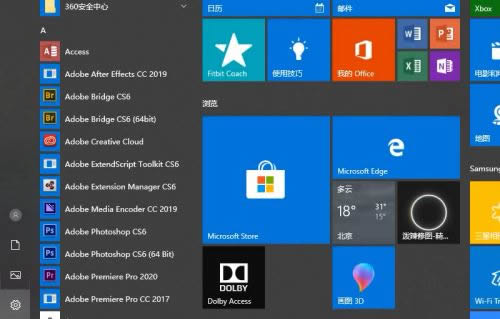
教你win10的windows powershell怎么打开
通过win10的windows powershell输入一些指令能帮助我们完成一些电脑设置等操作.不过有小伙伴不知道windows powershell怎么打开.下面小编就跟大家讲下windows powershell的打开方法.

Win10运行powershell报错“无法加载xxx.ps1,因为在此系统上禁止运行脚本”怎么办?
Win10运行powershell报错无法加载xxx.ps1,因为在此系统上禁止运行脚本怎么办?许多用户在使用电脑的时候偶尔会需要使用到Powershell,而最近有许多小伙伴反应自己无法运行并且遇到上面的问题,这要怎么办呢?下面小编就带着大家看看吧! 操作方法: 进入目
Win10专业版powershell怎么打开?
win10内置了强大的工具应用,比如powershell,windows powershell是一种命令行外壳程序和脚本环境,它能用来执行一些系统指令。那这款工具应该怎么打开呢?快来学习下吧。
Win10 1909怎么以管理员身份运行PowerShell?以管理员身份运行PowerShell方法简述
作为微软开发的命令行外壳程序和脚本环境,PowerShell可以使命令行用户和脚本编写者可以利用 .NET Framework的强大功能,且引入了许多非常有用的新概念!那么,在Win10 1909中更改怎么以管理员身份运行PowerShell呢?让我们来了解一下。
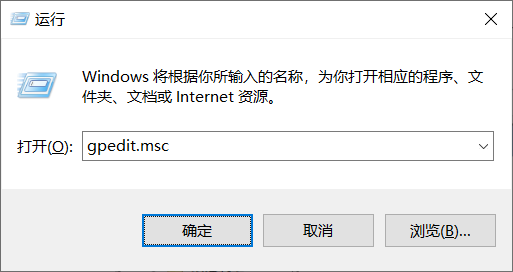
Win10 家庭版找不到 gpedit.msc 的解决办法
不少使用 Win10 家庭版的用户,反映在按下 Win+R 输入 “gpedit msc” 后,常会遇到 “找不到文件” 的提示 ,不知道怎么操作才能解决这个问题?其实,通过简单的脚本或手动操作,就能在 Win10 家庭版中启用并正常使用 gpedit msc。下面,小编将分享两种的解决办法,操作步骤简单。

Win10游戏专用版下载-游戏玩家专用Windows10系统下载推荐
对于游戏玩家来说,一个稳定、高效且针对游戏优化的操作系统是非常重要的。Win10 游戏专用版正是为满足这一需求而诞生的。以下,小编给大家推荐游戏玩家专用 Win10 系统下载。该系统在 Win10 22H2 64位专业版的基础上,进行了精心优化,还针对游戏性能进行了专项提升,为游戏玩家提供流畅、稳定的游戏体验。
Windows10免费升级Windows11(详细步骤讲解)
Windows 10 系统的主流支持将于 2025 年 10 月 14 日结束,目前距离这一日期仅剩 57 天。对于满足升级条件的 Windows 10 设备,建议升级至 Windows 11 系统。接下来,小编将为大家详细介绍 Windows 10 升级至Windows 11 的步骤,帮助大家轻松完成系统版本升级。

Win10系统激活提示“无法连接到你组织的激活服务器”怎么办
有Win10用户反映,遇到了激活提示“无法连接到你组织的激活服务器”的问题,不知道怎么操作才能解决问题?该问题可能由网络连接、激活服务器故障或系统设置等多种原因引起。接下来,小编将详细介绍几种有效的解决方法,帮助大家解决问题,恢复Win10系统的正常使用。
Win10 自带显示 CPU 温度显示在任务栏的方法
在 Win10 系统中,用户想要实时监控 CPU 温度以确保系统稳定运行。Win10 系统本身没有自带能直接将 CPU 温度显示在任务栏的功能,但是可通过任务管理器查看 CPU 温度。如果借助第三方软件和工具,用户完全能够将 CPU 温度信息添加到任务栏,实现实时监控。接下来,小编给大家介绍详细的操作步骤。
Win10日志文件srttrail.txt无法开机使用命令行修复方法
当Win10系统无法开机,并提示与srttrail txt日志文件相关的错误时,这通常意味着系统启动遇到了问题。这时候可以通过命令行进行修复。首先需开机按特定按键进入 “疑难解答”,或通过强制关机再开机重复3次,让系统自动引导至高级启动选项,选择 “命令提示符”。最后输入对应的命令执行即可。
Win10系统桌面背景图显示不出来解决方法
当Win10用户遇到桌面背景图无法显示的问题时,不知道怎么操作才能解决问题?首先,用户可以尝试重启Win10电脑,有时候简单的重启就能解决临时故障。如果重启后问题依旧,那么就需要调整桌面背景设置。接下来,小编将为大家详细介绍解决Win10系统桌面背景图显示不出来的方法步骤。