
wps已阻止访问此嵌入对象怎么解决?
wps为用户们的办公带来了极大的便利,但是也有不少的用户们在编辑文档的时候发现wps已阻止访问此嵌入对象,那么这要怎么解决?用户们可以直接的右击选择包装程序外壳对象下的属性选项来进行操作。下面就让本站来为用户们来仔细的介绍一下wps已阻止访问此嵌入对象的解决方法吧。

更新日期:2022-10-26
来源:纯净之家
WPSOffice现在已经是非常常用的办公软件,丰富的功能能够满足用户的文档、表格编辑需求,但是很多的用户发现打开文件的时候总是很慢,对此也不知道应该怎么解决,那么本期的软件教程小编就来和大伙分享两种解决WPS文件打开慢的问题,一起来看看详细步骤吧。
解决步骤如下
方法1:更改wps设置
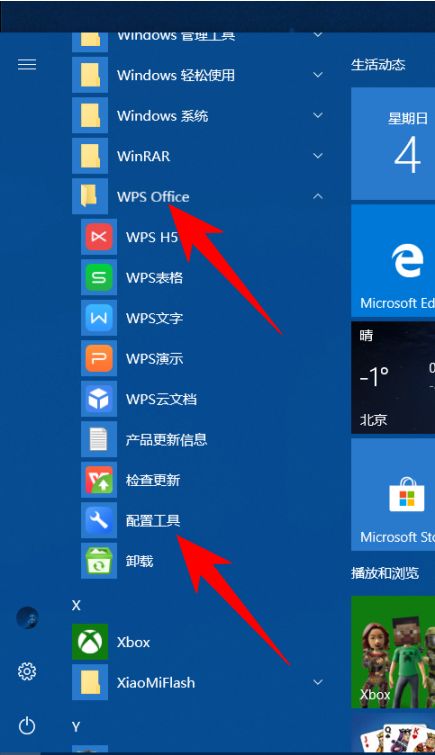
1、打开“开始菜单”,找到“WPS office”,在下拉选项中点击“配置工具”。
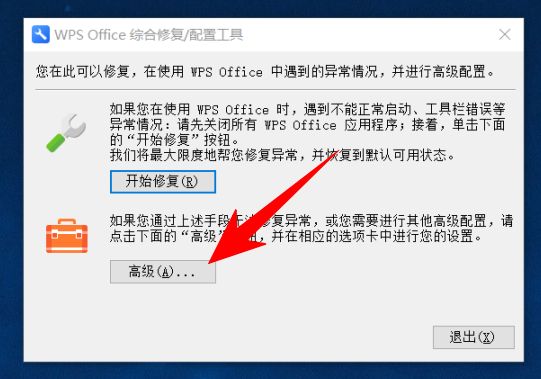
2、在弹出的窗口中,点击“高级”按钮,进入下一步设置。
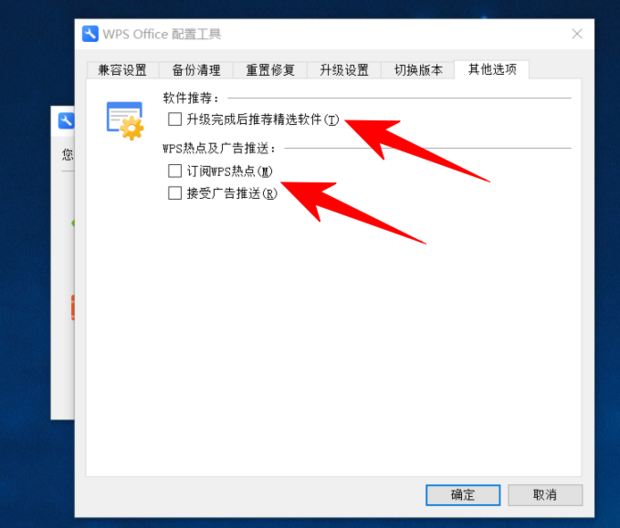
3、在弹出的二级窗口中找到“其他选项”选项卡,将全部选项前面的勾选全部取消,如图所示,点击确定即可。
方法2:使用360安全卫士进行优化
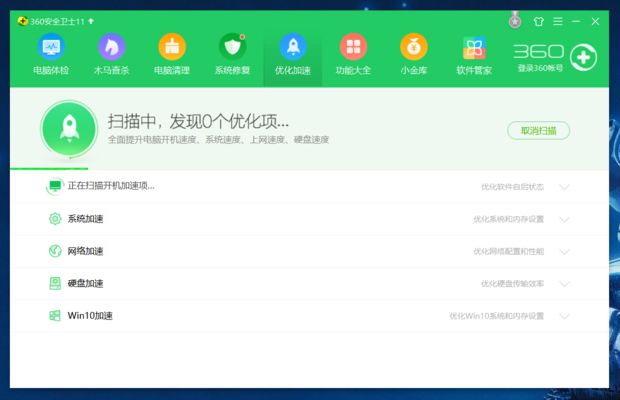
1、首先,打开360安全卫士,点击“优化加速”,进入后点击“全面加速”。

2、接下来自动开始扫描,等待其扫描完成。
3、扫描完成后,点击“立即优化”,开始优化系统。
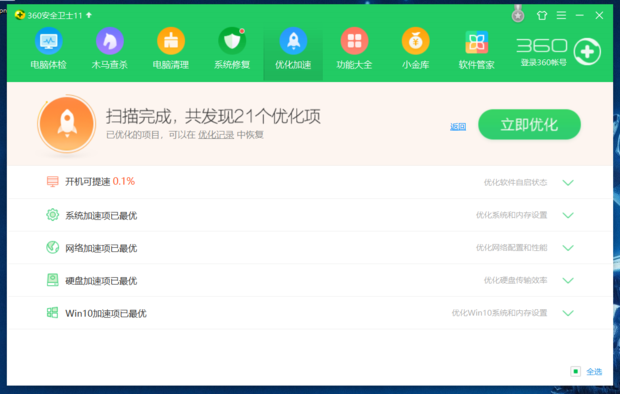
4、优化完成后,关闭“360安全卫士”,再打开wps就会变快啦。

wps已阻止访问此嵌入对象怎么解决?
wps为用户们的办公带来了极大的便利,但是也有不少的用户们在编辑文档的时候发现wps已阻止访问此嵌入对象,那么这要怎么解决?用户们可以直接的右击选择包装程序外壳对象下的属性选项来进行操作。下面就让本站来为用户们来仔细的介绍一下wps已阻止访问此嵌入对象的解决方法吧。
wps表格下拉列表怎么添加?WPS Excel表格添加下拉列表内容的方法
wps表格下拉列表怎么添加?用户们可以直接的将其中要进行下拉选项设置的单元格进行选中,然后点击页面工具栏中的【数据】选项来进行操作就可以了。下面就让本站来为用户们来仔细的介绍一下WPS Excel表格添加下拉列表内容的方法吧。
wps文档怎样在指定位置插入空白页?
wps文档可以帮助我们快速的进行文字的编辑,其中在这里还可以插入全新的页面来进行操作,这就使得很多的用户们都在询问wps文档怎样在指定位置插入空白页?下面就让本站来为用户们来仔细的介绍一下WPS Word在指定位置插入空白页的方法吧。
电脑如何卸载wps office?如何完全卸载wps?
电脑如何卸载wps office?不少的用户们在安装完wps后由于一些原因需要将wps卸载,这就出现了wps卸载不完全的烦恼,下面就让本站来为用户们来仔细的介绍一下如何完全卸载wps吧。
wps序列号永久激活码是多少?wps序列号永久激活码2023最新
wps序列号永久激活码是多少?wps是很多用户们都在使用的办公软件,其中一些功能是需要用户们激活wps才能够使用的,这就使得很多的用户们再问wps的激活码有哪些?下面就让本站来为用户们来仔细的介绍一下wps序列号永久激活码2023最新吧。

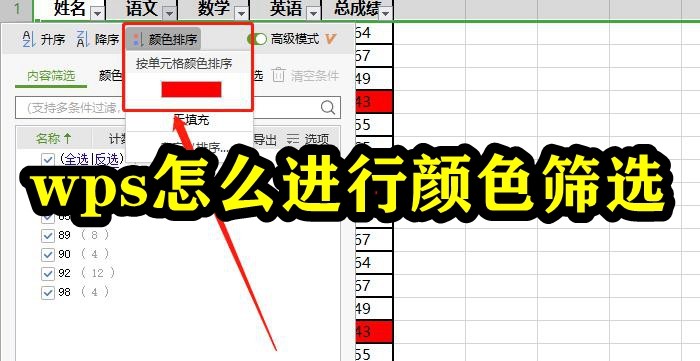
WPS怎么进行颜色筛选?WPSOffice表格颜色筛选方法
WPSOffice是一款包含了多种功能的办公软件,许多用户都会通过该软件来进行表格的编辑,内容较多,进行了颜色分类,那么就有用户想要知道WPS怎么进行颜色筛选?针对这个问题,今日的软件教程小编就来和大伙分享解决方法,一起来看看详细步骤吧。
打印机正常但是WPSOffice无法启动打印?
WPS是现在很多用户都在使用的办公软件,丰富的功能能够满足不同用户的使用需求,近期就有些用户在使用过程中遇到了问题,例如打印机正常但是WPSOffice无法启动打印?不知道是什么原因,本期的软件教程小编就来讲解原因和解决方法,一起来了解看看吧。
