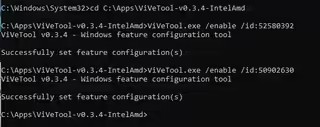
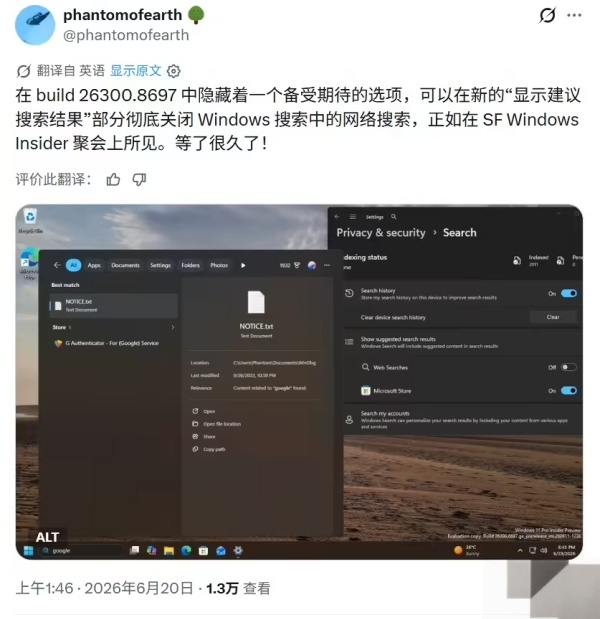
Win11 26300.8697 预览版怎么用系统原生开关清理搜索 Bing 网页结果
在 Win11 26300 8697 预览版中,系统新增原生控制开关,无需借助注册表、第三方工具即可直接清除搜索面板里的 Bing 网页搜索结果,那么不知道怎么操作的用户可以来看看吧。

更新日期:2022-10-24
来源:纯净之家
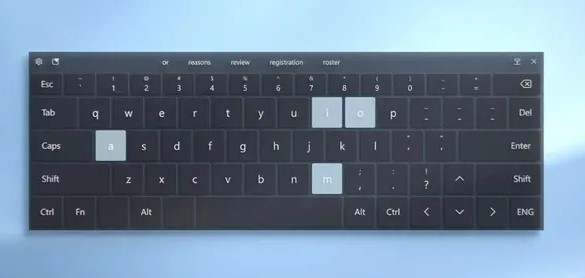
电脑刚开机时需要输入密码,这就需要用到键盘了,可有用户的Win11电脑在系统登录期间,无法使用键盘输入,只能靠显示器里的键盘才能完成登录,所以来找小编问该怎么解决,下面,小编就来分享下Win11系统登录时键盘不工作的修复方案,一起来看看吧。
处理方法
1、有时候仅需简单系统重启就可以处理该问题。重新启动系统后,检测键盘和电脑鼠标有没有问题工作中。
2、如果你有指纹识别扫描仪或启用 Windows Hello 的系统,请选择它,直至您解决困难。
3、一些键盘能通过Fn F11等简单快捷键来屏蔽掉。试着一起按住这种键以解锁键盘。
修复 1 – 应用显示屏键盘
登录计算机的绝佳和更快方式是可以直接从登录页面启用显示屏键盘。
1、启动你的系统。
2、登录页面出现的时候,点一下锁屏一次,进到用户帐户页面。
3、在这儿你将看到您的账号图象。如今,点击轻轻松松浏览图标,随后点击“显示屏键盘”。
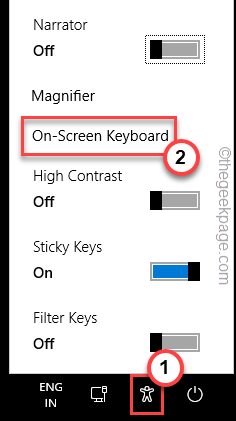
显示屏键盘将在你的屏上开启。
4、如今,点击密码框并用显示屏键盘输入你的账号密码。
5、最终,按 Enter登录你的账号。
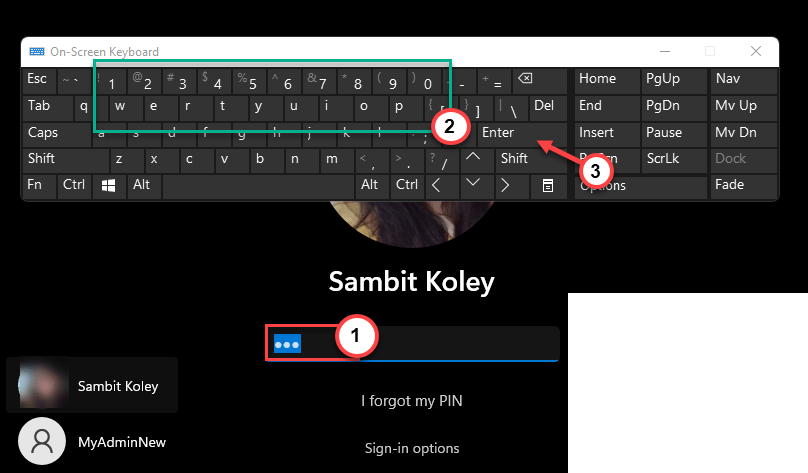
这是一种处理方法,这将帮助你登录你的账号。检测这是否有效。
修复 2 – 拔掉并插进机器设备
如果你采用的是有线鼠标/键盘,请试着拔掉他们并重新插进。
1、关闭你的系统。
2、随后,从开关电源上拔掉电源插头。
3、此后,将连接到计算机的所有外界 USB 机器设备(如电脑鼠标和键盘线)一一清除。
4、卸掉全部外部设备后,插进开关电源并开启 PC。
5、如果你的系统有光驱,请访问它是以查验是不是出现任何 CD/DVD 遗留下在那儿。
修复 3 – 实行充放电
你可以在 PC/笔记本电脑中进行充放电。
1、最先,关闭你的笔记本电脑/PC。断掉电源插头。随后,断掉全部外部设备与系统的连接。
2、如果你在笔记本电脑上实行此操作,则需从系统中拿出充电电池。但在这以前,请把电池锁放置开启位置。
3、随后,大家可以快速地卸掉充电电池。
4、如今,按着电源按钮启动系统。系统将试着启动,但并不能启动。在这个过程中,它会让系统开展充放电,系统中剩下的电流量所有消失。
5、假如你是笔记本电脑用户,请把充电电池放回原处,而且别忘记将锁放置锁住位置。
6、最终,将电源插头连接到你的设备,点击电源按钮启动它。
7、设备开机时,将外接设备一一插上去。
登陆登录页面后,试着再度应用键盘并查验。
Win11 26300.8697 预览版怎么用系统原生开关清理搜索 Bing 网页结果
在 Win11 26300 8697 预览版中,系统新增原生控制开关,无需借助注册表、第三方工具即可直接清除搜索面板里的 Bing 网页搜索结果,那么不知道怎么操作的用户可以来看看吧。
Win11本地账户怎么更改头像?Win11本地账户图片如何更改方法
不少使用 Win11 本地账户的用户,想要更换登录界面、开始菜单显示的账户头像,其实系统自带完整修改功能,无需借助第三方软件,一起来看看具体操作步骤。

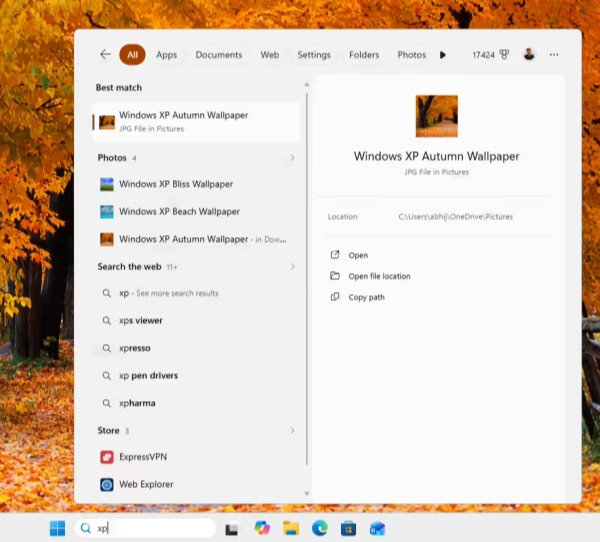
微软 Win11 搜索功能更新:仅输入两个字母就能找到文件
纯净之家 6 月 1 日最新消息, Windows 11 的 Windows 搜索推送了两项意义重大的更新,力求“更快找到所需内容,清晰展示应用、文件与系统设置,帮助用户快速获取精准结果”。如今,这些承诺终于落地,目前第一项更新已通过更新补丁逐步推送给普通电脑用户,第二项优化目前正在 Windows 11 预览版上进行测试。
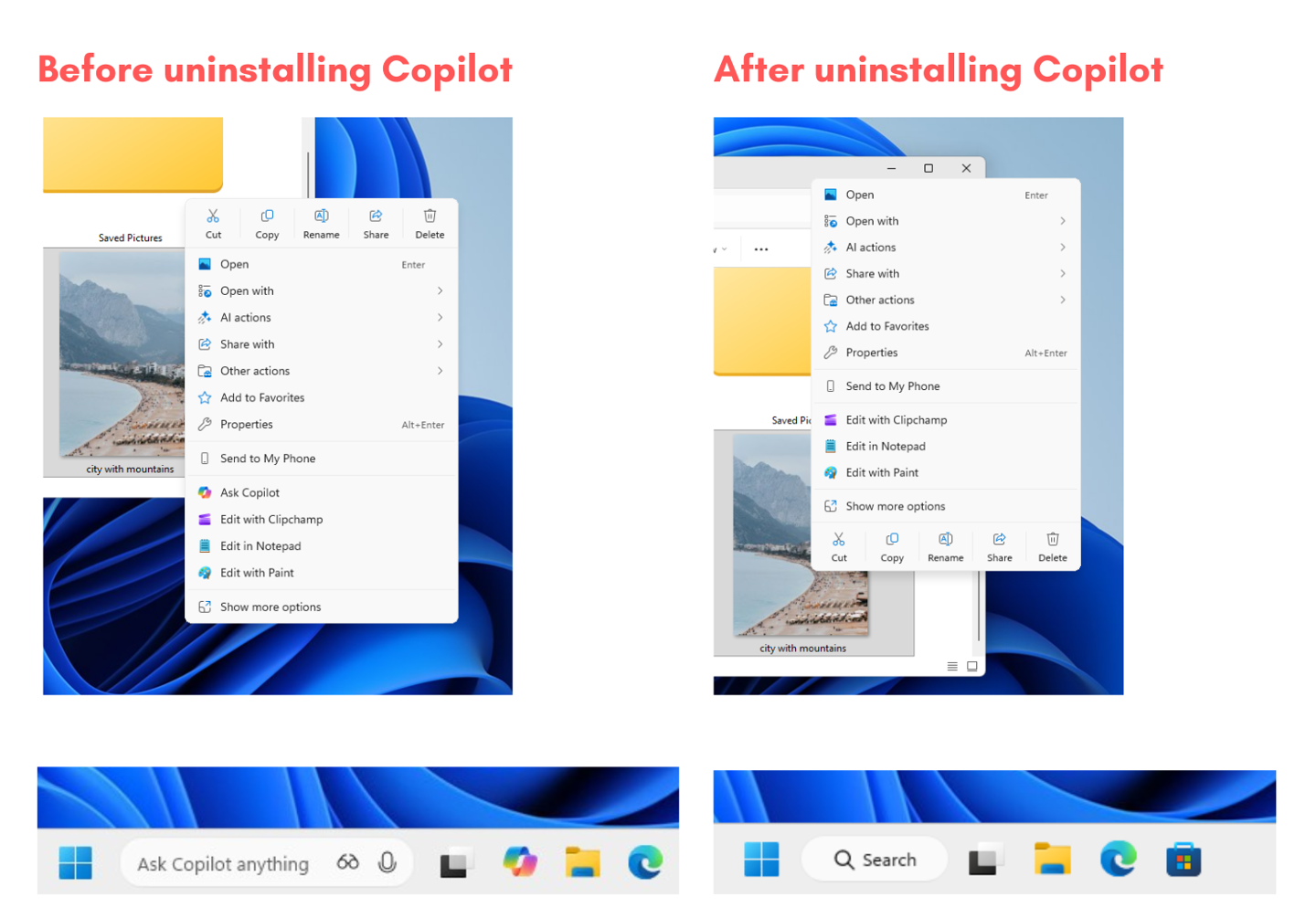
无需第三方软件!手把手教你禁用 Win11 系统 13 项 AI 功能
Win11 自带的各类 AI 功能虽然主打智能体验,但是有些用户觉得占用资源、干扰操作,所以想知道有什么方法能关掉这些 AI 功能?下面,小编将一步步教大家关闭 Win11 系统中 13 项 Copilot 和 AI 集成,让 Win11 系统更清爽、更流畅。
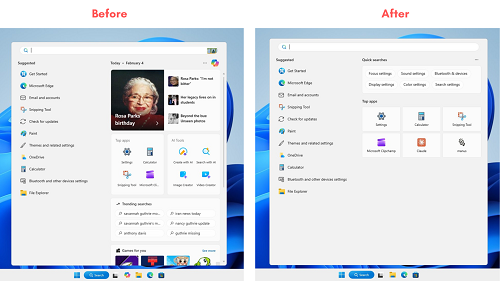
通过注册表方式屏蔽 Win11 开始菜单“AI 工具”板块的教程
Win11 开始菜单新增的 AI 工具板块,虽然主打智能辅助,但很多用户觉得它占用界面空间、影响操作效率。下面,小编给大家带来详细的注册表操作教程,一步步教大家关闭这个 AI 工具板块,让大家的 Win11 开始菜单更清爽、更贴合使用习惯。
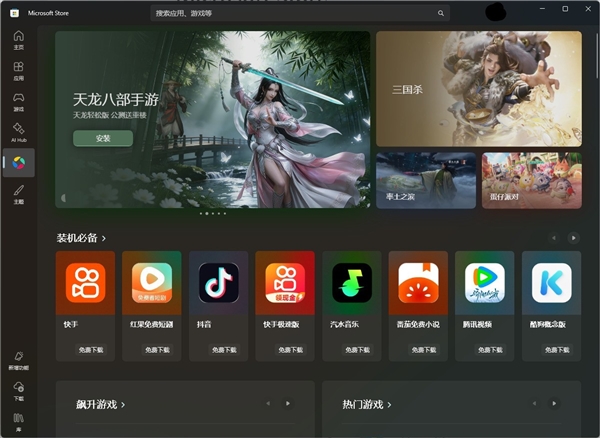
Win11 安装安卓应用的方法
Win11 系统拥有安卓应用运行功能,让不少用户实现了 “电脑玩转手机应用” 的需求。不管是办公所需的移动端专属 App,还是休闲娱乐的手游、短视频软件,都能在 PC 端轻松体验。不过,很多用户不清楚具体该如何安装安卓应用,其实安装方法并不复杂。接下来,小编就为大家详细介绍 Win11 安装安卓应用的方法步骤。
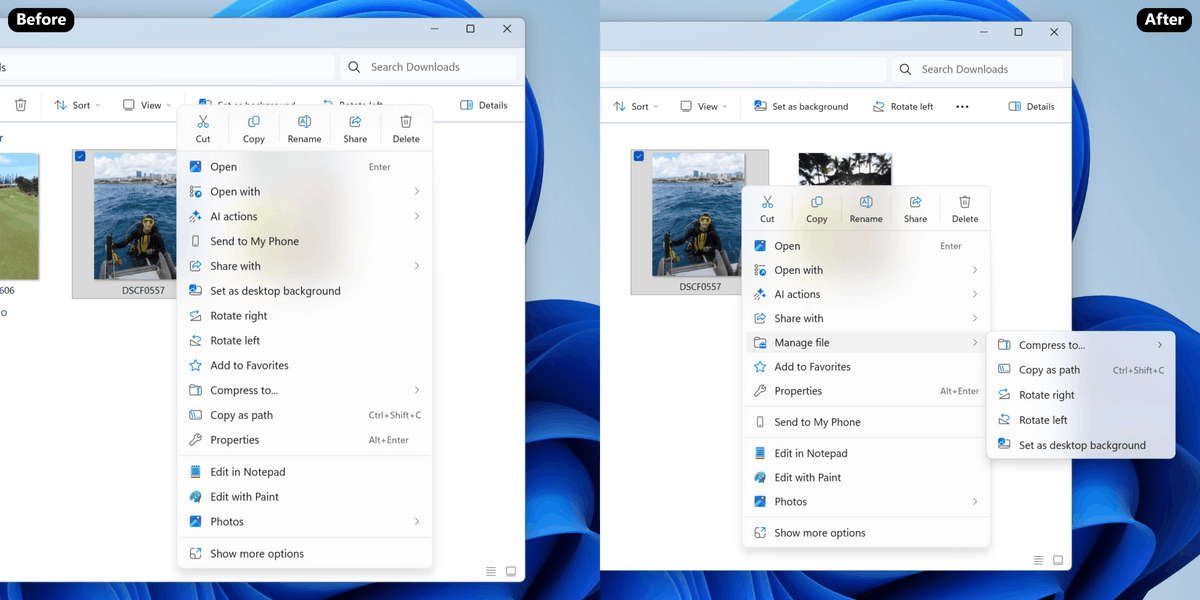
Win11 文件管理器启用瘦身版右键菜单、后台预加载教程
微软面向 Win11 Dev Beta 频道推送 Build 26220 7271 预览版,启用针对文件管理器的两项改进:精简右键菜单以及预加载。该版本采用分批部署策略,未自动启用的用户可通过 ViveTool 工具手动启用。以下,小编给大家带来详细的启动教程步骤介绍。
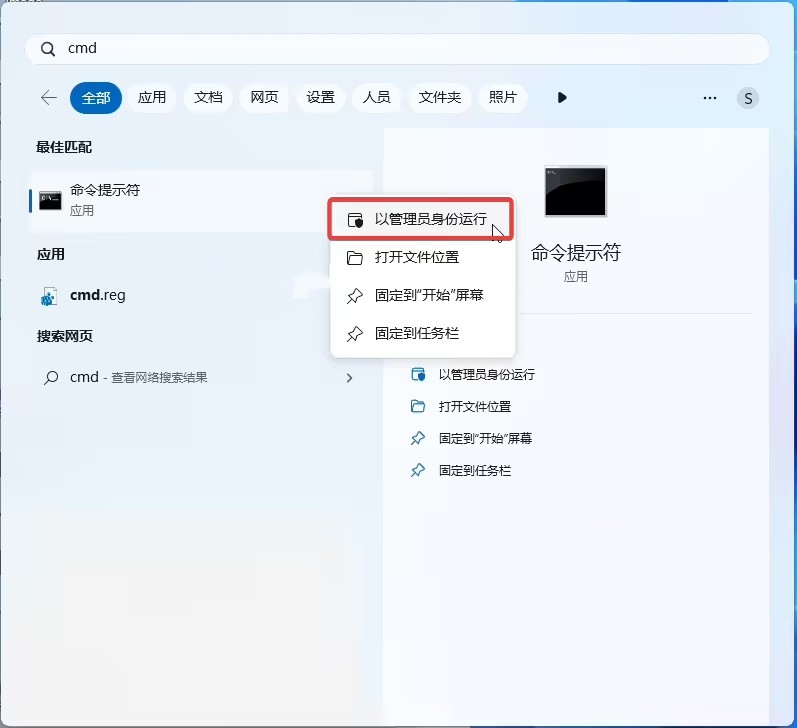
Win11 26200.7171 隐藏功能解锁方法
微软已面向 Win11 用户推送了 11 月累积更新补丁 KB5068861。更新后,系统版本号将升至 26200 7171。然而,由于微软采用分阶段推送策略,多项备受期待的新功能被默认隐藏,并未立即向所有用户开放。以下,小编给大家详细介绍解锁 Win11 26200 7171 隐藏功能的方法步骤。
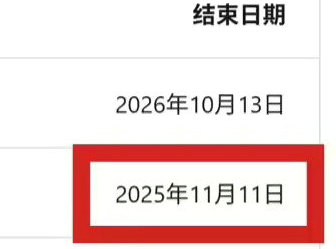
Win11 23H2 家庭版 / 专业版 11 月 11 日停服!一键升级 24H2/25H2
Win11 23H2 家庭版与专业版于 2025 年 11 月 11 日正式终止服务。停服后将不再接收任何安全更新、功能优化及技术支持,设备易因漏洞暴露面临恶意攻击风险。为保障使用安全与体验,可以考虑系统版本升级至 Win11 24H2 或 25H2 版本。以下,小编给大家带来升级教程步骤介绍。
Win11 26200.7019 右键菜单改变了吗
Win11 26200 7019 右键菜单改变了吗?微软已面向 25H2 用户推送 10 月可选更新补丁 KB5067036 ,用户安装后版本号升级到 26200 7019。本次更新为用户带来了全新设计的“开始”菜单。用户可通过直接安装该补丁,或下载集成此补丁的系统镜像完成升级,轻松体验新版 “开始” 菜单。
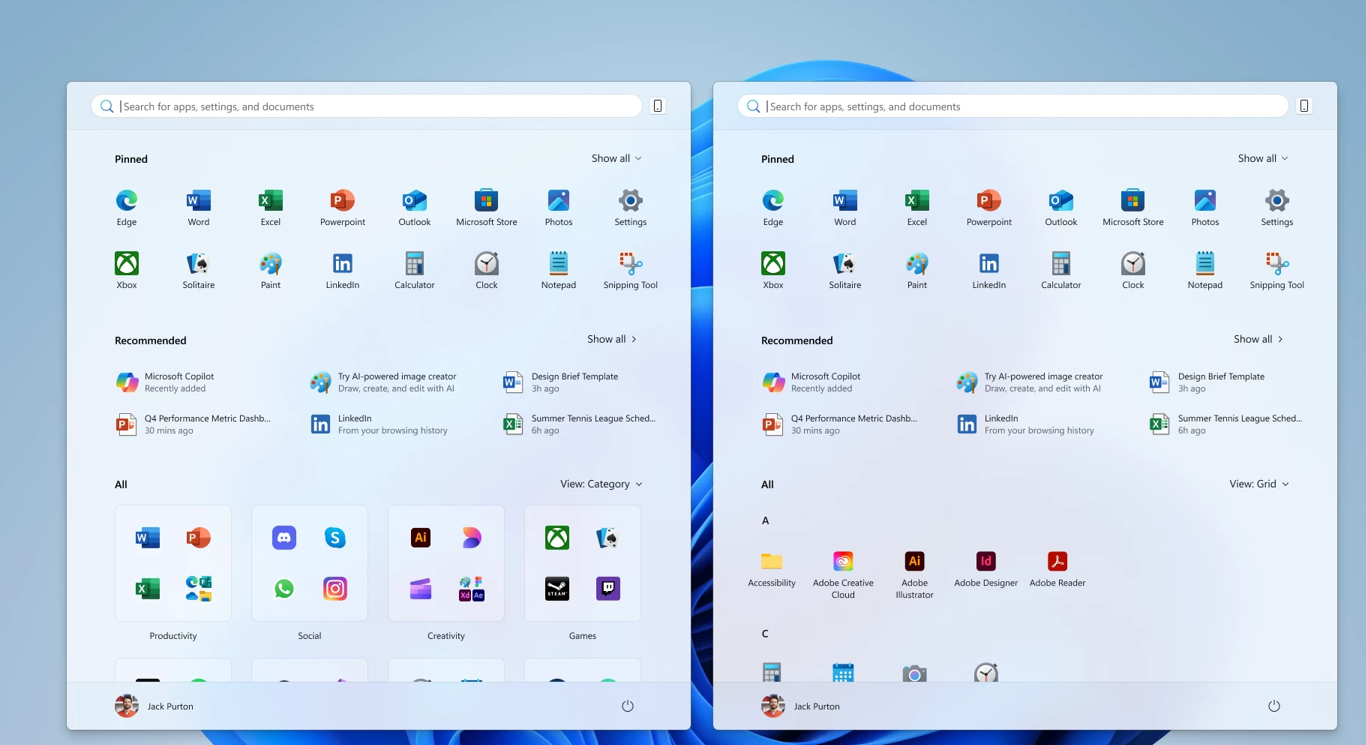
Win11 新版开始菜单启用方法
微软已面向 Win11 用户推送了 10 月可选更新补丁 KB5067036。此次更新为用户带来了全新设计的开始菜单,允许用户在“设置 > 个性化 > 开始”中选择关闭“推荐”栏。有用户发现自己虽然安装了该可选更新补丁,但未发现新版开始菜单。以下,小编给大家带来启用 Win11 系统新版开始菜单的方法介绍。
Win11 25H2 及 24H2 版本隐藏新功能启用方法
Win11 25H2 及 24H2 版本带来不少实用新功能,但受微软分阶段推送策略影响,许多用户升级后发现,部分功能并未同步解锁。其实无需久等,借助 ViveTool 工具就能手动启用这些隐藏功能。接下来,小编就为大家带来详细的操作步骤,帮助大家告别推送等待,提前体验到完整的系统功能更新。
Windows11 25H2镜像文件下载地址
Windows 11 25H2 版本带来了 AI 智能体集成、任务栏紧凑布局、文件拖动即共享等实用升级。很多用户想把系统升级为 25H2 版本,但不知道 Windows 11 25H2 镜像文件在哪里?以下,小编给大家分享 Windows 11 25H2 镜像文件的下载地址,方便大家下载与安装。
家庭版系统打开本地组策略编辑器的方法
在Windows系统中,本地组策略编辑器是管理系统设置、优化功能权限的实用工具。默认情况下,家庭版系统并未预装可直接调用的入口,这让不少家庭版用户无法直接打开本地组策略编辑器。以下,小编给大家带来家庭版系统打开本地组策略编辑器的方法步骤介绍。此方法Win10和Win11通用。
Win11 掌机 Xbox 全屏模式启用教程
在 Win11 25H2 最新 Release Preview 预览版中,微软为掌机用户带来了重磅功能,那就是 Xbox 全屏模式。经实测,此模式可为微星 Claw、华硕 ROG Ally 等设备节省约 2GB 内存,显著提升游戏运行流畅度。以下,小编给大家详细介绍在 Win11 掌机上提前启用这一隐藏功能的教程步骤。