Win10 家庭版找不到 gpedit.msc 的解决办法
不少使用 Win10 家庭版的用户,反映在按下 Win+R 输入 “gpedit msc” 后,常会遇到 “找不到文件” 的提示 ,不知道怎么操作才能解决这个问题?其实,通过简单的脚本或手动操作,就能在 Win10 家庭版中启用并正常使用 gpedit msc。下面,小编将分享两种的解决办法,操作步骤简单。


更新日期:2022-10-19
来源:纯净之家
微软官方目前已针对Win10用户发布了Windows 10 22H2大版本的更新,通过下载安装KB5018410即可将系统升级为19045.2130版本,修复了系统多项安全问题,对现有功能进行优化,接下来让我们一起了解本次的更新内容,也会分享出补丁包。

Windows10 19045.2130补丁包下载:https://www.xpwin7.com/soft/40986.html
KB5018410(部件19045.2130、19044.2130和19043.2130)的改进和修正
强调
我们解决了您的 Windows 操作系统的安全问题。
改进
注意 要查看已解决问题的列表,请单击或点击操作系统名称以展开可折叠部分。
Windows 10,版本 21H2
重要提示: 使用 EKB KB5003791更新到 Windows 10 版本 21H2。
此安全更新包括质量改进。主要变化包括:
此版本包括受支持的 Windows 10 版本 20H2 版本的所有改进。
此版本没有记录其他问题。
Windows 10,版本 21H1
重要提示: 使用 EKB KB5000736更新到 Windows 10 版本 21H1。
此安全更新包括质量改进。主要变化包括:
此版本包括受支持的 Windows 10 版本 20H2 版本的所有改进。
此版本没有记录其他问题。
Windows 10 版本 20H2 版本:Windows 10 Enterprise Multi-Session、Windows 10 Enterprise 和 Education、Windows 10 IoT Enterprise
重要提示: 使用 EKB KB4562830更新到受支持的 Windows 10 版本 20H2。
此安全更新包括作为更新KB5017380 (2022 年 9 月 20 日发布)的一部分的改进。此版本的主要变化包括:
我们解决了一个可能影响使用组策略首选项的文件副本的已知问题。它们可能会失败,或者可能会创建空的快捷方式或具有 0(零)字节的文件。
如果您安装了较早的更新,则只会下载此软件包中包含的新更新并将其安装在您的设备上。
有关安全漏洞的更多信息,请参阅新的安全更新指南网站和2022 年 10 月的安全更新。
Windows 10 服务堆栈更新 – 19042.1940、19043.1940 和 19044.1940
此更新对服务堆栈(安装 Windows 更新的组件)进行了质量改进。服务堆栈更新 (SSU) 可确保您拥有强大且可靠的服务堆栈,以便您的设备可以接收和安装 Microsoft 更新。
此更新中的已知问题
单击或点击以查看已知问题
症状解决方法安装了从自定义脱机媒体或自定义 ISO 映像创建的 Windows 的设备可能已通过此更新删除旧版 Microsoft Edge,但不会自动替换为新的 Microsoft Edge。仅当通过将此更新整合到映像中创建自定义脱机媒体或 ISO 映像时才会遇到此问题,而无需先安装 2021 年 3 月 29 日或之后发布的独立服务堆栈更新 (SSU)。注意直接连接到 Windows 更新以接收更新的设备不受影响。这包括使用适用于企业的 Windows 更新的设备。任何连接到 Windows 更新的设备都应始终接收最新版本的 SSU 和最新累积更新 (LCU),无需任何额外步骤。 为避免此问题,请务必先将 2021 年 3 月 29 日或之后发布的 SSU 整合到自定义离线媒体或 ISO 映像中,然后再整合 LCU。要使用现在用于 Windows 10 版本 20H2 和 Windows 10 版本 2004 的组合 SSU 和 LCU 包执行此操作,您需要从组合包中提取 SSU。使用以下步骤提取 SSU:通过此命令行从 msu 中提取 cab(以 KB5000842 的包为例):展开 Windows10.0-KB5000842-x64.msu /f:Windows10.0-KB5000842-x64.cab 《destination path》通过此命令行从先前提取的 cab 中提取 SSU:展开 Windows10.0-KB5000842-x64.cab /f:* 《destination path》然后,您将拥有 SSU cab,在此示例中名为SSU-19041.903-x64.cab。首先将此文件滑入您的离线映像,然后是 LCU。如果您已经通过使用受影响的自定义媒体安装操作系统遇到此问题,您可以通过直接安装新的 Microsoft Edge来缓解它。如果你需要广泛部署新的 Microsoft Edge for business,请参阅下载和部署 Microsoft Edge for business。
如何获取此更新
在安装此更新之前
Microsoft 现在将适用于你的操作系统的最新服务堆栈更新 (SSU) 与最新的累积更新 (LCU) 相结合。有关 SSU 的一般信息,请参阅服务堆栈更新 和 服务堆栈更新 (SSU):常见问题。
先决条件:
根据您的安装方案,选择以下选项之一:
对于离线操作系统映像服务:如果您的映像没有 2022 年 3 月 22 日 ( KB5011543 ) 或更高版本的 LCU,则必须在安装此更新之前安装特殊的独立 2022 年 5 月 10 日 SSU ( KB5014032 )。
对于 Windows Server Update Services (WSUS) 部署或从 Microsoft 更新目录安装独立包时: 如果您的设备没有 2021 年 5 月 11 日 ( KB5003173 ) 或更高版本的 LCU,您必须在安装此更新之前安装特殊的独立 2021 年 8 月 10 日 SSU ( KB5005260 )。
安装此更新
发布频道可用的下一步Windows 更新和微软更新是的没有任何。此更新将从 Windows Update 自动下载和安装。企业版 Windows 更新是的没有任何。此更新将根据配置的策略从 Windows 更新自动下载和安装。微软更新目录是的要获取此更新的独立包,请访问 Microsoft 更新目录 网站。Windows 服务器更新服务 (WSUS)是的如果您按如下方式配置产品和分类,此更新将自动与 WSUS 同步:产品:Windows 10 版本 1903 及更高版本分类: 安全更新
如果要移除 LCU
要在安装组合的 SSU 和 LCU 包后删除 LCU,请使用DISM/Remove-Package命令行选项并将 LCU 包名称作为参数。您可以使用以下命令找到包名称:DISM /online /get-packages。
使用组合包上的/uninstall开关运行Windows 更新独立安装程序( wusa.exe )将不起作用,因为组合包包含 SSU。安装后无法从系统中删除 SSU。
Win10 家庭版找不到 gpedit.msc 的解决办法
不少使用 Win10 家庭版的用户,反映在按下 Win+R 输入 “gpedit msc” 后,常会遇到 “找不到文件” 的提示 ,不知道怎么操作才能解决这个问题?其实,通过简单的脚本或手动操作,就能在 Win10 家庭版中启用并正常使用 gpedit msc。下面,小编将分享两种的解决办法,操作步骤简单。
Win10游戏专用版下载-游戏玩家专用Windows10系统下载推荐
对于游戏玩家来说,一个稳定、高效且针对游戏优化的操作系统是非常重要的。Win10 游戏专用版正是为满足这一需求而诞生的。以下,小编给大家推荐游戏玩家专用 Win10 系统下载。该系统在 Win10 22H2 64位专业版的基础上,进行了精心优化,还针对游戏性能进行了专项提升,为游戏玩家提供流畅、稳定的游戏体验。
Windows10免费升级Windows11(详细步骤讲解)
Windows 10 系统的主流支持将于 2025 年 10 月 14 日结束,目前距离这一日期仅剩 57 天。对于满足升级条件的 Windows 10 设备,建议升级至 Windows 11 系统。接下来,小编将为大家详细介绍 Windows 10 升级至Windows 11 的步骤,帮助大家轻松完成系统版本升级。

Win10系统激活提示“无法连接到你组织的激活服务器”怎么办
有Win10用户反映,遇到了激活提示“无法连接到你组织的激活服务器”的问题,不知道怎么操作才能解决问题?该问题可能由网络连接、激活服务器故障或系统设置等多种原因引起。接下来,小编将详细介绍几种有效的解决方法,帮助大家解决问题,恢复Win10系统的正常使用。
Win10 自带显示 CPU 温度显示在任务栏的方法
在 Win10 系统中,用户想要实时监控 CPU 温度以确保系统稳定运行。Win10 系统本身没有自带能直接将 CPU 温度显示在任务栏的功能,但是可通过任务管理器查看 CPU 温度。如果借助第三方软件和工具,用户完全能够将 CPU 温度信息添加到任务栏,实现实时监控。接下来,小编给大家介绍详细的操作步骤。
Win10日志文件srttrail.txt无法开机使用命令行修复方法
当Win10系统无法开机,并提示与srttrail txt日志文件相关的错误时,这通常意味着系统启动遇到了问题。这时候可以通过命令行进行修复。首先需开机按特定按键进入 “疑难解答”,或通过强制关机再开机重复3次,让系统自动引导至高级启动选项,选择 “命令提示符”。最后输入对应的命令执行即可。
Win10系统桌面背景图显示不出来解决方法
当Win10用户遇到桌面背景图无法显示的问题时,不知道怎么操作才能解决问题?首先,用户可以尝试重启Win10电脑,有时候简单的重启就能解决临时故障。如果重启后问题依旧,那么就需要调整桌面背景设置。接下来,小编将为大家详细介绍解决Win10系统桌面背景图显示不出来的方法步骤。
删除Win10字体的方法
在Win10系统中,删除不需要的字体可以有效释放系统资源,提升电脑运行效率。然而,一些用户可能不清楚如何操作以删除字体?实际上,通过系统设置或文件资源管理器,用户可以轻松访问字体文件夹并删除不需要的字体。下面,小编将详细介绍删除Win10字体的具体方法步骤。
Win10升级后无法连接网络的解决方法
升级Win10系统后,有用户遇到无法连接网络的问题,不清楚怎么操作才能解决该问题?出现这种情况可能由多种原因引起,例如驱动不兼容、网络配置错误或系统更新导致的故障。用户无需过于焦虑,因为有多种方法可以尝试解决。接下来,小编给大家详细介绍Win10升级后无法连接网络的解决方法。
Windows10系统录音机不能录音的解决方法
Windows10系统自带的录音机功能,方便用户随时录制音频。有用户反映自己遇到了无法录音的问题,但不清楚怎么操作才能解决此问题?用户可以检查一下录音设备的设置,确保默认录音设备设置正确,且没有静音或禁用。接下来,小编将详细介绍多种Windows10系统录音机不能录音的解决方法,帮助大家轻松恢复录音功能。

Win10任务栏日历弹窗秒数显示设置方法
在Win10系统中,任务栏的日历弹窗默认只显示小时和分钟。对于追求时间精度的用户来说,这样的设置略显不足。幸运的是,Win10系统的KB5058481更新补丁恢复了任务栏日历弹窗显示秒数的功能。接下来,小编将详细介绍如何设置,让日历弹窗显示秒数。

Win10搜索功能失效用不了的解决方法
在Win10系统中,用户遇到搜索功能失效用不了的问题,不清楚怎么操作才能解决问题?首先,用户可以尝试重启搜索进程或资源管理器。如果重启后问题依旧,可以尝试运行Windows自带的疑难解答工具。接下来,小编给大家详细介绍Win10搜索功能失效用不了的解决方法。

Win10专业版Windows Hello指纹设置不了的解决方法
在Win10专业版系统中,用户遇到Windows Hello指纹设置不了的问题,不知道具体怎么操作才能解决问题?指纹设置无法使用的情况可能由多种原因造成,例如设备不支持指纹识别、驱动程序存在问题等,接下来,小编给大家详细介绍解决Win10专业版Windows Hello指纹设置问题的有效方法。
Win10查看系统日志的方法
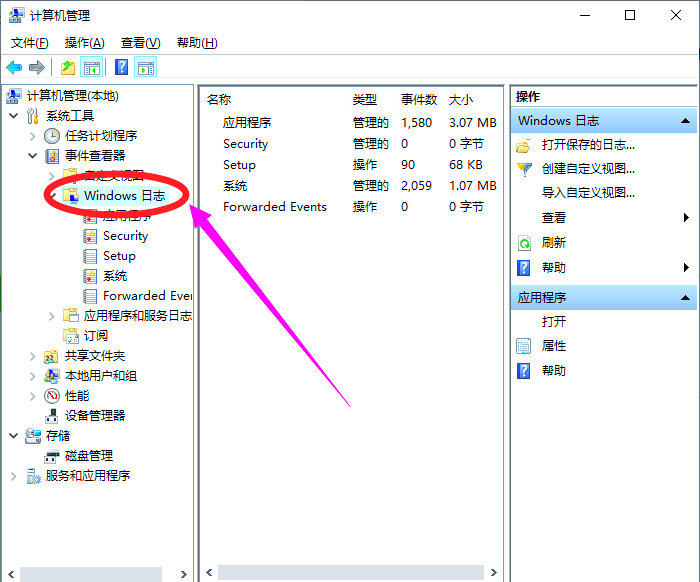
系统日志记录了操作系统及应用程序的各种事件和错误信息。用户可以通过查看系统日志来排查Win10电脑问题,但有新手用户不清楚怎么操作才能查看Win10系统日志?首先,用户打开Win10系统设置,点击系统中的关于选项,找到事件查看器打开,进入事件查看器界面即可查看。以下,小编带来详细的Win10系统日志查看方法步骤介绍。
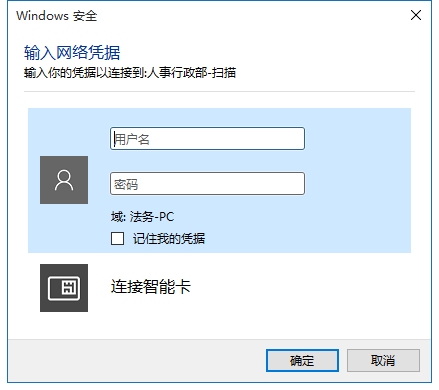
Win10共享要输入网络凭据的解决方法
在Win10系统使用中,用户遇到了访问共享文件夹时,需要输入网络凭据的问题,不清楚怎么操作才能解决这个问题?网络凭据通常用于验证用户访问网络资源时的身份,但频繁的输入请求确实会影响使用体验。接下来,小编给大家详细介绍解决Win10共享需要输入网络凭据的方法。