win7vt如何开启?win7vt开启详细教程介绍
win7vt如何开启-win7vt开启详细教程介绍?

更新日期:2022-09-27
来源:纯净之家
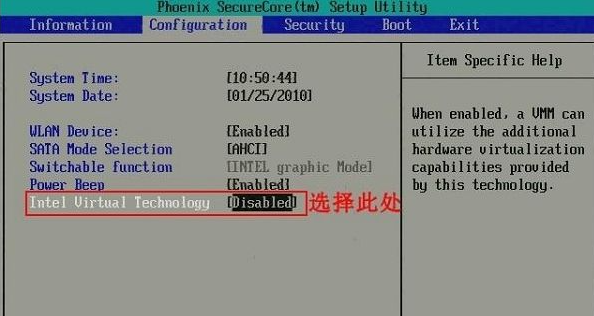
有不少用户的Win7电脑品牌是华硕的,有时运行安卓模拟器需要开启vt虚拟化,这个得进入bios界面才能设置启用的,那么华硕Win7怎么开启vt呢?接下来,小编给大家详细介绍下华硕Win7开启vt的详细步骤,一起来看看吧。
华硕Win7开启vt步骤
一、重启电脑,进入BIOS
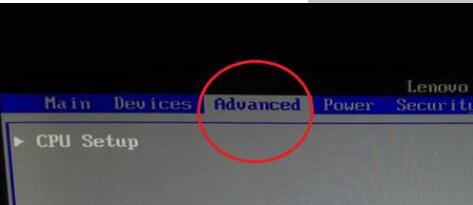
屏幕亮起后不断按下“Del”或者”F2“键进入BIOS页面,开机速度太快无法进入BIOS怎么办?
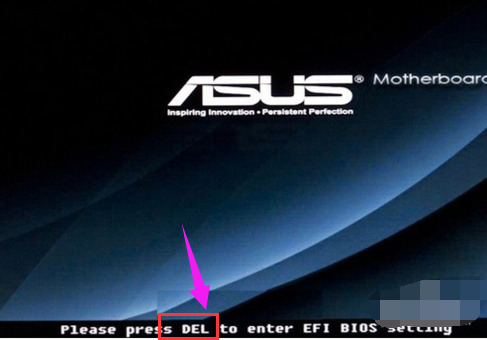
二、在菜单中找到VT选项并开启,不同型号的主板,BIOS界面不相同,VT的叫法也不相同
情况一、
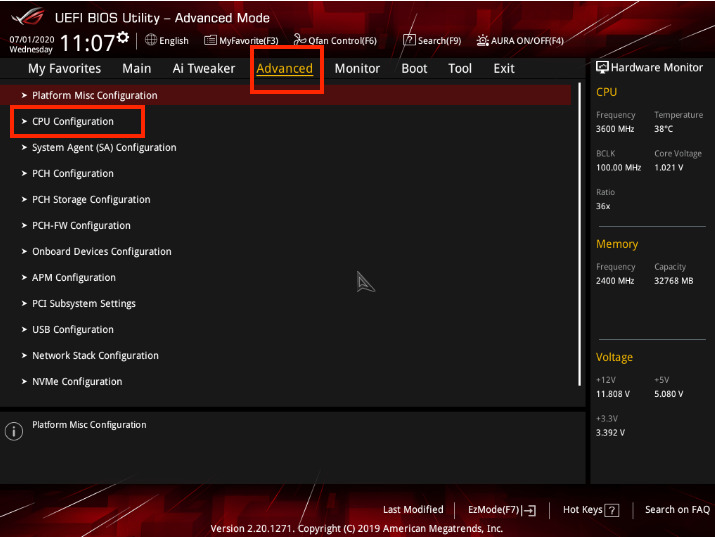
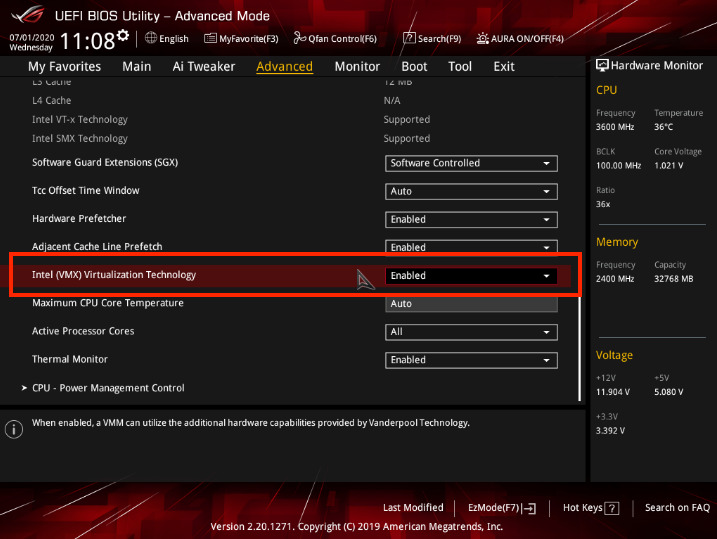
1、华硕主板进入BIOS页面后,需先按F7,进入进阶模式如下图;
2、进入“Advanced Mode”——“Advanced(高级)”——“CPU Configuration(CPU设置)”——拉到最底部找到“Intel Virtual Technology(虚拟化技术)”选项,把“Disabled(禁用)”修改为“Enabled(启用)”;
3、然后按保存键F10 保存并退出 (Save & Exit),VT就成功开启啦!
情况二、
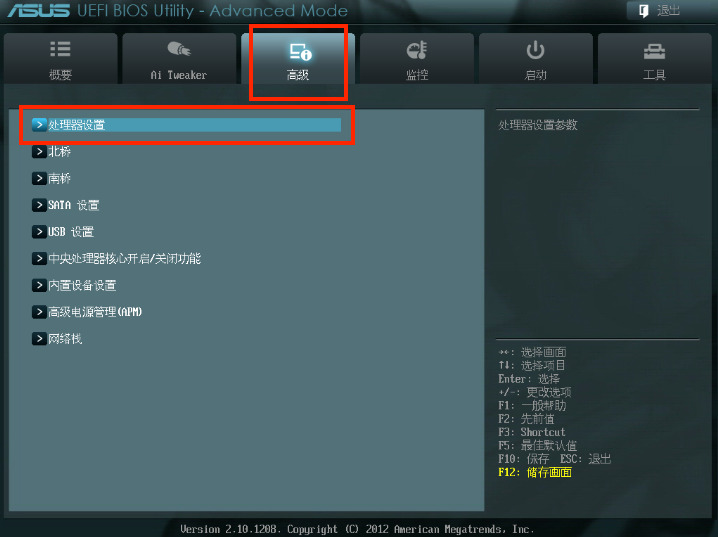
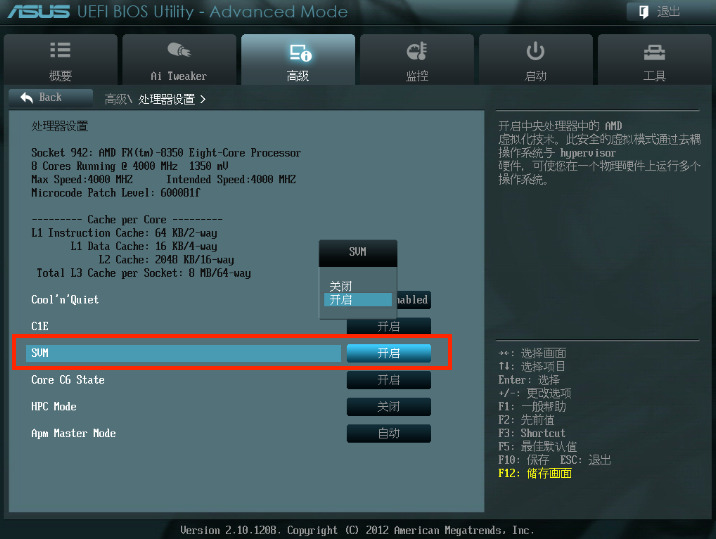
1、华硕主板进入BIOS页面后,需先按F7,进入进阶模式如下图;
2、找到“高级(Advanced)”——“处理器设置( CPU Configuration)“—— “SVM”选项,把“Disabled(关闭)”修改为“Enabled(开启)”
3、然后按保存键F10 保存并退出 (Save & Exit),VT就成功开启啦!
情况三、
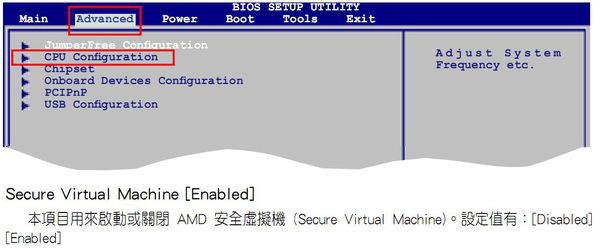
1、华硕主板进入BIOS页面后,需先按F7,进入进阶模式如下图;
2、找到“Advanced”——“CPU Configuration”——“Secure Virtual Machine” 选项(或SVM Mode),把“Disabled”修改为“Enabled”;
3、然后按保存键F10 保存并退出 (Save & Exit),VT就成功开启啦!
win7vt如何开启?win7vt开启详细教程介绍
win7vt如何开启-win7vt开启详细教程介绍?
win7主板怎么打开vt?win7主板vt打开教程
嘿,你知道吗?我最近在用win7的电脑,可是不知道怎么打开VT功能。听说这玩意儿能提高电脑性能呢!你能教教我怎么打开VT吗?
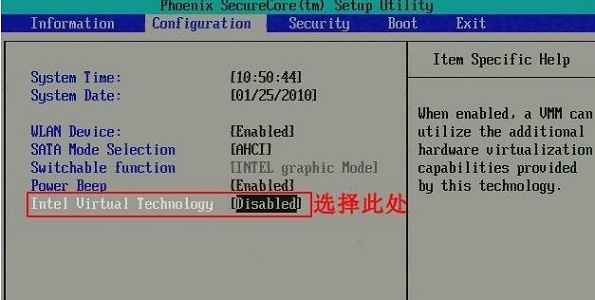
win7系统开启vt模式模拟器却显示未开启怎么办?
win7系统开启vt模式模拟器却显示未开启怎么办?很多使用模拟器玩手游的用户为了获得更好的游戏体验,开启了vt,但是模拟器却显示没有开启,面对这个问题不知道要怎么解决,本期win7教程就来和大伙分享一下解决方法,一起来了解看看吧。
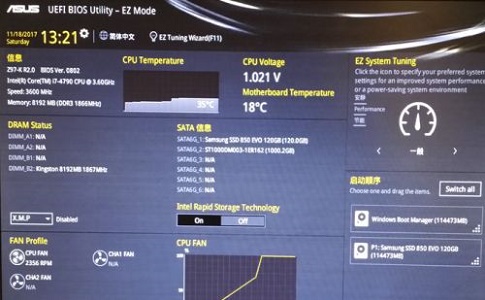
win7如何开启vt虚拟化?win7开启vt最简单的步骤图解
Win7系统有很多功能是默认关闭,例如vt虚拟化,如果你要在Win7运行APP模拟器的话,都需要开启vt的,接下来,小编为大家带来了Win7开启vt最简单的步骤,需要进入BIOS设置的,方法很简单,快来看看。
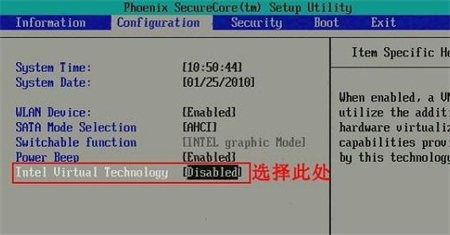
win7主板开启vt模拟器显示未开启解决方法
用模拟器在计算机上玩手机游戏,此时如果不打开vt(cpu虚拟化),将会严重影响模拟器的性能和效率。在bios设置中,我们可以打开vt功能我们来看看具体的操作方法。
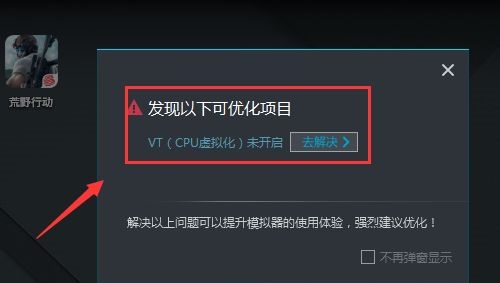
Win7旗舰版VT怎么开启?Win7旗舰版VT方法详细介绍
Win7旗舰版VT怎么开启?许多小伙伴还不知道VT是什么,其实VT的是CPU的虚拟化技术可以单CPU模拟多CPU并行,可以显著提高计算机的工作效率。那么我们要怎么开启呢?下面小伙伴就带着大家一起来看一下吧!
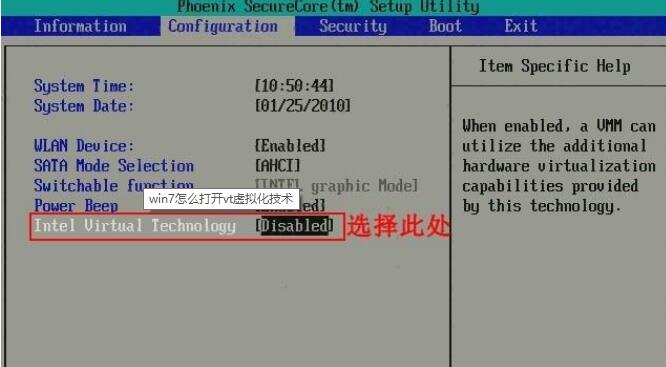
Win7如何开启vt虚拟化?Win7开启vt虚拟化的方法
VT虚拟化技术是一种可靠的硬件辅助虚拟化技术,可以最大限度提高系统利用率,不少小伙伴都不知道如何开启,那么Win7系统应该如何开启vt虚拟化呢?下面小编就来教一教大家应该如何操作吧。