Win10 家庭版找不到 gpedit.msc 的解决办法
不少使用 Win10 家庭版的用户,反映在按下 Win+R 输入 “gpedit msc” 后,常会遇到 “找不到文件” 的提示 ,不知道怎么操作才能解决这个问题?其实,通过简单的脚本或手动操作,就能在 Win10 家庭版中启用并正常使用 gpedit msc。下面,小编将分享两种的解决办法,操作步骤简单。


更新日期:2022-09-26
来源:纯净之家
微软最新的电脑操作系统已经发布到了Windows11了,目前大部分用户的电脑都还是Windows10系统,那么就有网友提问说这两个系统哪个比较好用,针对这个问题,本期的教程小编就来和大伙讲解一下,有需要的可以一起来了解看看。
win11和win10哪个好用
两者明面上的区别
1、桌面,两者有明显的区别。可以很明显的看到,Win11的开始菜单,在中间位置,而Win7在左侧。这一点更像苹果,又不像苹果,对于Windows老用记来说,这一点感觉不太舒服。
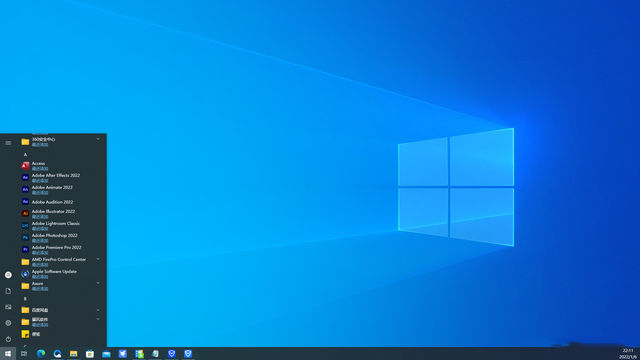
Windows 10电脑桌面

Windows 11电脑桌面
2、右键菜单。可以看到,Win11的右键快捷菜单,默认给折叠了,只给出了微软认为常用的几个选项,其它的,你需要点击显示更多才可以出现。
场景举例:
解压一个文件,在Win10下,右键文件选择解压缩即可,共点击1次。而在Win11下,你需要右链文件,再点击显示更多,然后解压缩,点击两次。(别小看这一次,非常不习惯)
3、控制面板的区别
新版本的控制面板让小编适应了许久,新版本的Win11在左侧加入了分类,以下两张图分别为Win10的控制面板和Win11的控制面板。
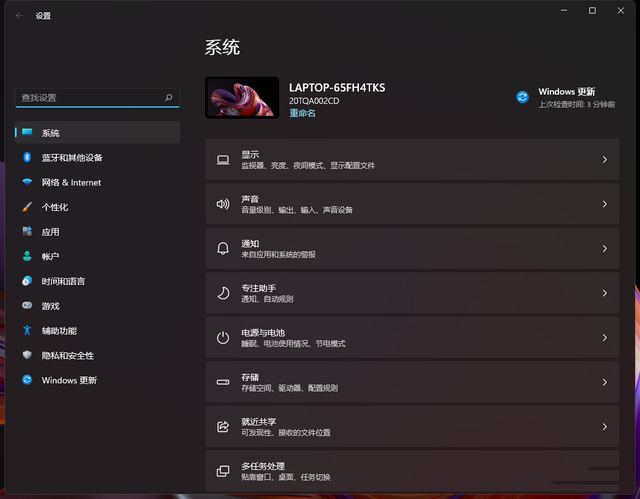
4、开始菜单的改进,加入了程序搜索和资讯展示的页面。

这些小功能,确实可以提高效率,体验良好。
5、此外还增加了新建桌面(虚拟桌面组)、新的窗格切换、新主题色、支持小组件等功能。
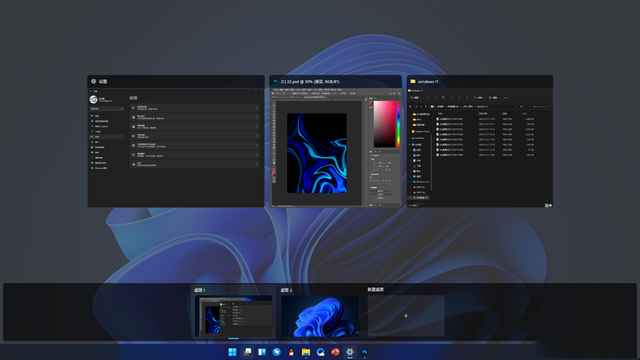
虚拟桌面组用于多桌面之间的切换。
背后的升级
除了以上这些,Win11还升级了Edge(浏览器)、增强了安全性及Terms聊天功能、表情符号等。
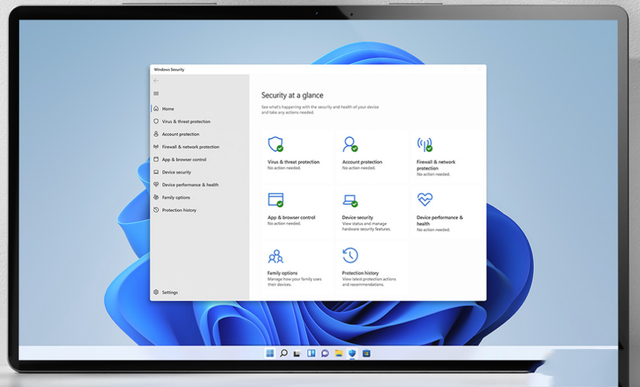
如果你从Win10系统升级到Win11,有没有感觉到桌面背景的色彩更加的艳丽?这是因为微软加入了Auto HDR,它可以大幅度提高颜色范围,使用色彩更加艳丽,视觉体验更好。PS:不支持HDR的显示器,这功能作用明显吗?感觉不是很好。
软件兼容性
常用的软件,例如Office 2019、Office 2021、Adobe Photoshop/AI/PR/AE/AU、CorelDraw及Power BI/Tableau,以及常用的微信、QQ、电脑管家、迅雷、影音播放等软件,都可以正常使用,无闪退,速度较之前无差别。

PS:Win11有过两次蓝屏,这可能跟小编的硬件配置有关。
性能体验
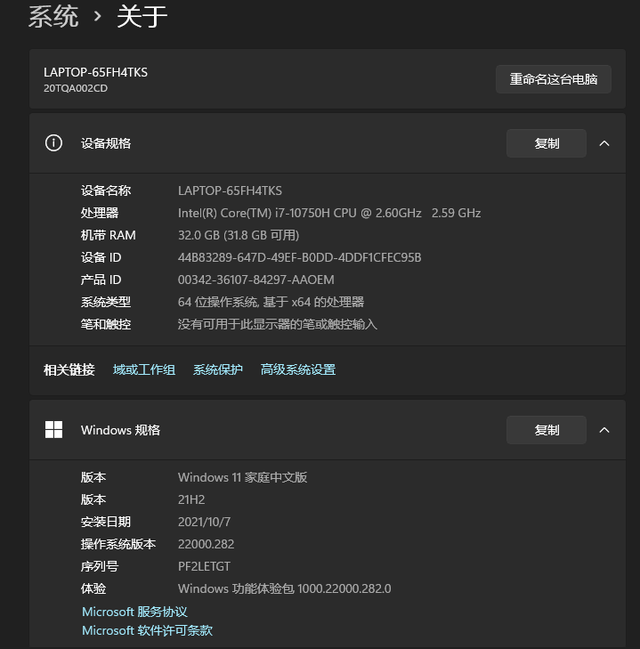
Intel 10代CPU,32GB内存,这两个操作系统在运行速度上,没有感觉到太大的差别。
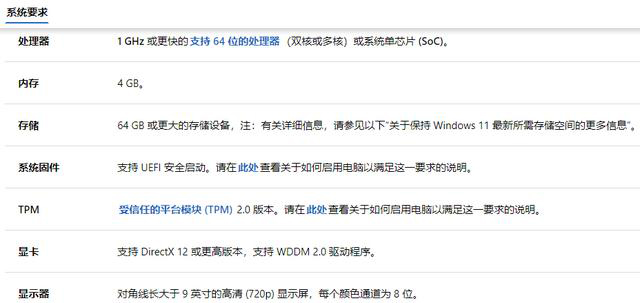
从Win10的最低配置要求和Win11的最低配置要求来看,两者最大的区别是,Win11对内存和显卡的要求更高了,内存升至4GB,显卡需要支持 DirectX 12 或更高版本,支持 WDDM 2.0 驱动程序。
另外,并非所有可以运行Win10的系统可以运行Win11,有一个兼容性检测工具,检测通过后可以安装Win11(网上有方法绕过TPM安装Win11)。
总结
总结具有一定的偏颇性,请持谨慎态度浏览。
很遗憾地告诉你,小编在使用3个多月的Win11后,又降级到Win10系统。这并非代表Win11系统不好,而是使用习惯决定了小编回退到之前的操作系统,无论是操作文件还是外观界面,都不太适应。小编已经对Windows 10操作系统有着非常好的适应,一时难以改变,这可能跟小编的年龄和工作环境有关。
再者,就是计算机的配置。如果你的计算机配置不算高,即使有TPM,也不建议安装,尤其是处理图片、视频、画图的工作用电脑。如果要安装,建议最低配置为8GB内存,2GHz及以上的处理器,1050及4G以上显存,或同级别性能的显卡,不低于240GB的固态硬盘(系统盘)。
如果你喜欢尝试新鲜事物,3个多月了,Win11也经历了一小波更新,系统也变得更稳定了,不妨安装试试,如果还是有担心,也可以安装双系统,或者在虚拟机上体验,习惯后再升级安装也不迟。
Win10 家庭版找不到 gpedit.msc 的解决办法
不少使用 Win10 家庭版的用户,反映在按下 Win+R 输入 “gpedit msc” 后,常会遇到 “找不到文件” 的提示 ,不知道怎么操作才能解决这个问题?其实,通过简单的脚本或手动操作,就能在 Win10 家庭版中启用并正常使用 gpedit msc。下面,小编将分享两种的解决办法,操作步骤简单。
Win10游戏专用版下载-游戏玩家专用Windows10系统下载推荐
对于游戏玩家来说,一个稳定、高效且针对游戏优化的操作系统是非常重要的。Win10 游戏专用版正是为满足这一需求而诞生的。以下,小编给大家推荐游戏玩家专用 Win10 系统下载。该系统在 Win10 22H2 64位专业版的基础上,进行了精心优化,还针对游戏性能进行了专项提升,为游戏玩家提供流畅、稳定的游戏体验。
Windows10免费升级Windows11(详细步骤讲解)
Windows 10 系统的主流支持将于 2025 年 10 月 14 日结束,目前距离这一日期仅剩 57 天。对于满足升级条件的 Windows 10 设备,建议升级至 Windows 11 系统。接下来,小编将为大家详细介绍 Windows 10 升级至Windows 11 的步骤,帮助大家轻松完成系统版本升级。

Win10系统激活提示“无法连接到你组织的激活服务器”怎么办
有Win10用户反映,遇到了激活提示“无法连接到你组织的激活服务器”的问题,不知道怎么操作才能解决问题?该问题可能由网络连接、激活服务器故障或系统设置等多种原因引起。接下来,小编将详细介绍几种有效的解决方法,帮助大家解决问题,恢复Win10系统的正常使用。
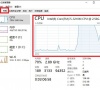
Win10 自带显示 CPU 温度显示在任务栏的方法
在 Win10 系统中,用户想要实时监控 CPU 温度以确保系统稳定运行。Win10 系统本身没有自带能直接将 CPU 温度显示在任务栏的功能,但是可通过任务管理器查看 CPU 温度。如果借助第三方软件和工具,用户完全能够将 CPU 温度信息添加到任务栏,实现实时监控。接下来,小编给大家介绍详细的操作步骤。
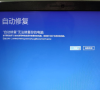
Win10日志文件srttrail.txt无法开机使用命令行修复方法
当Win10系统无法开机,并提示与srttrail txt日志文件相关的错误时,这通常意味着系统启动遇到了问题。这时候可以通过命令行进行修复。首先需开机按特定按键进入 “疑难解答”,或通过强制关机再开机重复3次,让系统自动引导至高级启动选项,选择 “命令提示符”。最后输入对应的命令执行即可。
Win10系统桌面背景图显示不出来解决方法
当Win10用户遇到桌面背景图无法显示的问题时,不知道怎么操作才能解决问题?首先,用户可以尝试重启Win10电脑,有时候简单的重启就能解决临时故障。如果重启后问题依旧,那么就需要调整桌面背景设置。接下来,小编将为大家详细介绍解决Win10系统桌面背景图显示不出来的方法步骤。
删除Win10字体的方法
在Win10系统中,删除不需要的字体可以有效释放系统资源,提升电脑运行效率。然而,一些用户可能不清楚如何操作以删除字体?实际上,通过系统设置或文件资源管理器,用户可以轻松访问字体文件夹并删除不需要的字体。下面,小编将详细介绍删除Win10字体的具体方法步骤。
Win10升级后无法连接网络的解决方法
升级Win10系统后,有用户遇到无法连接网络的问题,不清楚怎么操作才能解决该问题?出现这种情况可能由多种原因引起,例如驱动不兼容、网络配置错误或系统更新导致的故障。用户无需过于焦虑,因为有多种方法可以尝试解决。接下来,小编给大家详细介绍Win10升级后无法连接网络的解决方法。
Windows10系统录音机不能录音的解决方法
Windows10系统自带的录音机功能,方便用户随时录制音频。有用户反映自己遇到了无法录音的问题,但不清楚怎么操作才能解决此问题?用户可以检查一下录音设备的设置,确保默认录音设备设置正确,且没有静音或禁用。接下来,小编将详细介绍多种Windows10系统录音机不能录音的解决方法,帮助大家轻松恢复录音功能。

Win10任务栏日历弹窗秒数显示设置方法
在Win10系统中,任务栏的日历弹窗默认只显示小时和分钟。对于追求时间精度的用户来说,这样的设置略显不足。幸运的是,Win10系统的KB5058481更新补丁恢复了任务栏日历弹窗显示秒数的功能。接下来,小编将详细介绍如何设置,让日历弹窗显示秒数。

Win10搜索功能失效用不了的解决方法
在Win10系统中,用户遇到搜索功能失效用不了的问题,不清楚怎么操作才能解决问题?首先,用户可以尝试重启搜索进程或资源管理器。如果重启后问题依旧,可以尝试运行Windows自带的疑难解答工具。接下来,小编给大家详细介绍Win10搜索功能失效用不了的解决方法。

Win10专业版Windows Hello指纹设置不了的解决方法
在Win10专业版系统中,用户遇到Windows Hello指纹设置不了的问题,不知道具体怎么操作才能解决问题?指纹设置无法使用的情况可能由多种原因造成,例如设备不支持指纹识别、驱动程序存在问题等,接下来,小编给大家详细介绍解决Win10专业版Windows Hello指纹设置问题的有效方法。
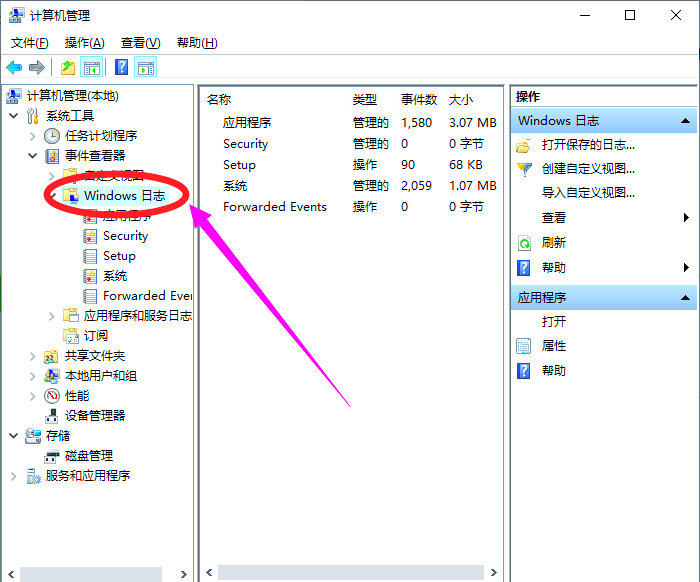
Win10查看系统日志的方法
系统日志记录了操作系统及应用程序的各种事件和错误信息。用户可以通过查看系统日志来排查Win10电脑问题,但有新手用户不清楚怎么操作才能查看Win10系统日志?首先,用户打开Win10系统设置,点击系统中的关于选项,找到事件查看器打开,进入事件查看器界面即可查看。以下,小编带来详细的Win10系统日志查看方法步骤介绍。
Win10共享要输入网络凭据的解决方法
在Win10系统使用中,用户遇到了访问共享文件夹时,需要输入网络凭据的问题,不清楚怎么操作才能解决这个问题?网络凭据通常用于验证用户访问网络资源时的身份,但频繁的输入请求确实会影响使用体验。接下来,小编给大家详细介绍解决Win10共享需要输入网络凭据的方法。