Win10 家庭版找不到 gpedit.msc 的解决办法
不少使用 Win10 家庭版的用户,反映在按下 Win+R 输入 “gpedit msc” 后,常会遇到 “找不到文件” 的提示 ,不知道怎么操作才能解决这个问题?其实,通过简单的脚本或手动操作,就能在 Win10 家庭版中启用并正常使用 gpedit msc。下面,小编将分享两种的解决办法,操作步骤简单。


更新日期:2022-09-21
来源:纯净之家
微软官方发布了适用于Windows 10 20H2、Windows 10 21H1 和 Windows 10 21H2 的可选 KB5017380 Preview 累积更新补丁包,本次的更新主要修复了很多已知的问题,添加了FIDO2功能等内容,接下来让我们一起来了解本次的更新吧。

更新内容
亮点
新增功能,现在可以搜索任务栏上的新闻和兴趣控件,并使用“设置”应用对其进行修改。 若要更改设置,请导航到 “设置>个性化>任务栏>新闻和兴趣。 否则,右键单击任务栏并选择 任务栏设置。
新增功能,所有任务栏方向现在都支持新闻和兴趣。 顶部、左侧或右侧任务栏现在具有类似于水平任务栏的功能和设置。
解决了如果未从 Microsoft Store 获取应用,则需要重新安装应用的问题。 升级到Windows 10或较新的 OS 后会出现此问题。
解决导致蓝屏的罕见错误。 在使用多个显示器时更改显示模式后,会发生这种情况。
解决了强制会话中的 IE 模式选项卡重新加载的问题。
解决了打开 PDF 文件后影响 IE 模式的问题。 尝试使用同一浏览器窗口打开其他页面时,该页面不会在该浏览器窗口中打开。
解决了当 Microsoft 日语 IME 处于活动状态且 IME 模式处于打开状态时会影响它的问题。 使用数值键盘插入短划线 () 字符时,IME 插入错误的字符。
解决了影响搜索框呈现的问题。 如果使用平板电脑模式登录,它将无法正确呈现。
解决了影响智利夏令时的已知问题。 此问题可能会影响用于会议、应用、任务、服务、事务等的时间和日期。
改进
Windows 10版本 21H2
重要: 使用 EKB KB5003791 更新到 Windows 10 版本 21H2。
此非安全更新包括质量改进。 关键更改包括:
此版本包括受支持的 Windows 10 版本 20H2 版本的所有改进。
此版本没有记录其他问题。
Windows 10版本 21H1
重要: 使用 EKB KB5000736 更新到 Windows 10 版本 21H1。
此非安全更新包括质量改进。 关键更改包括:
此版本包括受支持的 Windows 10 版本 20H2 版本的所有改进。
此版本没有记录其他问题。
Windows 10版本 20H2:Windows 10 企业版多会话、Windows 10 企业版和教育版,Windows 10 IoT 企业版
重要: 使用 EKB KB4562830 更新到支持的 Windows 10 版本 20H2。
此非安全更新包括质量改进。 关键更改包括:
新增功能,默认情况下,在 Microsoft 浏览器和应用程序中关闭传输层安全 (TLS) 1.0 和 1.1。 有关详细信息,请参阅 KB5017811。
新增功能,现在可以搜索任务栏上的新闻和兴趣控件,并使用“设置”应用对其进行修改。 若要更改设置,请导航到 “设置>个性化>任务栏>新闻和兴趣。 否则,右键单击任务栏并选择 任务栏设置。
新增功能,所有任务栏方向现在都支持新闻和兴趣。 顶部、左侧或右侧任务栏现在具有类似于水平任务栏的功能和设置。
新增功能,介绍 WebAuthn 重定向。 它允许你在使用远程桌面时在没有密码的应用和网站上进行身份验证。 然后,可以使用Windows Hello或安全设备,如 Fast Identity Online 2.0 (FIDO2) 密钥。
新增功能,引入了一些功能,可用于使用 Azure Active Directory (AD) 身份验证使用远程桌面登录到 Windows。 然后,可以使用 Windows Hello 或安全设备(如 Fast Identity Online 2.0 (FIDO2) 密钥)进行远程登录。 它还允许使用条件访问策略。
解决了在 Microsoft Store 尚未对该应用进行签名时需要重新安装应用的问题。 升级到Windows 10或较新的 OS 后会出现此问题。
解决了阻止 MSIX 更新从同一 URL 安装的问题。
解决了阻止从 Microsoft Store 更新编解码器的问题。
解决了影响安全密钥的缓存凭据和 Fast Identity Online 2.0 (FIDO2) 身份验证的问题。 在已加入混合域的设备上,系统会删除这些缓存的凭据。
解决影响网络静态 IP 的问题。 此问题导致静态 IP 的配置不一致。 因此, NetworkAdapterConfiguration () 偶尔会失败。
解决了影响桌面窗口管理器 (DWM) 中的呈现的问题。 使用某些视频图形驱动程序时,此问题可能导致设备在虚拟机设置中停止响应。
解决更改显示模式和使用多个显示后发生的罕见停止错误。
解决了影响使用 d3d9on12.dll的图形驱动程序的问题。
解决了强制会话中的 IE 模式选项卡重新加载的问题。
解决了影响 Javascript 生成的 URL 的问题:URL。 在 IE 模式下将 URL 添加到“收藏夹”菜单时,这些 URL 无法按预期工作。
解决了在 IE 模式下影响 window.open 的问题。
解决了在 IE 模式下成功打开浏览器窗口以显示 PDF 文件的问题。 稍后,在同一窗口中浏览到另一个 IE 模式站点失败。
介绍启用和禁用 Microsoft HTML 应用程序 (MSHTA) 文件的组策略。
解决了影响 Microsoft 日语输入方法编辑器 (IME) 的问题。 使用某些第三方虚拟桌面时,文本重新转换失败。
解决影响 App-V 客户端服务的问题。 删除 App-V 注册表节点时,服务会泄漏内存。
解决了如果打印机是网络打印机,可能会更改默认打印机的问题。
解决了影响 ProjectionManager.StartProjectingAsync API 的问题。 此问题阻止某些区域设置连接到 Miracast 接收器。
解决影响组策略对象的问题。 因此,系统可能会停止工作。
解决影响Windows Defender应用程序控制 (WDAC) 路径规则的问题。 此问题停止.msi和 PowerShell 脚本运行。
解决了可能绕过 WDAC 的 MSHTML 和 ActiveX 规则的问题。
解决了导致 WDAC 在审核模式下记录 3091 和 3092 事件的问题。
解决了影响Windows Defender应用程序控制 (WDAC) 的问题。 它阻止 WDAC 记录 .NET 动态代码信任验证失败。
解决影响 WDAC 策略的问题。 如果在设备上启用 SecureLaunch,则 WDAC 策略将不适用于该设备。
解决 WDAC 策略无法加载时出现的问题。 系统将故障记录为错误,但系统应将故障记录为警告。
解决影响非 Windows 设备的问题。 它会阻止这些设备进行身份验证。 当他们连接到基于 Windows 的远程桌面并使用智能卡进行身份验证时,会出现此问题。
解决了在打开 explorer.exe 时偶尔导致 explorer.exe 停止工作的问题。
解决了当 Microsoft 日语 IME 处于活动状态且 IME 模式处于打开状态时会影响它的问题。 使用数值键盘插入短划线 () 字符时,IME 插入错误的字符。
解决了影响搜索框呈现的问题。 如果使用平板电脑模式登录,它将无法正确呈现。
解决了影响 FindNextFileNameW () 函数的问题。 它可能会泄漏内存。
解决了影响 robocopy 的问题。 使用 /IS 选项时,Robocopy 无法将文件设置为正确的修改时间。
解决影响 cldflt.sys的问题。 在 Microsoft OneDrive 中使用停止错误。
解决了影响 LanmanWorkstation 服务的问题。 装载网络驱动器时会泄漏内存。
解决影响漫游用户配置文件的问题。 登录或注销后,某些设置不会还原。
解决影响 XPS) 查看器 (XML 纸张规范的已知问题。 这可能会阻止你打开某些非英语语言的 XPS 文件。 其中包括一些日语和汉字编码。 此问题会影响 XPS 和打开 XPS (OXPS) 文件。
解决了影响智利夏令时的已知问题。 此问题可能会影响用于会议、应用、任务、服务、事务等的时间和日期。
如果安装了早期更新,则只会下载并安装此包中包含的新更新。
Windows 10服务堆栈更新 - 19042.1940、19043.1940 和 19044.1940
此更新对服务堆栈(安装 Windows 更新的组件)进行了质量改进。 服务堆栈更新 (SSU) 确保拥有可靠可靠的服务堆栈,以便设备可以接收和安装 Microsoft 更新。
已知问题
Win10 家庭版找不到 gpedit.msc 的解决办法
不少使用 Win10 家庭版的用户,反映在按下 Win+R 输入 “gpedit msc” 后,常会遇到 “找不到文件” 的提示 ,不知道怎么操作才能解决这个问题?其实,通过简单的脚本或手动操作,就能在 Win10 家庭版中启用并正常使用 gpedit msc。下面,小编将分享两种的解决办法,操作步骤简单。
Win10游戏专用版下载-游戏玩家专用Windows10系统下载推荐
对于游戏玩家来说,一个稳定、高效且针对游戏优化的操作系统是非常重要的。Win10 游戏专用版正是为满足这一需求而诞生的。以下,小编给大家推荐游戏玩家专用 Win10 系统下载。该系统在 Win10 22H2 64位专业版的基础上,进行了精心优化,还针对游戏性能进行了专项提升,为游戏玩家提供流畅、稳定的游戏体验。
Windows10免费升级Windows11(详细步骤讲解)
Windows 10 系统的主流支持将于 2025 年 10 月 14 日结束,目前距离这一日期仅剩 57 天。对于满足升级条件的 Windows 10 设备,建议升级至 Windows 11 系统。接下来,小编将为大家详细介绍 Windows 10 升级至Windows 11 的步骤,帮助大家轻松完成系统版本升级。

Win10系统激活提示“无法连接到你组织的激活服务器”怎么办
有Win10用户反映,遇到了激活提示“无法连接到你组织的激活服务器”的问题,不知道怎么操作才能解决问题?该问题可能由网络连接、激活服务器故障或系统设置等多种原因引起。接下来,小编将详细介绍几种有效的解决方法,帮助大家解决问题,恢复Win10系统的正常使用。
Win10 自带显示 CPU 温度显示在任务栏的方法
在 Win10 系统中,用户想要实时监控 CPU 温度以确保系统稳定运行。Win10 系统本身没有自带能直接将 CPU 温度显示在任务栏的功能,但是可通过任务管理器查看 CPU 温度。如果借助第三方软件和工具,用户完全能够将 CPU 温度信息添加到任务栏,实现实时监控。接下来,小编给大家介绍详细的操作步骤。
Win10日志文件srttrail.txt无法开机使用命令行修复方法
当Win10系统无法开机,并提示与srttrail txt日志文件相关的错误时,这通常意味着系统启动遇到了问题。这时候可以通过命令行进行修复。首先需开机按特定按键进入 “疑难解答”,或通过强制关机再开机重复3次,让系统自动引导至高级启动选项,选择 “命令提示符”。最后输入对应的命令执行即可。
Win10系统桌面背景图显示不出来解决方法
当Win10用户遇到桌面背景图无法显示的问题时,不知道怎么操作才能解决问题?首先,用户可以尝试重启Win10电脑,有时候简单的重启就能解决临时故障。如果重启后问题依旧,那么就需要调整桌面背景设置。接下来,小编将为大家详细介绍解决Win10系统桌面背景图显示不出来的方法步骤。
删除Win10字体的方法
在Win10系统中,删除不需要的字体可以有效释放系统资源,提升电脑运行效率。然而,一些用户可能不清楚如何操作以删除字体?实际上,通过系统设置或文件资源管理器,用户可以轻松访问字体文件夹并删除不需要的字体。下面,小编将详细介绍删除Win10字体的具体方法步骤。
Win10升级后无法连接网络的解决方法
升级Win10系统后,有用户遇到无法连接网络的问题,不清楚怎么操作才能解决该问题?出现这种情况可能由多种原因引起,例如驱动不兼容、网络配置错误或系统更新导致的故障。用户无需过于焦虑,因为有多种方法可以尝试解决。接下来,小编给大家详细介绍Win10升级后无法连接网络的解决方法。
Windows10系统录音机不能录音的解决方法
Windows10系统自带的录音机功能,方便用户随时录制音频。有用户反映自己遇到了无法录音的问题,但不清楚怎么操作才能解决此问题?用户可以检查一下录音设备的设置,确保默认录音设备设置正确,且没有静音或禁用。接下来,小编将详细介绍多种Windows10系统录音机不能录音的解决方法,帮助大家轻松恢复录音功能。

Win10任务栏日历弹窗秒数显示设置方法
在Win10系统中,任务栏的日历弹窗默认只显示小时和分钟。对于追求时间精度的用户来说,这样的设置略显不足。幸运的是,Win10系统的KB5058481更新补丁恢复了任务栏日历弹窗显示秒数的功能。接下来,小编将详细介绍如何设置,让日历弹窗显示秒数。

Win10搜索功能失效用不了的解决方法
在Win10系统中,用户遇到搜索功能失效用不了的问题,不清楚怎么操作才能解决问题?首先,用户可以尝试重启搜索进程或资源管理器。如果重启后问题依旧,可以尝试运行Windows自带的疑难解答工具。接下来,小编给大家详细介绍Win10搜索功能失效用不了的解决方法。

Win10专业版Windows Hello指纹设置不了的解决方法
在Win10专业版系统中,用户遇到Windows Hello指纹设置不了的问题,不知道具体怎么操作才能解决问题?指纹设置无法使用的情况可能由多种原因造成,例如设备不支持指纹识别、驱动程序存在问题等,接下来,小编给大家详细介绍解决Win10专业版Windows Hello指纹设置问题的有效方法。
Win10查看系统日志的方法
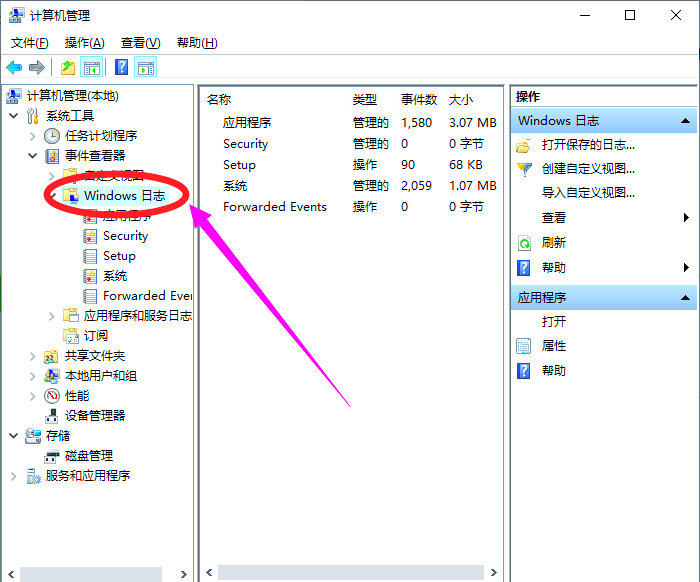
系统日志记录了操作系统及应用程序的各种事件和错误信息。用户可以通过查看系统日志来排查Win10电脑问题,但有新手用户不清楚怎么操作才能查看Win10系统日志?首先,用户打开Win10系统设置,点击系统中的关于选项,找到事件查看器打开,进入事件查看器界面即可查看。以下,小编带来详细的Win10系统日志查看方法步骤介绍。
Win10共享要输入网络凭据的解决方法
在Win10系统使用中,用户遇到了访问共享文件夹时,需要输入网络凭据的问题,不清楚怎么操作才能解决这个问题?网络凭据通常用于验证用户访问网络资源时的身份,但频繁的输入请求确实会影响使用体验。接下来,小编给大家详细介绍解决Win10共享需要输入网络凭据的方法。