Win7 提示 Active Directory 域服务不可用的解决方法
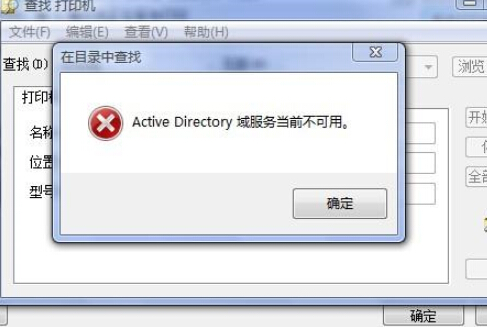
有些用户在 Win7 电脑使用打印机遇到了点麻烦,弹出了 Active Directory 域服务不可用的提示框,导致无法完成文件打印。出现这个问题,可能和域控制器连接异常、网络配置错误或系统服务未正常启动有关。为了帮助大家解决此问题,小编带来了 Win7 提提示 Active Directory 域服务不可用的解决方法。

更新日期:2022-09-16
来源:纯净之家
每台电脑的配置都不同,所以在安装系统难免出现各类问题,最近有用户在安装Win7系统时,提示“Windows无法安装到磁盘”,遇到这个问题该怎么解决呢?今天,小编就来介绍下安装Win7提示Windows无法安装到磁盘解决方法。
第一种情况:
在安装Win7系统时,磁盘分区界面无法继续进行,出现“Windows 无法安装到这个磁盘。选中的磁盘具有MBR分区表。在EFI系统上,Windows 只能安装到 GPT 磁盘。
原因:会出现这个问题,一般是由于用户使用光盘引导安装系统时,错误的选择了引导启动项导致。(虽然现在用光盘引导系统安装的不多见了,但还是会有部分人会使用,所以小编也在此将这个问题收纳进来讲解。)
解决方法:
1、只是要安装系统的情况。
则可采用以下方法:核实磁盘中无重要数据后,重启电脑,按下F12(或者是其他启动热键)进入BIOS设置界面,找到并选择 Legacy only的正常安装即可解决。
2、若使用GPT分区表来安装系统的情况。
则需要满足以下条件:
a.主机主板为 Intel 6 系及以上主板;
b.采用64位Vista及以上版本操作系统(PS:目前联想商用台式随机OEM系统是不支持这个GPT模式的!所以用联想商用台式随机OEM系统的就不用考虑拉!)
如果能够确认你的电脑是满足以上条件的,并且硬盘中无重要数据的,就可以从光盘引导磁盘分区界面,并删除所有分区(包括隐藏分区),在此基础上,正常分区、格式化后,进行Win7系统安装,就能够实现以GPT磁盘格式完成系统安装。
第二种情况:
安装Win7时,出现“Windows无法安装到这个磁盘,选中的磁盘采用GPT分区形式”的处理方式的提示信息。
解决方法:
在出现上述情况的提示信息界面时,同时按住shift+F10快捷键,打开命令提示符(即cmd.exe程序),然后在依次输入:
1、输入diskpart,并按下回车;
2、输入list disk,并按下回车;
3、输入select disk C;(此处的“C”就是将要安装Win7系统的那个盘,若你要把Win7系统安装在D盘,就输入select disk D,同理可得其他盘的情况该怎么书写。)
4、输入Clean,并回车,就代表清空当前的磁盘分区;
5、输入convert mbr,回车,就代表已经转换为MBR分区了。
电脑刷新几次,然后按照正常的Win7安装步骤操作就可以完成Win7系统的安装了。
第三种情况:
安装Win7系统时,出现提示:Windows 无法安装到这个磁盘。 Windows 需要设备 [Intel(R) ICH7M/MDH SATA AHCI Controller] 的驱动程序。请单击“加载驱动程序”,然后加载所需的设备驱动程序。
解决方法:
1、先确认一下安装系统的镜像为原版光盘镜像。
2、系统安装前,先用磁盘分区工具例如:PQmagic,PM等,进行格式化磁盘,(PS:注意要设置好主分区和活动分区,而且磁盘分区的格式一定要是NTFS,格式化完成后还需要重新建立分区表。
3、其实一般的品牌机都是有硬盘保护效果的,所以需要看下说明书或者是咨询这个品牌的售后服务人员,看是否有硬盘保护,并确认去除硬盘保护的措施。比如,有些机型在启动时按下home键就可以去除硬盘保护效果了。
4、当硬盘模式有问题时,也会产生上述情况。所以只要进入BIOS,将硬盘模式从原来的AHCI(在sata模式的选项中有类似serial ATA或者Configure SATA As)改成为Compatibility,保存BIOS重启计算机后,就可以安装系统了。若没有Compatibility或者是无法更改则将AHCI改成IDE也是可以的。PS:当系统安装完成后,不要忘了将硬盘模式重新改回AHCI,恢复BIOS出厂设置也是可以的。
5、若还是不行,则可以试下第二种情况的解决方法。
第四种情况:
在安装Win7时,出现提示“Windows无法安装到这个磁盘。这台计算机的硬件可能不支持启动到此磁盘。请确保在计算机的bios菜单中启用了磁盘的控制器。”
解决方法:
1、如果之前你做过BIOS设置,那最简单的做法,就是进入bios设置页面,恢复出厂设置!
2、这是硬盘的模式问题导致出现这个信息提示框,你把bios设置里的硬盘模式从AHCI改成Compatibility 即可。
具体方法详见第三种情况的第4条方法。
第五种情况:
出现提示“Windows 无法安装到这个磁盘。 Windows 需要设备 [RAID 控制器] 的驱动程序。请单击“加载驱动程序”,然后加载所需的设备驱动程序。”
解决方法:
运行解压的镜像文件中sources目录中的setup.exe,而不是解压的镜像文件根目录下的那个setup。
以上就是小编总结的几个关于“Windows 无法安装到这个磁盘”问题的解决方案。希望能够给大家带来帮助。若是有更好的建议或是不完善之处,请多多指教。
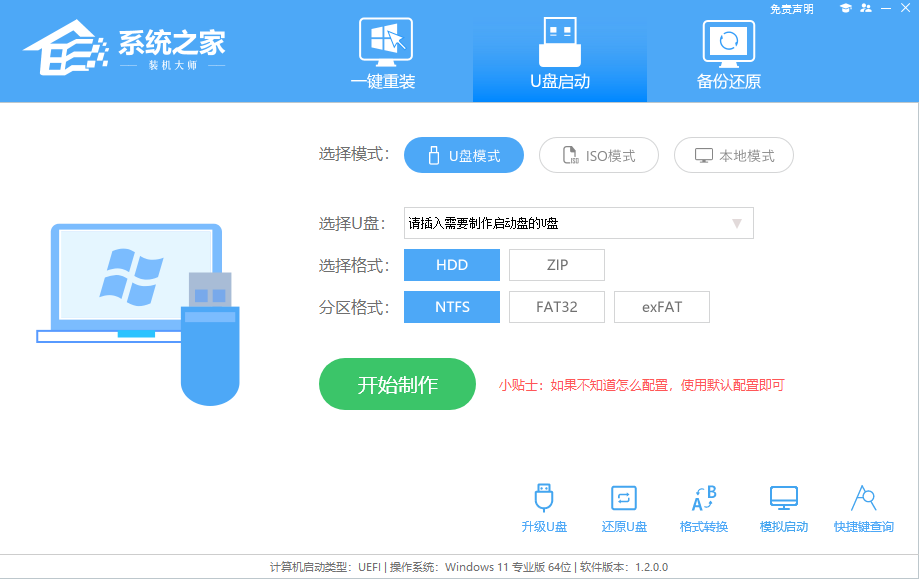
现在系统重装的方法五花八门,而且越来越趋向于“傻瓜式”,面对这么多的重装系统软件,我们怎么来分辨哪款系统重装软件才是最好的。就为大家推荐一款很不错的重装系统软件-系统之家一键重装大师。我们可以用它来一键重装win8系统,win7系统,XP系统。
下载地址:https://www.xpwin7.com/soft/40532.html
好了,关于安装Win7提示Windows无法安装到磁盘的问题完美解决好了,希望本文内容对大家能有帮助,了解更多教程请继续关注本站。
Win7 提示 Active Directory 域服务不可用的解决方法
有些用户在 Win7 电脑使用打印机遇到了点麻烦,弹出了 Active Directory 域服务不可用的提示框,导致无法完成文件打印。出现这个问题,可能和域控制器连接异常、网络配置错误或系统服务未正常启动有关。为了帮助大家解决此问题,小编带来了 Win7 提提示 Active Directory 域服务不可用的解决方法。
Win7电脑开机蓝屏错误0x0000007B三种解决教程讲解
Win7电脑在开机时遇到蓝屏错误0x0000007B,是一个让许多用户头疼的问题。这个错误代码通常意味着系统无法访问启动设备。出现这样的问题,可能是硬盘连接不良、BIOS设置错误、驱动程序不兼容或系统文件损坏等原因。接下来,小编给大家介绍不同的解决教程,帮助大家快速解决问题。
最精简最稳定最流畅Win7系统下载推荐
有用户想给自己的电脑安装上最精简、最稳定、最流畅的Win7系统版本,但不知道在哪里才能找到?以下,小编给大家推荐几款合适的Win7系统。这些系统经过精心优化,性能大幅提升,运作更加流畅稳定。同时,它们去除了不必要的组件和功能,占用空间更小,适合各种配置的电脑使用。
Win7设置电脑屏幕休眠时间的方法
在Win7电脑操作中,合理的休眠时间设置,既能确保电脑在不需要时自动进入低功耗状态,又能避免频繁唤醒对系统性能的影响。但是,许多新手用户不知道怎么设置Win7电脑屏幕的休眠时间?接下来,小编给大家详细介绍Win7设置电脑屏幕休眠时间的方法步骤。
Win7打印机清零错误提示Not found DLL files的解决方法
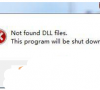
Win7系统用户打开打印机清零软件时,遇到了“Not found DLL files”的错误提示。这种错误可能由多种原因引起,最常见的是软件与操作系统不兼容。首先,右击无法打开的清零软件图标,打开兼容性选项,完成相关设置保存即可。接下来,小编给大家带来详细的解决方法介绍。
Win7电脑屏幕分辨率调不了的解决方法
在Win7电脑操作中,用户遇到屏幕分辨率调不了的问题,这会影响到日常的使用体验。首先,用户可以打开屏幕分辨率选项,点击高级设置,检查一下当前屏幕是否支持所设置的分辨率。接下来,小编给大家详细介绍解决Win7电脑屏幕分辨率调不了的方法步骤。
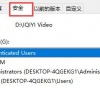
Win7文件夹属性没有安全这一选项的解决方法
在Win7系统中,用户会遇到文件夹属性中没有“安全”选项的问题,不知道怎么操作才可以解决这个问题?首先,用户检查是否以管理员身份登录系统,如果不是,则需要联系系统管理员或使用管理员账户登录。接下来,小编给大家详细介绍解决Win7文件夹属性没有“安全”选项的具体步骤。
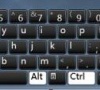
Win7系统屏幕键盘的打开方法
在Win7系统中,用户想要打开屏幕键盘,但不知道具体怎么操作?首先,用户打开Win7系统控制吧,然后,找到并点击轻松访问中心。在轻松访问中心的界面中,找到启动屏幕键盘的选项,只需点击它,屏幕键盘就会立即出现在Win7电脑屏幕上。接下来,小编给大家介绍调出Win7屏幕键盘的方法步骤。
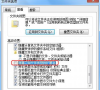
Win7显示文件后缀的设置方法
Win7系统默认设置下,文件的后缀名可能被隐藏,以便让文件名看起来更加简洁。但有时候,显示文件后缀名,方便用户识别文件类型、进行文件管理等操作。接下来,小编给大家详细介绍Win7显示文件后缀的设置方法。操作后,即可让Win7文件的后缀名显示出来。
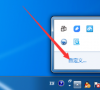
Win7电脑网络图标不见了的解决办法
在Win7电脑操作中,用户发现网络图标不见了,不知道怎么操作才能找回丢失的网络图标?网络图标消失可能由系统设置、驱动程序或病毒感染等多种原因导致。接下来,小编给大家带来不同的解决方法,帮助大家快速恢复Win7网络图标的正常显示。
Win7系统创建或删除快捷方式教程
在Win7系统中,创建快捷方式能让用户快速访问常用程序或文件,而删除不再需要的快捷方式则有助于保持桌面的整洁。用户可以通过多种方法来创建对应的快捷方式。同时,对于不再需要的快捷方式,用户也可以通过简单的操作将其删除。接下来,小编给大家详细介绍在Win7系统中创建或删除快捷方式的具体步骤。

Win7系统清理任务栏图标的方法
在Win7系统中,任务栏上的图标如果过多,不仅会让界面显得杂乱无章,还可能影响系统的整体运行效率。用户可以通过多种途径来清理这些图标,例如点击隐藏不常用的图标。也可以通过编辑注册表来彻底删除一些顽固的图标。以下,小编将详细介绍几种实用的方法,帮助大家轻松清理Win7任务栏上的图标。
Win7系统添加内存的方法
Win7系统在使用一段时间后,可能会因为内存不足,出现运行缓慢的问题。这时候,用户可以通过添加内存,来解决这一问题。首先,用户需要确认一下自己电脑支持的内存规格。然后购买兼容的内存条。接着,按照下方分享的步骤操作即可。接下来小编给大家详细介绍Win7系统添加内存的方法步骤。

Win7资源管理器已停止工作怎么解决-解决方法介绍
在使用Win7操作系统的过程中,用户遇到了资源管理器频繁弹出“已停止工作”的错误提示,这一问题极大地影响了电脑的操作流畅性。导致资源管理器停止工作的原因多种多样。接下来,小编给大家带来详细的解决方法介绍,帮助大家快速解决Win7资源管理器停止工作的问题。
Win7系统桌面图标无法删除的解决方法
在Win7系统中,用户遇到了桌面图标无法删除的问题,不清楚怎么操作才能解决?这一问题可能由多种原因引起,例如系统错误、文件权限设置不当等。用户可以通过检查并修改文件权限来解决问题,也可以使用命令提示符来删除顽固的图标。接下来,小编给大家带来具体的解决方法介绍。