Win7 提示 Active Directory 域服务不可用的解决方法
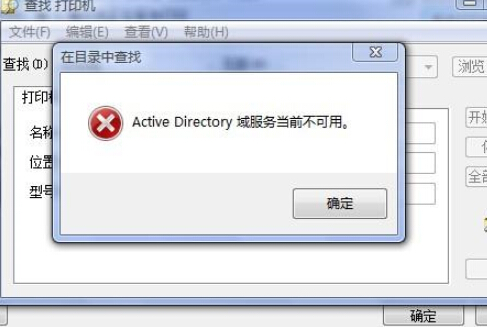
有些用户在 Win7 电脑使用打印机遇到了点麻烦,弹出了 Active Directory 域服务不可用的提示框,导致无法完成文件打印。出现这个问题,可能和域控制器连接异常、网络配置错误或系统服务未正常启动有关。为了帮助大家解决此问题,小编带来了 Win7 提提示 Active Directory 域服务不可用的解决方法。

更新日期:2022-09-16
来源:纯净之家
本篇是介绍在Win7系统下,配置tomcat,java运行环境的过程,如果你也想在win7下安装配置tomcat,java运行环境,一起来参考下以下内容吧,希望大家看完能有所收获。
win7下安装配置tomcat,java运行环境
1、下载JDK,安装。
官网下载地址:http://java.sun.com/javase/downloads/index.jsp
下载后,安装,选择你想把JDK安装的目录:
比如:JDK安装目录:E:\java
2、设置JDK环境变量
右击“计算机”,点击“属性”,点击弹出界面的左部分的“高级系统设置”,选择“高级”选项卡,点击下部的“环境变量”。
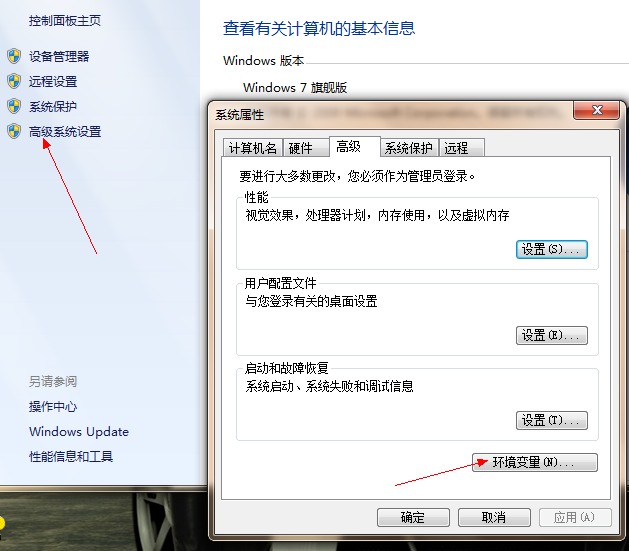
新建2个变量,编辑1个变量,分别填入以下信息,如图所示:
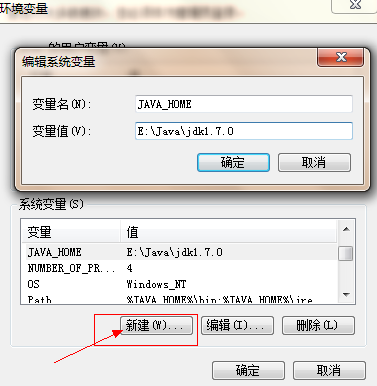
新建:
变量名:JAVA_HOME
变量值:你的JDK安装目录\jdk1.7.0
变量名:CLASSPATH
变量值:。;%JAVA_HOME%\lib;%JAVA_HOME%\lib\dt.jar;%JAVA_HOME%\lib\tools.jar;%TOMCAT_HOME%\BIN
(注意最前面有个。号)
编辑:
变量名:Path
变量值:%JAVA_HOME%\bin;%JAVA_HOME%\jre\bin;
(将此处的红色字符串粘帖到变量值的最前面)
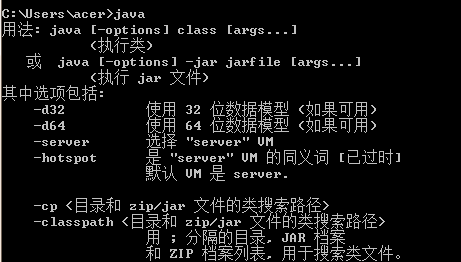
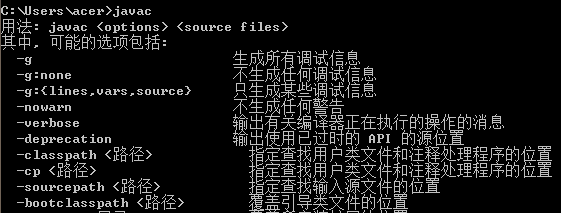
开始运行输入CMD,在命令行里分别输入java; javac; java -version
如:显示以下信息,说明你的Java环境变量配置成功

3、建议下载Tomcat,下载的文件均为绿色免安装的。如:apache-tomcat-7.0.26-windows-x64.zip
下载地址:http://tomcat.apache.org/download-70.cgi
下载后解压缩:E:\apache-tomcat-7.0.26,随你喜欢解压哪里。
4、设置Tomcat环境变量
新建:
变量名:TOMCAT_HOME
变量值:你的TOMCAT所在目录
如:E:\apache-tomcat-7.0.26
现在环境基本都搭建好了,可以试一试了。
启动tomcat,运行tomcat目录/bin/startup, (点击startup,好像一闪而过,或弹出个命令行窗口,不是很爽,文章后面会提到怎么处理)
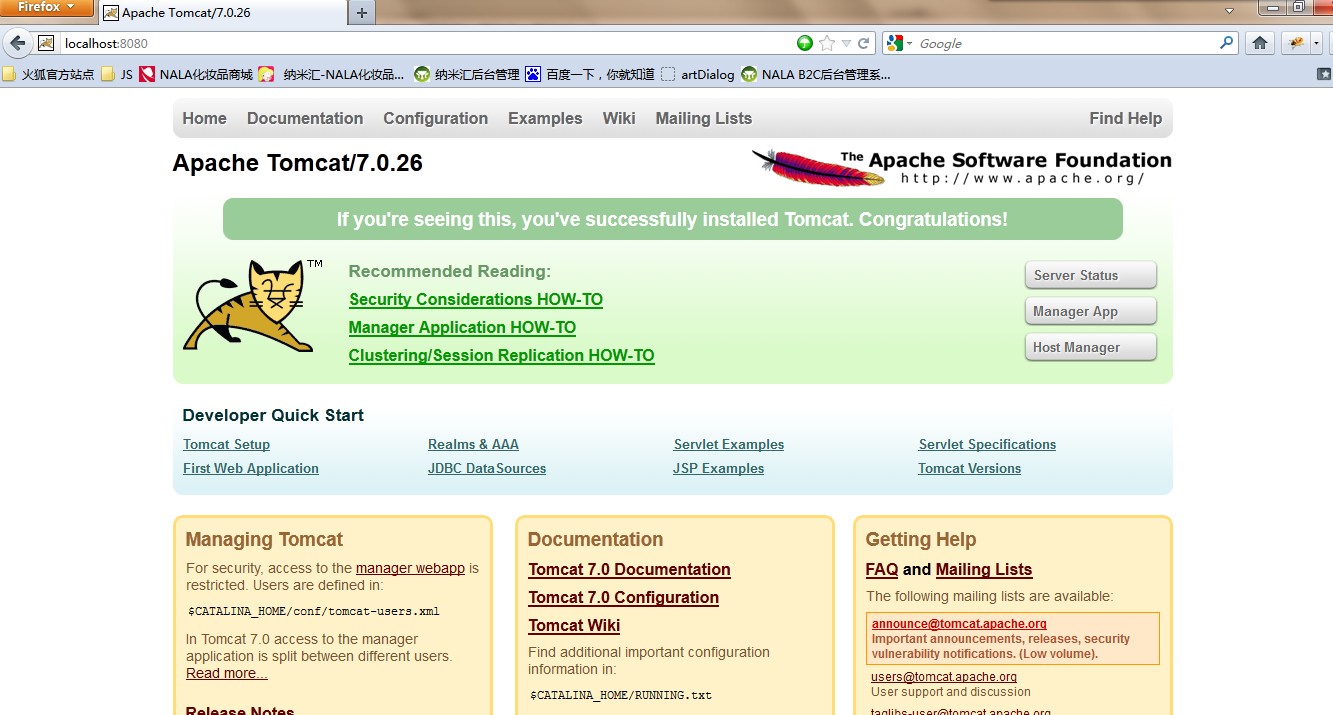
然后在浏览器中,输入http://localhost:8080
如果页面显示如图,恭喜你环境搭建成功了!
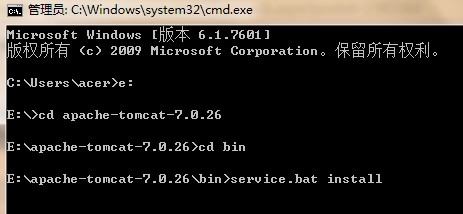
我们有看到tomcat目录/bin文件夹里有个tomcat7w.exe,顾名思义就是tomcat以window方式显示控制台。第1次点击打开它时候,可能会提示:tomcat指定的服务未安装,此时我们可以这样解决它。
打开命令行提示符窗口> 进入Tomcat安装目录> 进入bin目录下> 输入:service.bat install 即可,如图操作,tomcat目录按自己机子上的来哦。
这样就可以让tomcat以window方式显示控制台。点击tomcat7w.exe,会显示如图:
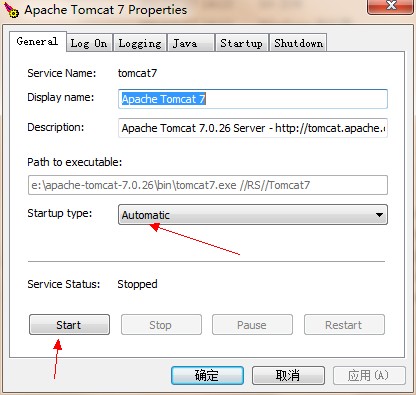
点击start启动tomcat服务,如果startup type选择AUTOMATIC,就是随开机启动啦,这样就不需要每次都手动开启啦。
5、常用的tomcat配置设置小技巧
一、端口8080改为80,从而http://localhost:8080/web项目 可以直接写为:http://localhos/web项目。
tomcat目录/conf/文件夹下:编辑server.xml文档,
将:
改为:<Connector port=“80” protocol=“HTTP/1.1” connectionTimeout=“20000” redirectPort=“8443” />
二、配置WEB项目的虚拟目录
配置之前,web项目文件夹里必须新建个文件夹:WEB-INF,此文件夹里必须有个web.xml的文件。这些都可以直接在tomcat/webapps/ROOT/里复制过来,放到自己的WEB项目中即可。
如果不配置,则需将web项目的文件夹放在tomcat/webapps/下,访问路径为:http://localhost:8080/web项目文件夹名称
如果WEB项目放在其他盘符,则在tomcat目录/conf/文件夹下:编辑server.xml文档,
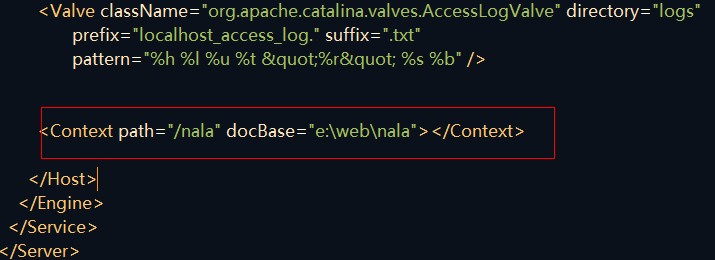
在文档的末尾处,添加:<Context path=“/nala” docBase=“e:\www\nala”></Context>,如图所示
其中,path为访问标识,docBase为实际项目的所在目录,这样指定后,重启tomcat,访问:http://localhost:8080/nala,也就成功了。
好了,所有的配置和说明都完成了。大家都学会了没,了解更多win7教程,请继续关注本站。
Win7 提示 Active Directory 域服务不可用的解决方法
有些用户在 Win7 电脑使用打印机遇到了点麻烦,弹出了 Active Directory 域服务不可用的提示框,导致无法完成文件打印。出现这个问题,可能和域控制器连接异常、网络配置错误或系统服务未正常启动有关。为了帮助大家解决此问题,小编带来了 Win7 提提示 Active Directory 域服务不可用的解决方法。
Win7电脑开机蓝屏错误0x0000007B三种解决教程讲解
Win7电脑在开机时遇到蓝屏错误0x0000007B,是一个让许多用户头疼的问题。这个错误代码通常意味着系统无法访问启动设备。出现这样的问题,可能是硬盘连接不良、BIOS设置错误、驱动程序不兼容或系统文件损坏等原因。接下来,小编给大家介绍不同的解决教程,帮助大家快速解决问题。
最精简最稳定最流畅Win7系统下载推荐
有用户想给自己的电脑安装上最精简、最稳定、最流畅的Win7系统版本,但不知道在哪里才能找到?以下,小编给大家推荐几款合适的Win7系统。这些系统经过精心优化,性能大幅提升,运作更加流畅稳定。同时,它们去除了不必要的组件和功能,占用空间更小,适合各种配置的电脑使用。

Win7设置电脑屏幕休眠时间的方法
在Win7电脑操作中,合理的休眠时间设置,既能确保电脑在不需要时自动进入低功耗状态,又能避免频繁唤醒对系统性能的影响。但是,许多新手用户不知道怎么设置Win7电脑屏幕的休眠时间?接下来,小编给大家详细介绍Win7设置电脑屏幕休眠时间的方法步骤。
Win7打印机清零错误提示Not found DLL files的解决方法
Win7系统用户打开打印机清零软件时,遇到了“Not found DLL files”的错误提示。这种错误可能由多种原因引起,最常见的是软件与操作系统不兼容。首先,右击无法打开的清零软件图标,打开兼容性选项,完成相关设置保存即可。接下来,小编给大家带来详细的解决方法介绍。
Win7电脑屏幕分辨率调不了的解决方法
在Win7电脑操作中,用户遇到屏幕分辨率调不了的问题,这会影响到日常的使用体验。首先,用户可以打开屏幕分辨率选项,点击高级设置,检查一下当前屏幕是否支持所设置的分辨率。接下来,小编给大家详细介绍解决Win7电脑屏幕分辨率调不了的方法步骤。
Win7文件夹属性没有安全这一选项的解决方法
在Win7系统中,用户会遇到文件夹属性中没有“安全”选项的问题,不知道怎么操作才可以解决这个问题?首先,用户检查是否以管理员身份登录系统,如果不是,则需要联系系统管理员或使用管理员账户登录。接下来,小编给大家详细介绍解决Win7文件夹属性没有“安全”选项的具体步骤。
Win7系统屏幕键盘的打开方法
在Win7系统中,用户想要打开屏幕键盘,但不知道具体怎么操作?首先,用户打开Win7系统控制吧,然后,找到并点击轻松访问中心。在轻松访问中心的界面中,找到启动屏幕键盘的选项,只需点击它,屏幕键盘就会立即出现在Win7电脑屏幕上。接下来,小编给大家介绍调出Win7屏幕键盘的方法步骤。
Win7显示文件后缀的设置方法
Win7系统默认设置下,文件的后缀名可能被隐藏,以便让文件名看起来更加简洁。但有时候,显示文件后缀名,方便用户识别文件类型、进行文件管理等操作。接下来,小编给大家详细介绍Win7显示文件后缀的设置方法。操作后,即可让Win7文件的后缀名显示出来。
Win7电脑网络图标不见了的解决办法
在Win7电脑操作中,用户发现网络图标不见了,不知道怎么操作才能找回丢失的网络图标?网络图标消失可能由系统设置、驱动程序或病毒感染等多种原因导致。接下来,小编给大家带来不同的解决方法,帮助大家快速恢复Win7网络图标的正常显示。
Win7系统创建或删除快捷方式教程
在Win7系统中,创建快捷方式能让用户快速访问常用程序或文件,而删除不再需要的快捷方式则有助于保持桌面的整洁。用户可以通过多种方法来创建对应的快捷方式。同时,对于不再需要的快捷方式,用户也可以通过简单的操作将其删除。接下来,小编给大家详细介绍在Win7系统中创建或删除快捷方式的具体步骤。

Win7系统清理任务栏图标的方法
在Win7系统中,任务栏上的图标如果过多,不仅会让界面显得杂乱无章,还可能影响系统的整体运行效率。用户可以通过多种途径来清理这些图标,例如点击隐藏不常用的图标。也可以通过编辑注册表来彻底删除一些顽固的图标。以下,小编将详细介绍几种实用的方法,帮助大家轻松清理Win7任务栏上的图标。
Win7系统添加内存的方法
Win7系统在使用一段时间后,可能会因为内存不足,出现运行缓慢的问题。这时候,用户可以通过添加内存,来解决这一问题。首先,用户需要确认一下自己电脑支持的内存规格。然后购买兼容的内存条。接着,按照下方分享的步骤操作即可。接下来小编给大家详细介绍Win7系统添加内存的方法步骤。

Win7资源管理器已停止工作怎么解决-解决方法介绍
在使用Win7操作系统的过程中,用户遇到了资源管理器频繁弹出“已停止工作”的错误提示,这一问题极大地影响了电脑的操作流畅性。导致资源管理器停止工作的原因多种多样。接下来,小编给大家带来详细的解决方法介绍,帮助大家快速解决Win7资源管理器停止工作的问题。
Win7系统桌面图标无法删除的解决方法
在Win7系统中,用户遇到了桌面图标无法删除的问题,不清楚怎么操作才能解决?这一问题可能由多种原因引起,例如系统错误、文件权限设置不当等。用户可以通过检查并修改文件权限来解决问题,也可以使用命令提示符来删除顽固的图标。接下来,小编给大家带来具体的解决方法介绍。