Win11移动硬盘不显示怎么办?Win11移动硬盘不显示问题解析
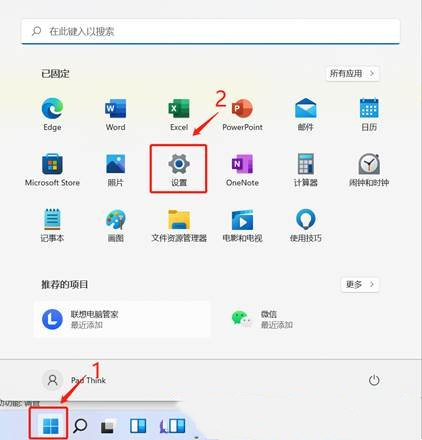
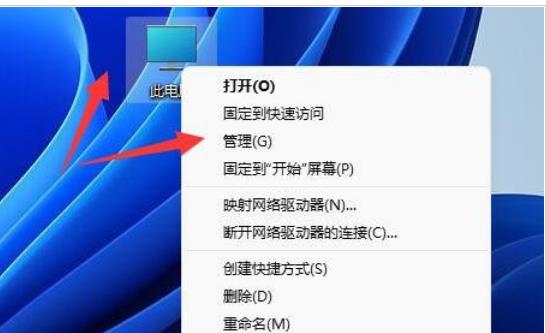
Win11移动硬盘不显示怎么办?不少的用户们在使用win11系统的时候会发现自己的移动硬盘在电脑上显示不出来,那么这是怎么回事?用户们可以直接的右键选择管理,然后点击设备管理器选项界面来进行操作就可以了。下面就让本站来为用户们来仔细的介绍一下Win11移动硬盘不显示问题解析吧。

更新日期:2022-09-14
来源:纯净之家
现在有越来越多的小伙伴,都喜欢移动硬盘,存储或移动都挺便捷的,还节省了很多电脑空间,但有时会出现移动硬盘无法访问的问题,难住了不少小伙伴,今天,小编就给大家详细介绍下移动硬盘无法访问的修复技巧,感兴趣的朋友快来看看。
移动电脑硬盘无法访问该怎么办
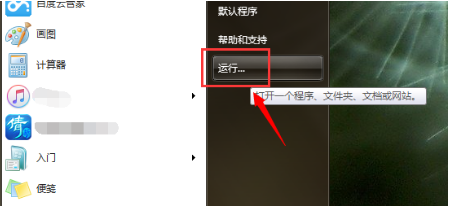
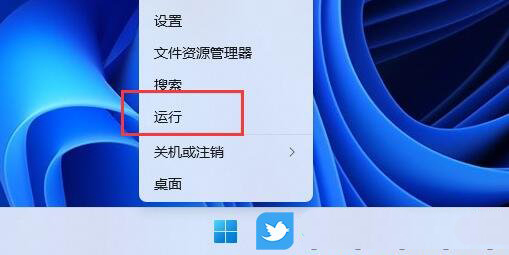
在桌面上左下角寻找“开始”菜单,随后寻找“运行”选项,就在那图上红色框选中的位置。但是大家可以根据快捷键组合“win R”来直接打开运行窗口。
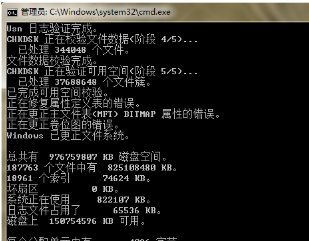
然后大家必须在“运行”窗口中输入“cmd”命令,进到命令窗口,其实就是下面的图所展现的页面,大伙儿在这儿输入“chkdsk 移动电脑硬盘所属本地磁盘: /R”,例如H盘,就输入H。
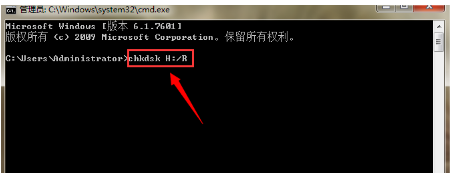
随后敲打回车键,系统就开始自动对破损的移动电脑硬盘开展修复了,我们等待就可以,假如移动电脑硬盘里的文件很多的话,很有可能等时间非常长。在我们见到“Windows 已更改文件系统”字眼,修复就完成。
Win11移动硬盘不显示怎么办?Win11移动硬盘不显示问题解析
Win11移动硬盘不显示怎么办?不少的用户们在使用win11系统的时候会发现自己的移动硬盘在电脑上显示不出来,那么这是怎么回事?用户们可以直接的右键选择管理,然后点击设备管理器选项界面来进行操作就可以了。下面就让本站来为用户们来仔细的介绍一下Win11移动硬盘不显示问题解析吧。
win11移动硬盘弹出总是说设备正在使用中怎么办?
用户们在使用U盘弹出时会出现“设备正在使用中”的提示,通常是由于程序使用该设备中的文件所致,那么这要怎么设置?用户们可以直接的点击管理事件,然后直接的查看第一事件来进行设置就可以了。下面就让本站来为用户们来仔细的介绍一下win11移动硬盘弹出总是说设备正在使用中怎么办吧。
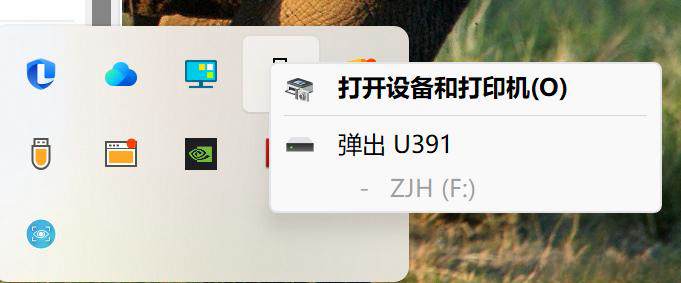
win11不能安全弹出移动硬盘怎么办?
我们很多用户会将一些游戏或者是文件保存在移动硬盘当中,而一些用户在连接win11电脑后,发现无法安全弹出了,尝试了很多次都是失败,最后只能强行拔出,那么这种应该应该怎么解决,那么今天纯净之家小编就为大伙带来两种解决方法,接下来让我们一起来看看
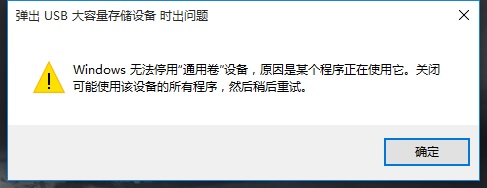
win11移动硬盘无法安全弹出怎么办?
win11移动硬盘无法安全弹出怎么办?很多的用户们在使用移动硬盘的时候发现想弹出却不能安全的弹出,那么用户们遇到了这种问题要怎么办?下面就让本站来为用户们来仔细的介绍一下win11移动硬盘无法安全弹出解决方法吧。
win11系统无法安全弹出移动硬盘怎么解决
有用户在Win11上使用完移动硬盘,想弹出却发现无法安全弹出,这个问题该怎么解决呢?移动硬盘是常见的外接储存设备,下面,小编给大家分享下,Win11无法安全弹出移动硬盘的解决方法,希望对大家有帮助。

win11怎么给移动硬盘分区的方法图文教学
win11怎么给移动硬盘分区今天和大家一起来分享。如果你的电脑只有一个c盘,那么可以通过分区的方式来建立多个磁盘,用来存放不同的文件。此外如果你想要将D盘的空间分成多个盘来使用,也是可以的。具体怎么去进行移动硬盘分区一起来看看吧。