Win10 家庭版找不到 gpedit.msc 的解决办法
不少使用 Win10 家庭版的用户,反映在按下 Win+R 输入 “gpedit msc” 后,常会遇到 “找不到文件” 的提示 ,不知道怎么操作才能解决这个问题?其实,通过简单的脚本或手动操作,就能在 Win10 家庭版中启用并正常使用 gpedit msc。下面,小编将分享两种的解决办法,操作步骤简单。


更新日期:2022-09-01
来源:纯净之家
不忘初心Windows10 22H2 19045.1949 x64纯净精简版这款系统无法安装更新补丁,纯净没有任何的软件,占用空间小,关闭多种功能,适合应用程序少的用户安装使用,跟随小编的步伐一起来了解详细内容吧。
系统特色
此版不能正常更新补丁。
纯净 无任何第三方软件。
优化后台进程首次开机大约45个进程左右。
此系统不支持指纹。
避免以后升级到更高版本的系统,所有网络已经设置为按流量计费,检查更新后 下载补丁需经过你同意,但不影响系统给设备打驱动功能。
提供“禁止系统自动安装驱动.reg” ,不需要系统自动打驱动的 请安装系统后 立即导入即可。
默认关闭7G预留空间。
恢复要 “使用此计算机必须输入用户密码”的勾选框,原版给隐藏了。
IE主页默认设置为百度,原版是先打开微软再跳转百度。
由于集成了补丁,DISM++ 不可以正常清理被取代的SXS组件。
提供Windows store商店安装包,可以随意安装卸载。
提供相机APP安装包,可以随意安装卸载。
提供Microsoft Edge(chrom)程序安装包。
提供 OneDrive程序安装包,其实网上也可以下载到。
右键添加 管理员取得所有权
右键添加 复制文件路径。
右键添加 复制文件夹路径。
如需取消右键 管理员取得所有权 、复制文件路径 文件夹路径 请用CMD 运行以下命令即可删除。
reg delete “HKEY_CLASSES_ROOT\*\shell\runas” /f。
reg delete “HKEY_CLASSES_ROOT\Directory\shell\copypath” /f。
reg delete “HKEY_CLASSES_ROOT\*\shell\copypath” /f。
如需取消右键 在此处打开命令行 请用CMD 运行以下命令即可删除。
reg delete “HKEY_CLASSES_ROOT\Directory\Background\shell\OpenCMDHere” /f。
系统集成
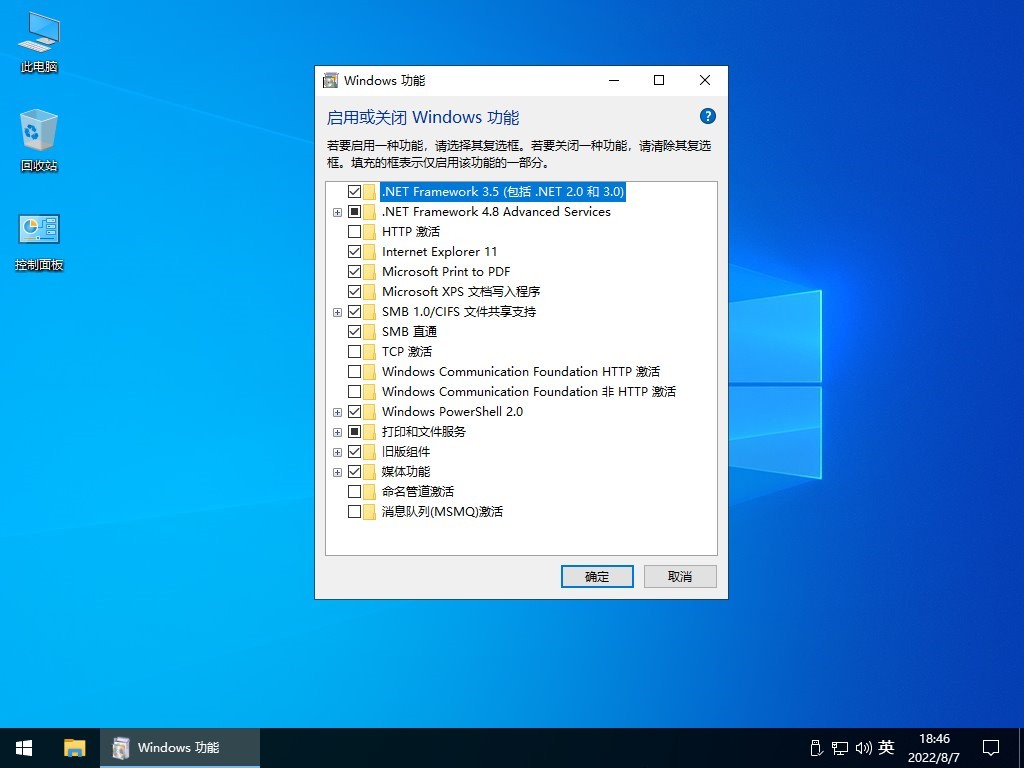
1、Microsoft .NET Framework 3.5。
保留列表
保留组件。打印、蓝牙、共享、微软账户、搜索、计算器、屏幕投影、平板模式、远程桌面、IE浏览器、画图、截图、防火墙、WMP、旧版组件 。
优化列表
禁止 windows 聚焦锁屏。
禁止 内置管埋员帐户批准模式。
禁止 首次登录动画(自建账户版除外)。
禁止 使用SmartScreen在线服务来检查IE中的网页内答。
启用 在恢复时显示登录屏幕(从屏保恢复桌面)。
禁止 CD烧录功能。
禁止 使用 Smartscreen 在线服务检测Edge浏览器中的网员内答。
禁止 偶尔在“开始”屏幕中显示建议。
禁止 向Microsoft发送有关我的写作习惯的信息,以便在将来改进键入与写入功能。
禁止 在锁屏界面获取更多的有趣元素、提示以及技巧。
禁止 打开SmartScreen筛迭器,以检查Windows应用商店应用所使用的Web内容。
禁止 收集写作文本(ink-墨迹)让Windows和小娜更好的了解你。
禁止 收集通讯录让Windows和小娜更好的了解你。
禁止 收集键入文本让和小娜更好的了解你。
禁止 自动安装建议的应用。
禁止 通过将用户的输入数据发送给Microsoft来个性化用户的语音输入、键盘输入和墨迹输入。
禁止 预安装OEM应用。
禁止 预安装应用。
禁用 系统还原将任务栏中的 Cortana 调整为隐藏(小娜版显示图标)。
隐藏“任务视图”按钮。
始终在任务栏显示所有图标和通知。
当任务栏被占满时从不合并。
将用户账号(UAC)调整为从不通知。
不允许在开始菜单中显示建议。
关闭在应用商店中查找关联应用。
关闭应用商品推广。
关闭“使用Windows时获取技巧和建议”。
关闭“突出显示新安装的程序”。
禁止自动安装推荐的应用程序。
关闭游戏录制工具 (游戏版开启)。
登陆界面默认打开小键盘。
打开资源管理器时显示“此电脑”。
显示所有文件扩展名。
隐藏可执行文件小盾牌。
隐藏NTFS蓝色箭头压缩标识。
创建快捷方式时不添加“快捷方式”文字。
收起资源管理器功能区。
禁止自动播放。
资源管理器窗口最小化时显示完整路径。
快速访问不显示常用文件夹。
快速访问不显示最近使用的文件。
将语言栏隐藏到任务栏。
隐藏语言栏上的帮助按钮。
在桌面显示“此电脑”。
在桌面显示“回收站”。
在桌面显示“控制面板”。
隐藏资源管理器窗口中的库。
隐藏资源管理器窗口中的收藏夹。
隐藏资源管理器窗口中的可移动设备。
禁用可执行文件的“兼容性疑难解答”右键菜单。
禁用磁盘的“启用 bitlocker“右键菜单。
禁用磁盘的“以便携方式打开“右键菜单。
禁用新建的“联系人”右键菜单。
禁用文件、磁盘以及属性的“还原以前版本”右键菜单。
禁用所有对象的“共享”右键菜单。
禁用文件、目录、桌面、磁盘以及库的“授予访问权限”右键菜单。
禁用目录、文件夹、所有对象的“始终脱机可用”右键菜单。
禁用文件、目录、桌面、所有对象的“工作文件夹”右键菜单。
Internet Explorer 其他程序从当前窗口的新选项卡打开链接。
Internet Explorer 关闭建议的网站。。
Internet Explorer 跳过 IE 首次运行自定义设置。
Internet Explorer 不保存附件的区域信息。
Internet Explorer 锁定工具栏。
Internet Explorer 将同时下载数目调整到 10。
Internet Explorer 遇到弹出窗口时始终在新选项卡中打开弹出窗口。
Internet Explorer 关闭自动更新。
Internet Explorer 隐藏右上角的笑脸反馈按钮。
微软拼音默认为英文输入。
关闭微软拼音云计算。
Windows 更新不包括驱动程序。
Windows 更新不包括恶意软件删除工具。
Windows 更新调整为“不检查更新”。
记事本启用自动换行。
记事本始终显示状态栏。
关闭远程协助。
禁用程序兼容性助手。
禁用远程修改注册表。
禁用错误报告。
禁用家庭组。
禁用客户体验改善计划。
Windows Media Player 不显示首次使用对话框。
启用 Windows 照片查看器。
蓝屏时自动重启。
关闭休眠。
关闭快速启动。
禁用组件堆栈。
禁用账号登录日志报告。
安装方法
将iso文件下载到本地,右键解压到C盘系统盘以外的盘中。注意:路径名不能有中文。
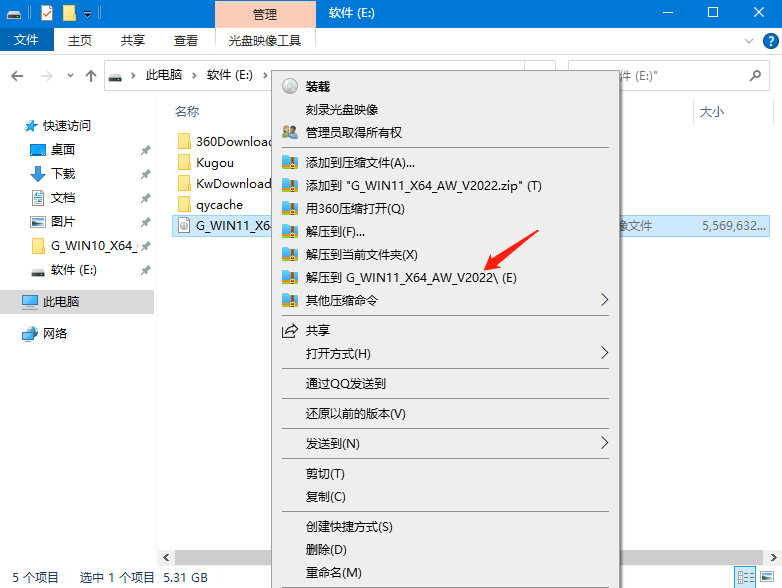
解压后,找到对应的文件夹打开。
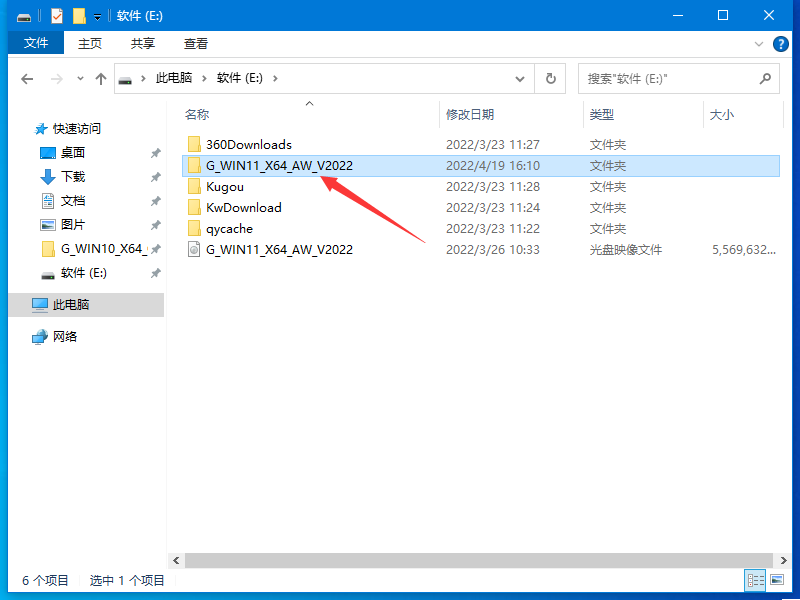
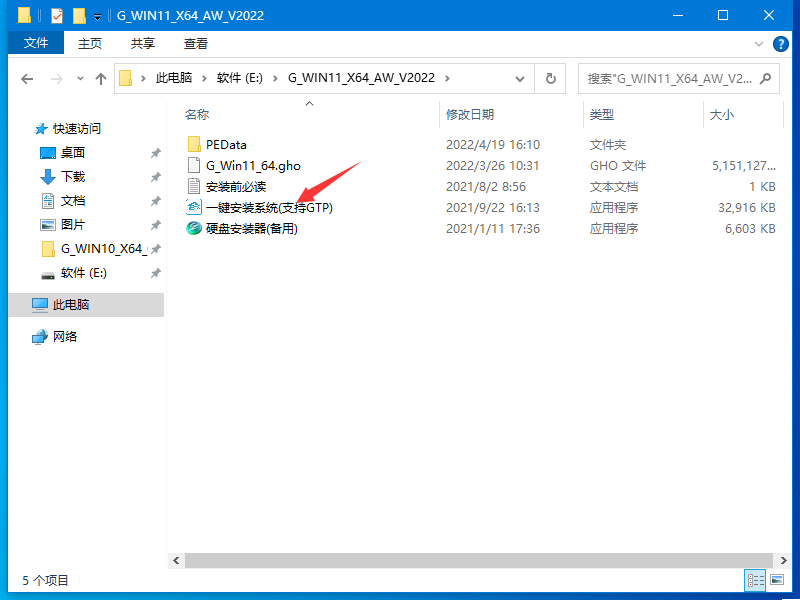
打开文件后,点击内置的一键安装系统工具。
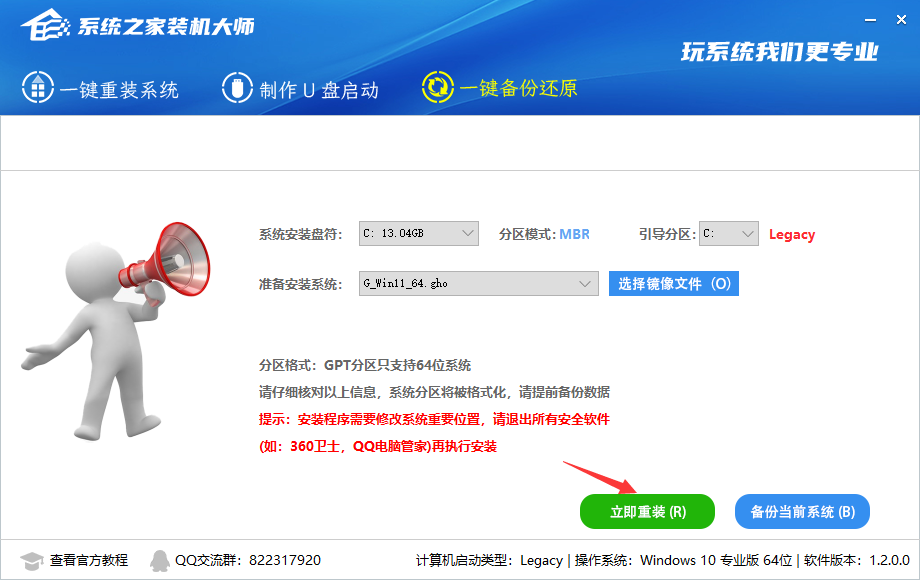
打开工具后,软件会提示关闭所有的杀毒软件,根据提示关闭相关杀毒软件。
然后选定安装的盘符和解压的gho文件,直接点击立即重装即可。
Win10 家庭版找不到 gpedit.msc 的解决办法
不少使用 Win10 家庭版的用户,反映在按下 Win+R 输入 “gpedit msc” 后,常会遇到 “找不到文件” 的提示 ,不知道怎么操作才能解决这个问题?其实,通过简单的脚本或手动操作,就能在 Win10 家庭版中启用并正常使用 gpedit msc。下面,小编将分享两种的解决办法,操作步骤简单。
Win10游戏专用版下载-游戏玩家专用Windows10系统下载推荐
对于游戏玩家来说,一个稳定、高效且针对游戏优化的操作系统是非常重要的。Win10 游戏专用版正是为满足这一需求而诞生的。以下,小编给大家推荐游戏玩家专用 Win10 系统下载。该系统在 Win10 22H2 64位专业版的基础上,进行了精心优化,还针对游戏性能进行了专项提升,为游戏玩家提供流畅、稳定的游戏体验。
Windows10免费升级Windows11(详细步骤讲解)
Windows 10 系统的主流支持将于 2025 年 10 月 14 日结束,目前距离这一日期仅剩 57 天。对于满足升级条件的 Windows 10 设备,建议升级至 Windows 11 系统。接下来,小编将为大家详细介绍 Windows 10 升级至Windows 11 的步骤,帮助大家轻松完成系统版本升级。

Win10系统激活提示“无法连接到你组织的激活服务器”怎么办
有Win10用户反映,遇到了激活提示“无法连接到你组织的激活服务器”的问题,不知道怎么操作才能解决问题?该问题可能由网络连接、激活服务器故障或系统设置等多种原因引起。接下来,小编将详细介绍几种有效的解决方法,帮助大家解决问题,恢复Win10系统的正常使用。
Win10 自带显示 CPU 温度显示在任务栏的方法
在 Win10 系统中,用户想要实时监控 CPU 温度以确保系统稳定运行。Win10 系统本身没有自带能直接将 CPU 温度显示在任务栏的功能,但是可通过任务管理器查看 CPU 温度。如果借助第三方软件和工具,用户完全能够将 CPU 温度信息添加到任务栏,实现实时监控。接下来,小编给大家介绍详细的操作步骤。
Win10日志文件srttrail.txt无法开机使用命令行修复方法
当Win10系统无法开机,并提示与srttrail txt日志文件相关的错误时,这通常意味着系统启动遇到了问题。这时候可以通过命令行进行修复。首先需开机按特定按键进入 “疑难解答”,或通过强制关机再开机重复3次,让系统自动引导至高级启动选项,选择 “命令提示符”。最后输入对应的命令执行即可。
Win10系统桌面背景图显示不出来解决方法
当Win10用户遇到桌面背景图无法显示的问题时,不知道怎么操作才能解决问题?首先,用户可以尝试重启Win10电脑,有时候简单的重启就能解决临时故障。如果重启后问题依旧,那么就需要调整桌面背景设置。接下来,小编将为大家详细介绍解决Win10系统桌面背景图显示不出来的方法步骤。
删除Win10字体的方法
在Win10系统中,删除不需要的字体可以有效释放系统资源,提升电脑运行效率。然而,一些用户可能不清楚如何操作以删除字体?实际上,通过系统设置或文件资源管理器,用户可以轻松访问字体文件夹并删除不需要的字体。下面,小编将详细介绍删除Win10字体的具体方法步骤。
Win10升级后无法连接网络的解决方法
升级Win10系统后,有用户遇到无法连接网络的问题,不清楚怎么操作才能解决该问题?出现这种情况可能由多种原因引起,例如驱动不兼容、网络配置错误或系统更新导致的故障。用户无需过于焦虑,因为有多种方法可以尝试解决。接下来,小编给大家详细介绍Win10升级后无法连接网络的解决方法。
Windows10系统录音机不能录音的解决方法
Windows10系统自带的录音机功能,方便用户随时录制音频。有用户反映自己遇到了无法录音的问题,但不清楚怎么操作才能解决此问题?用户可以检查一下录音设备的设置,确保默认录音设备设置正确,且没有静音或禁用。接下来,小编将详细介绍多种Windows10系统录音机不能录音的解决方法,帮助大家轻松恢复录音功能。

Win10任务栏日历弹窗秒数显示设置方法
在Win10系统中,任务栏的日历弹窗默认只显示小时和分钟。对于追求时间精度的用户来说,这样的设置略显不足。幸运的是,Win10系统的KB5058481更新补丁恢复了任务栏日历弹窗显示秒数的功能。接下来,小编将详细介绍如何设置,让日历弹窗显示秒数。
Win10搜索功能失效用不了的解决方法
在Win10系统中,用户遇到搜索功能失效用不了的问题,不清楚怎么操作才能解决问题?首先,用户可以尝试重启搜索进程或资源管理器。如果重启后问题依旧,可以尝试运行Windows自带的疑难解答工具。接下来,小编给大家详细介绍Win10搜索功能失效用不了的解决方法。

Win10专业版Windows Hello指纹设置不了的解决方法
在Win10专业版系统中,用户遇到Windows Hello指纹设置不了的问题,不知道具体怎么操作才能解决问题?指纹设置无法使用的情况可能由多种原因造成,例如设备不支持指纹识别、驱动程序存在问题等,接下来,小编给大家详细介绍解决Win10专业版Windows Hello指纹设置问题的有效方法。
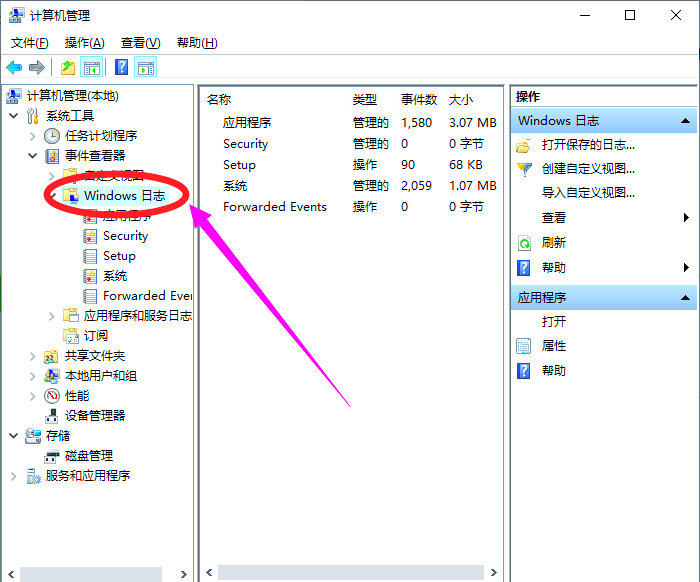
Win10查看系统日志的方法
系统日志记录了操作系统及应用程序的各种事件和错误信息。用户可以通过查看系统日志来排查Win10电脑问题,但有新手用户不清楚怎么操作才能查看Win10系统日志?首先,用户打开Win10系统设置,点击系统中的关于选项,找到事件查看器打开,进入事件查看器界面即可查看。以下,小编带来详细的Win10系统日志查看方法步骤介绍。
Win10共享要输入网络凭据的解决方法
在Win10系统使用中,用户遇到了访问共享文件夹时,需要输入网络凭据的问题,不清楚怎么操作才能解决这个问题?网络凭据通常用于验证用户访问网络资源时的身份,但频繁的输入请求确实会影响使用体验。接下来,小编给大家详细介绍解决Win10共享需要输入网络凭据的方法。