台式电脑怎么将win10升级成win11系统 怎么升级windows11系统
很多同龄人都不知道怎么把Win10升级成Win11系统,Windows11主要是在四个方面有变化,比如整体界面风格、居中的任务栏、取消磁贴、文件夹缩略图等等,而且还可以用安卓应用。总的来说,Windows11看起来很新鲜。那么,要怎么升级到Windows11呢?我们网站上的小编会告诉你最简单、最快捷的方法哦!

更新日期:2022-09-01
来源:纯净之家
Discord是款集合语音与文字聊天的即时通信软件,有些用户想将其从Win10/11电脑上彻底卸载,这该怎么操作呢?常规的法子不能完全卸载Discord,今天小编跟大家介绍下Win10/11彻底卸载Discord教程,希望能帮到大家。
怎样在Win11/10彻底卸载Discord
保证从启动应用程序中禁用不和谐
假如 Discord 并没有从启动应用程序中禁用,它会在您每一次启动系统时启动。因而,一般建议他们的用户先从启动应用程序中禁用不和谐应用程序,随后假如不和谐应用程序现阶段在后台运行,则关闭它。
以下属于相关如何执行此操作的流程
第 1 步:与此同时按CTRL SHIFT ESC键开启任务管理器。
第 2 步:如今您应当转至“启动应用程序”选项卡,如下所示。
第 3 步:再从右边的页面上查找Discord应用程序。
第 4 步:右键点击Discord应用程序(应用 Discord 应用程序图标升级),随后以其前后文菜单中选择禁用,如图所示。
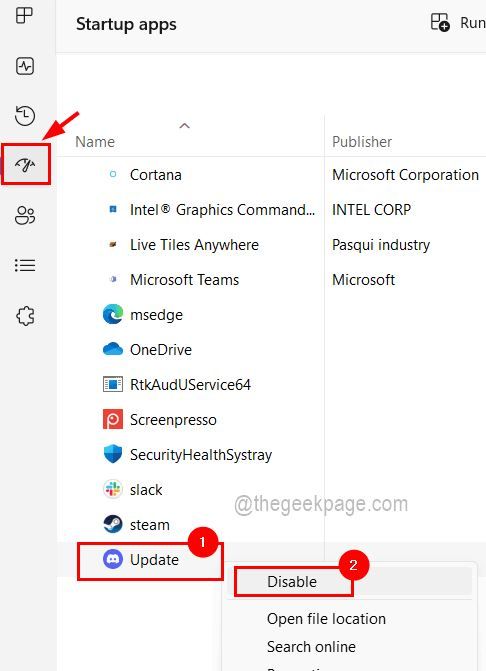
第 5 步:点击禁用后,Discord 应用程序便会在启动应用程序页面上禁用。
第 6 步:如今转至进程选项卡并查验后台进程一部分中的Discord 应用程序进程,由于 Discord 可能会在系统的后台运行。
第 7 步:但是现在您应当右键点击Discord进程,再从前后文菜单中点击结束任务,如下所示。
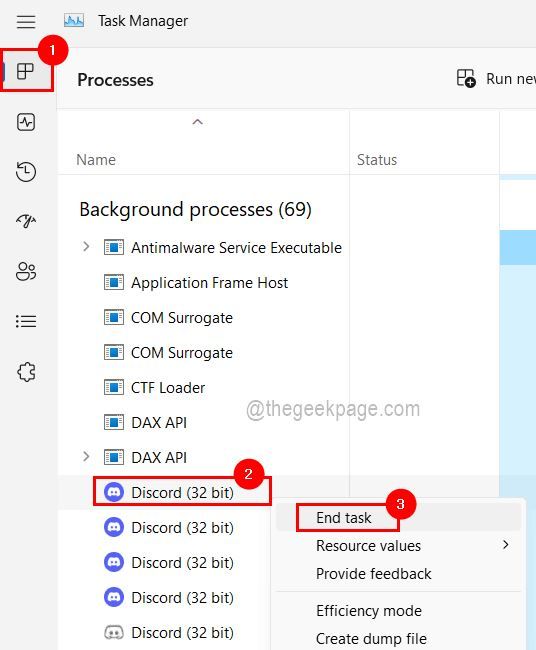
第 8 步:对当前在后台运行的所有别的 Discord 进程实行同样操作。
第 9 步:结束后,关闭任务管理器。
应用“程序功能和”窗口卸载 Discord 应用程序
如今全部不和谐应用程序进程早已停止目前已从启动应用程序中禁用,大家可以应用下列步骤中上述的程序功能和再次从系统中卸载不和谐应用程序。
第 1 步:与此同时按住Windows和R键以开启其运行命令框。
第 2 步:之后在“运行”框中输入appwiz.cpl ,然后按照 Enter键。
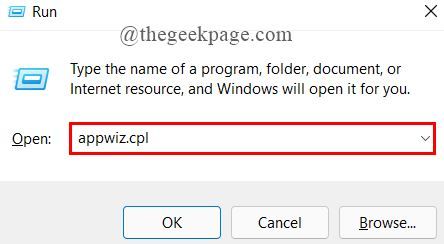
第 3 步:如今“程序功能和”窗口出现在了屏上,您应当从程序页面上查找 Discord 应用程序。
第 4 步:点击一次从页面上选择Discord应用程序,卸载按键出现在了顶端,如下所示。
第 5 步:之后在选择 Discord 应用程序后点击卸载按键。
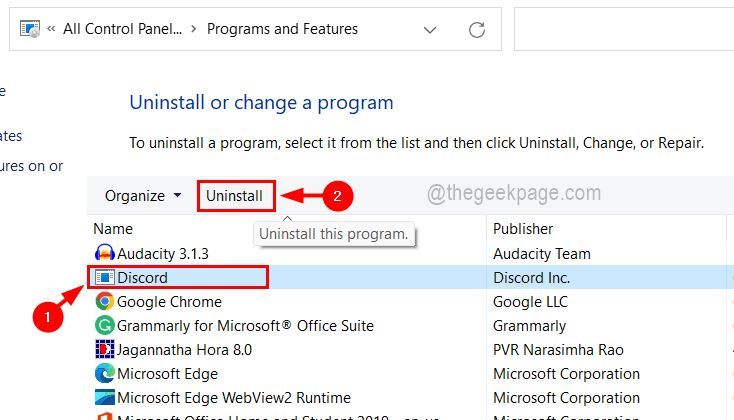
第 6 步:将会开始卸载 Discord 应用程序,一旦取得成功进行,它也会从页面上消失。
第 7 步:如今大家可以关闭窗口。
从系统中删除 Discord 文件夹
即便用户从系统中卸载了 Discord 应用程序,包括数据信息文件和其它文本文本文档的 discord 文件夹仍留存在系统的当地数据信息文件夹中。因而必须删除这种文件夹,以防未来终断特色服务。
让我们一起看看怎么使用下面得出的流程去完成。
第 1 步:根据与此同时按住键盘里的Windows和E键开启文件网络资源管理器。
第 2 步:在上方栏上,选择查看>显示>隐藏新项目以保证能够看见全部隐藏的文件和文件夹。
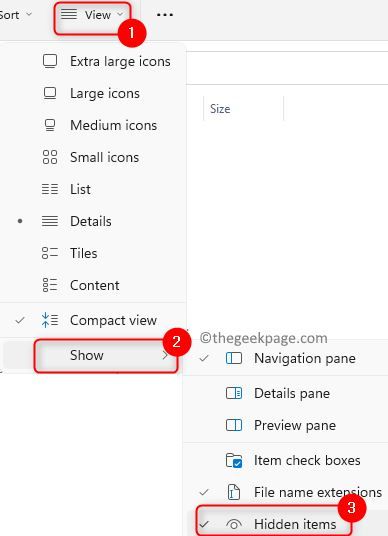
第 3 步:此后,大家可以关闭文件网络资源管理器。
第 4 步:如今你需要与此同时按住Windows和R键以开启“运行”命令框。
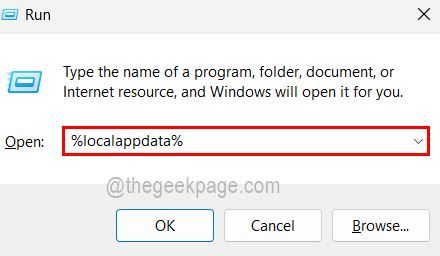
第 5 步:在运行框中输入%localappdata% ,然后按照Enter键。
第 6 步:在刚刚开启的当地文件夹中,右键点击Discord文件夹,再从前后文菜单中点击删除,如下所示。
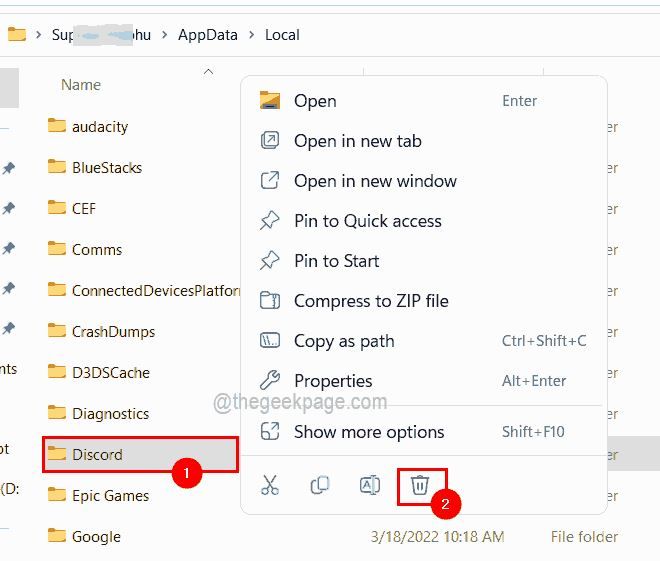
第 7 步:一旦他们被删除,关闭当地文件夹。
第 8 步:再度按Windows R键开启运行框。
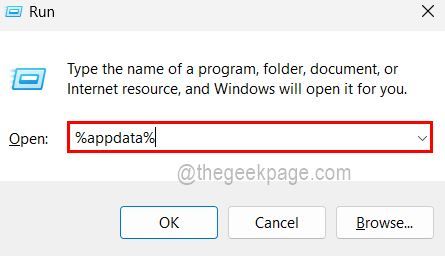
第 9 步:如今输入%appdata%并按照Enter键开启系统里的 Roaming 文件夹。
第 10 步:一样,根据右键点击不和谐文件夹并以其前后文菜单中点击删除来删除不和谐文件夹。
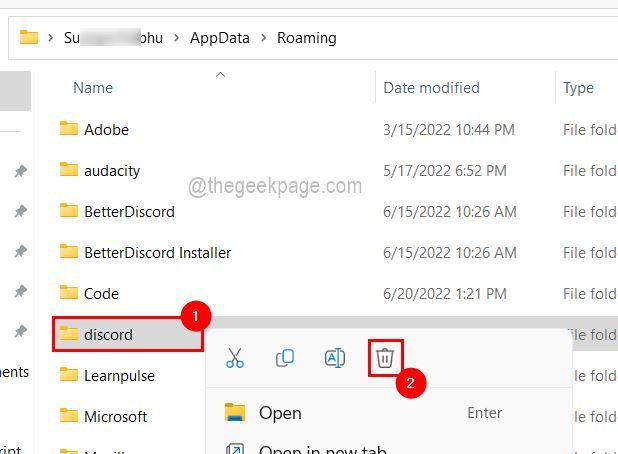
第 11 步:删除 discord 文件夹后,关闭 Roaming 文件夹。
第 12 步:一旦保证 Discord 已彻底卸载,请重新启动系统一次。
台式电脑怎么将win10升级成win11系统 怎么升级windows11系统
很多同龄人都不知道怎么把Win10升级成Win11系统,Windows11主要是在四个方面有变化,比如整体界面风格、居中的任务栏、取消磁贴、文件夹缩略图等等,而且还可以用安卓应用。总的来说,Windows11看起来很新鲜。那么,要怎么升级到Windows11呢?我们网站上的小编会告诉你最简单、最快捷的方法哦!
正版Win10装Win11是更新升级好还是重装系统好?
嗨,大家好!你们是不是也有这样的疑问呢?那就是正版Win10、Win11到底是更新升级好还是重新安装系统比较好呢?其实这个问题还挺重要的,因为这关系到我们能不能顺利地体验到Win11的新功能。那么接下来,我来给大家分析一下这个问题,看看哪个方案更适合我们吧!
正版Win11没有还原点如何回滚Win10
哎呀,如果我从 Win10 升级到 Win11,那我还能回到 Win10 吗?可是,如果我事先就装了 Win11,那就没办法退回到 Win10 了,只能重新装 Win10 才行啊!
用户吐槽Win11下NVMe SSD降速:对比Win10能直接腰斩
升级到 Windows 11 之后,你的 SSD 性能有没有变差啊?特别是 NVMe 的 SSD 啊?

Win10升级win11 简单快速的方法
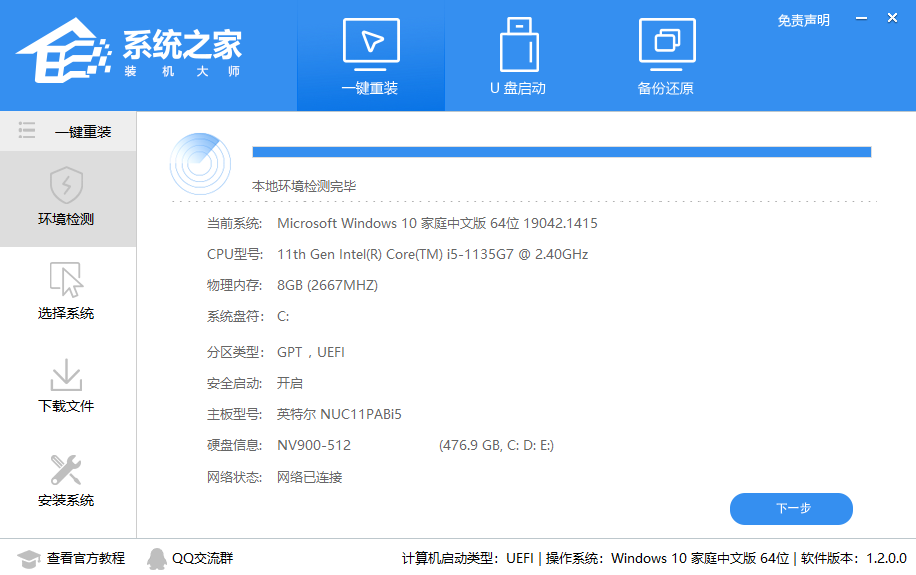
win11已经出来了一段时间啦,它比win10好多了,功能也更强大,还加了好多新玩意儿。很多小伙伴都想试试win11,我这就教大家一个简单又快的方法来升级win11。就算是小白也能轻松地重装系统哦。一起来瞅瞅吧!
Win11超过时间退回Win10?Win11超过时间退回Win10的方法
如果你的电脑升级到了Win11,但是觉得不太好用,还是想回到Win10,那该怎么办呢?如果已经过了10天,还能退回Win10吗?

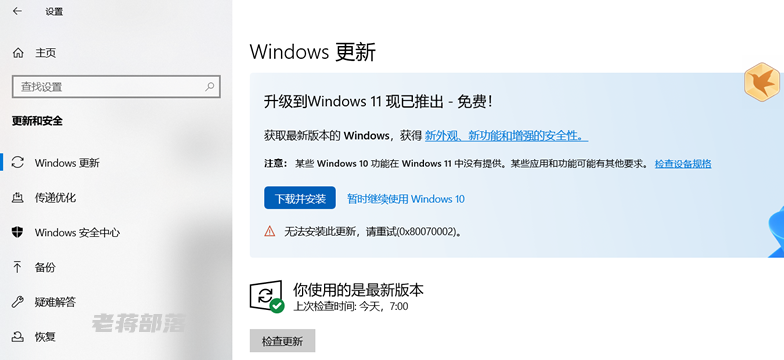
Win10无法升级至Win11出现"0x80070002"错误提示怎么办?
最近有些 Win10 系统用户在升级到 Win11 时,出现了“0x80070002”的后台错误提示,该怎么办呢?别担心,下面我来教大家怎么解决这个问题,一起来看看吧!
电脑预装Win11怎么退回Win10?自带Win11怎么退回Win10
你买的新电脑可能预装了 Win11 系统,不过不是所有人都喜欢这个新系统。如果你不喜欢,可以换成 Win10 系统吗?
Windows11回退不了怎么办?Win11退回Win10教程
用了一段时间 Windows11,有些人觉得不太习惯,想退回到 Win10,可是发现搞不定,那 Windows11 不可以退吗?在 Win11 中我们可以看到怎样回到 Win10 的步骤啦。
不少电脑被迫使用Win10:因配置低无缘Win11 想升升不了
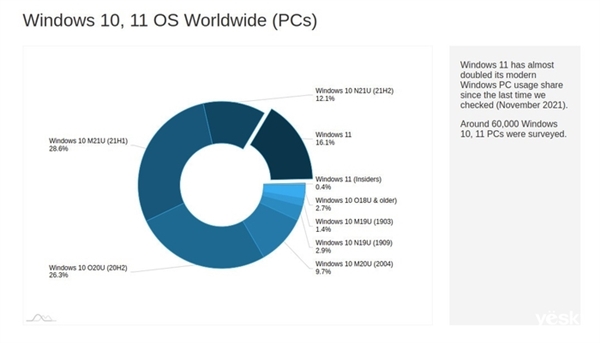
嘿,你知道吗?AdDuplex刚刚更新了他们的Windows市场份额追踪数据,现在已经有16.1%的Windows电脑装上了Windows 11啦!
Win10更新Win11会清除数据吗?Win10更新Win11是否会清除数据详细介绍
大家好,我来回答一下关于Win10升级到Win11的问题。有很多人想知道,如果升级系统,会不会把重要的文件弄丢或者删掉啊?所以今天我就来跟大家说说这个问题。
免费下载!微软推更新:帮Win10用户升至Win11
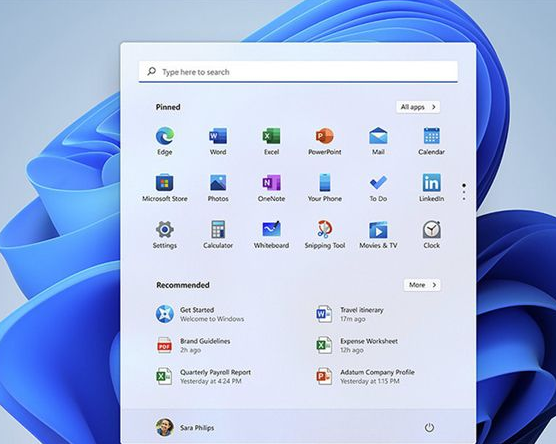
很明显,微软现在在搞事儿,就是想让用Windows 10的人尽量都升级到Windows 11。
win11垃圾文件怎么清理?win11垃圾文件清理方法
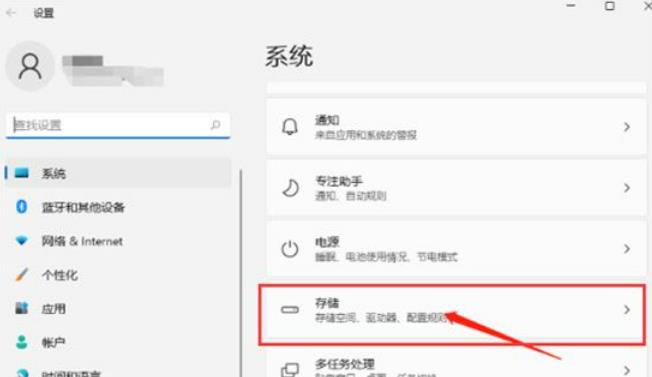
win11垃圾文件怎么清理?其实方法很简单的,用户们可以直接的点击设置下的存储,然后开启存储感知就可以快速的进行操作了。下面就让本站来为用户们来仔细的介绍一下win11垃圾文件清理方法吧。
win11分区大小怎么调整?win11分区大小调整的设置方法
win11分区大小怎么调整?其实方法很简单的,用户们可以点击此电脑下的管理,然后找到磁盘管理下查看又没哟可用的空间来进行操作就可以了。下面就让本站来为用户们来仔细的介绍一下win11分区大小调整的设置方法吧。
win11怎么把任务栏和右键菜单更改为win10样式?
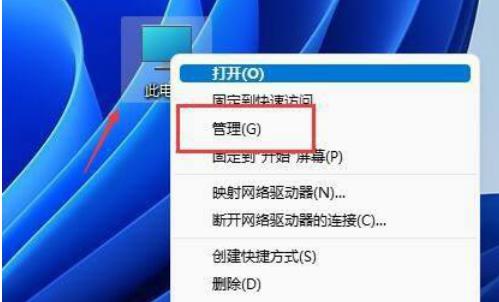
win11怎么把任务栏和右键菜单更改为win10样式?许多用户已经将系统进行了升级了,在全新的界面中,使用起来不是非常的习惯,想要把任务栏和右键菜单设置成原来win10的样式,可是不知道应该如何操作,针对这个问题,本期的win11教程就来为大伙进行解答,一起来看看完整的操作步骤吧。