惠普新电脑只有c盘没有d盘怎么办?惠普新电脑只有c盘没有d盘详解
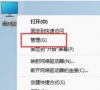
惠普新电脑只有c盘没有d盘怎么办?不少的用户们在购买了惠普新电脑后发现自己的电脑只有c盘没有d盘,那么这要怎么办?方法很简单的,用户们可以打开此电脑下的管理,然后点击左边下的磁盘管理来进行操作就可以了。下面就让本站来为用户们来仔细的介绍一下惠普新电脑只有c盘没有d盘详解吧。

更新日期:2022-08-23
来源:纯净之家
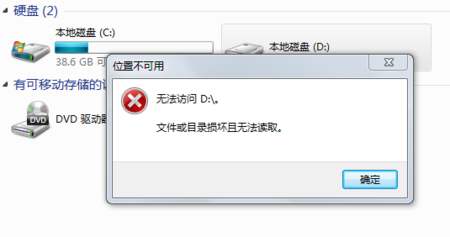
一般电脑都会分为C盘、D盘、E盘等,根据自己的用途来存放各类文件,时间长就会存在大量垃圾文件,我们可以通过格式化获得全部空间,但你们有遇到过Win10电脑格式化D盘失败,提示被占用的问题吗?有部分用户遇到此类问题不知道怎么办,下面,小编带来了超详细的Win10电脑无法格式化D盘的解决方法,希望能帮到大家。

d盘无法格式化被占用解决教程
1、建议干净启动,然后格式化D盘。
2、干净启动
3、格式化D盘的过程中,请选择文件系统位NTFS并且选择快速格式化,点击确认后,会出现警告窗口,请直接点击是。
4、格式化完成后请查看D盘是否已成为NTFS 文件格式。
电脑干净启动方法:
步骤1、启动系统配置实用程序
1、依次单击“开始”、“运行”,键入msconfig,然后单击“确定”。
2、将出现“系统配置实用程序”对话框。
步骤2、启用一半的服务项
a)单击“服务”选项卡,单击以选中“隐藏所有 Microsoft 服务”复选框。
b)单击以选中“服务”列表中一半的复选框。
c)单击“确定”,然后单击“重新启动”。
步骤3:确定问题是否再次出现
1、如果出现此问题,则重复步骤1和步骤2。在步骤2.b中,单击以清除原来在“服务”列表中选中的复选框的一半。
2、如果不再出现此问题,则重复步骤1和步骤2。在步骤2.b中,仅选择上次在“服务”列表中已清除的复选框中的一半。重复此操作,直到选择了所有复选框。
3、如果在“服务”列表中仅选中了一个服务,并且仍然出现此问题,则列表中选择的服务就是导致问题的服务。转到步骤6。
4、如果发现“服务”列表中的项并未导致此问题,则转到步骤4。
步骤4:启用“启动”项中的一半
a)重复步骤 1。
b)单击“启动”选项卡,单击以选中“启动”列表中一半的复选框。(注意:Vista/Win7系统请单击“启用”选项卡来操作)
c)单击“确定”,然后单击“重新启动”。
步骤5:确定问题是否再次出现
1、如果出现此问题,则重复步骤1和步骤4。在步骤4.b中,单击以清除原来在“启动”列表中选中的复选框的一半。
2、如果不再出现此问题,则重复步骤1和步骤4。在步骤4.b中,仅选择上次在“启动”列表中已清除的复选框中的一半。重复此操作,直到选择了所有复选框。
3、如果在“启动”列表中仅设置了一个复选框,并且仍然出现此问题,则该列表中设置的程序就是导致问题的原因。
步骤6:您可以运行“系统配置实用程序”,在列表上取消选中有问题的程序或服务,即可解决此问题。
惠普新电脑只有c盘没有d盘怎么办?惠普新电脑只有c盘没有d盘详解
惠普新电脑只有c盘没有d盘怎么办?不少的用户们在购买了惠普新电脑后发现自己的电脑只有c盘没有d盘,那么这要怎么办?方法很简单的,用户们可以打开此电脑下的管理,然后点击左边下的磁盘管理来进行操作就可以了。下面就让本站来为用户们来仔细的介绍一下惠普新电脑只有c盘没有d盘详解吧。
win10内存资源不足无法处理此命令怎么办?
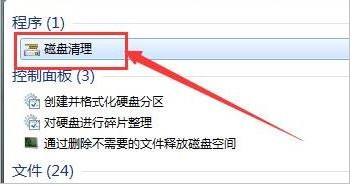
win10内存资源不足无法处理此命令怎么办?用户们可以直接的找到磁盘清理,然后选择需要清理的磁盘盘符,之后点击确定后系统会对磁盘进行垃圾文件扫描,选择需要删除的文件,点击“确定”将垃圾文件删除即可就可以了。下面就让本站来为用户们来仔细的介绍一下win10内存资源不足无法处理此命令的解决方法吧。
c盘空间满了怎样清理空间?电脑c盘瘦身最简单的方法
我们在使用电脑的时候少不了产生c盘垃圾,但是也有不少的用户们在询问c盘空间满了怎样清理空间?用户们可以直接的使用系统自带的磁盘清理对c盘进行清理或者是使用禁用系统保护可以还原系统至正常状态,下面就让本站来为用户们来仔细的介绍一下电脑c盘瘦身最简单的方法吧。
win10重置后d盘显示感叹号怎么办?
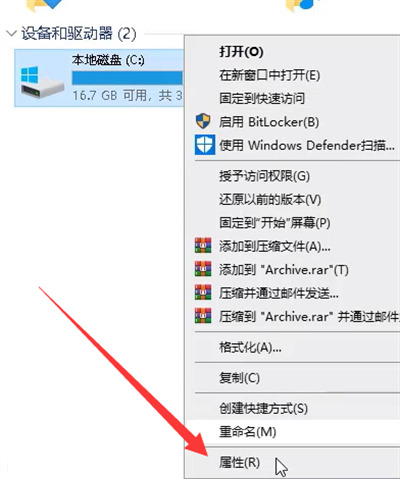
有些小伙伴自己的电脑安装的是win10系统,使用时间久了就会有很多的问题,部分用户将系统进行了重置,完成之后发现D盘显示感叹号了,出现这个情况可能是因为D盘开启了BitLocker,只需要将BitLocker关闭就可以解决,为了方便大伙使用,今日的win10教程就来分享操作方法,有需要的用户欢迎来纯净之家获取查看。

win10外置光驱拒绝访问怎么办?win10外置光驱拒绝访问怎么解决方法
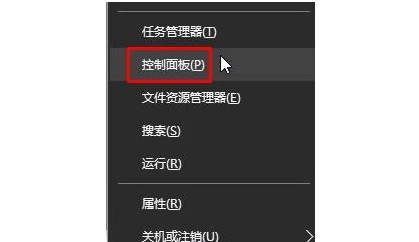
win10外置光驱拒绝访问怎么办?方法很简单的,用户们可以按下win+X快捷键,然后选择控制面板,之后选择大图标后选择自动播放来进行操作就可以了。下面就让本站来为用户们来仔细的介绍一下win10外置光驱拒绝访问怎么解决方法吧。
Win10磁盘盘符怎么修改?Win10修改电脑硬盘的盘符
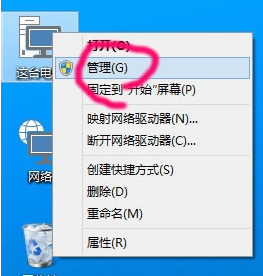
我们在使用win10系统的过程中会对自己的磁盘盘符进行修改,很多的iwn10用户们都在反映磁盘盘符怎么修改这个问题。方法很简单的,用户们可以选择管理选项然后直接的左侧存储“方的磁盘管理来进行操作就可以了。下面就让本站来为用户们来仔细的介绍一下Win10修改电脑硬盘的盘符吧。
电脑中drivers文件夹干什么的?d盘drivers文件夹可以移动吗?
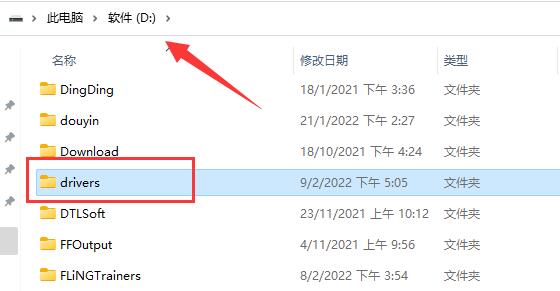
电脑中drivers文件夹干什么的?ddrivers是系统驱动文件夹,很多的用户们都在询问drivers文件夹可不可以删除,其实是可以的,因为他不会对你的系统造成影响。也有不少的用户们不想删除,那么可以移动吗?也是可以的,下面就让本站来为用户们来仔细的介绍一下drivers文件夹具体的一些问题解析吧。
Win10将OneDrive文件夹转移到其他位置的方法
不少的用户们在询问OneDrive文件夹能不能转移到其他位置,其实方法很简单的,用户们可以直接的找到OneDrive图标然后选择设置来进行操作就可以了。下面就让本站来为用户们来仔细的介绍一下Win10将OneDrive文件夹转移到其他位置的方法吧。
不相邻的磁盘怎么合并?两个不相邻的硬盘分区怎么合并教程
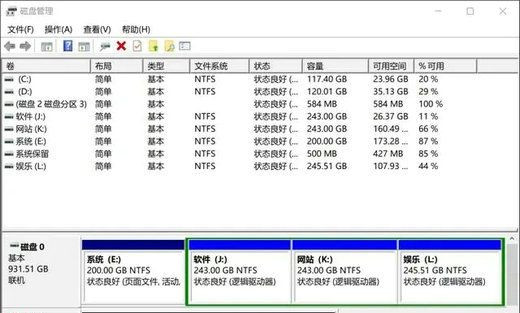
不相邻的磁盘怎么合并?我们在使用电脑的过程中需要经常对自己的硬盘进行分区操作,不过不少的用户们会遇到硬盘上有两个不相邻的分区,我们需要将它们合并成一个分区以便更好地利用硬盘空间,那么这要怎么操作?下面就让本站来为用户们来仔细的介绍一下两
win10系统D盘windowsapps和ProgramFiles文件夹删不掉怎么办?
很多的用户们会定期的删除系统里没有用的文件夹,就比如windowsapps和ProgramFiles文件夹, WindowsApps和ProgramFiles文件夹,可用户们在删除的时候发现这几个文件夹删除不掉是怎么回事?下面就让本站来为用户们来仔细的介绍一下windowsapps和ProgramFiles文件夹删不掉的解决方法

win10 OneDrive右键没有释放空间和始终在此设备上保留的解决方法
近期很多的用户们表示OneDrive右键没有“释放空间”和“始终在此设备上保留”这两个菜单功能,那么这要怎么办?下面就让本站来为用户们来相信的介绍一下win10 OneDrive右键没有“释放空间”和“始终在此设备上保留”菜单的解决方法吧。
Win10将桌面文件路径改到d盘的方法步骤
Win10怎么将桌面文件路径改到d盘?一般情况Win10电脑的桌面文件默认存储路径在C盘中,很容易导致电脑C盘内存占用过多,这时可以将电脑桌面路径改为D盘,但是怎么设置呢?本篇教程小编就给大家详细介绍一下方法步骤吧。
win10系统怎么将桌面文件路径从C盘更改为D盘?
win10系统怎么将桌面文件路径从C盘更改为D盘?我们电脑桌面的默认路径就是在C盘,而有些小伙伴喜欢在在桌面放很多的内容,导致系统盘空间不足,运行慢,想要更要到D盘,但是又不清楚应该怎么操作,针对这个问题,本期的win10教程就来为广大用户们进行讲解,有
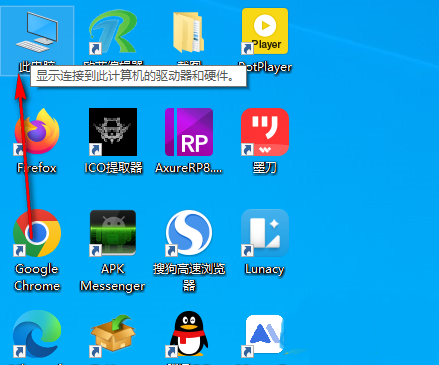
戴尔笔记本c盘怎么分盘合理?戴尔笔记本c盘怎么分盘教程
戴尔笔记本c盘怎么分盘合理?我们在拿到新的戴尔笔记本的时候只有一个C盘,不少的用户们为了合理的规划文件就需要有格外的磁盘,那么C盘要怎么分盘?下面就让本站来为用户们来仔细的介绍一下戴尔笔记本c盘怎么分盘教程吧。
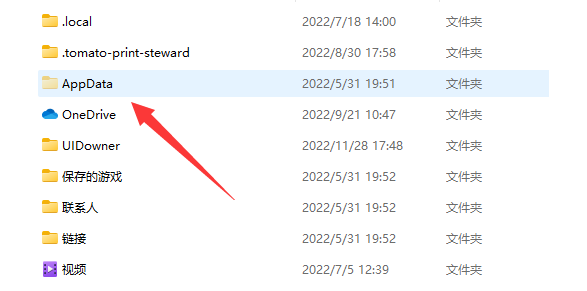
appdata文件夹可以移到d盘吗?appdata文件夹移动到d盘操作方法
AppData文件夹相信很多用户在访问C盘的事实都有见过它,这里文件夹会保存很多的内容,有时候就会占用几十个G的空间,也会导致电脑运行变慢,那么很多用户想要知道appdata文件夹可以移到d盘吗?以及操作方法,针对这个情况,今日纯净之家小编就来和大伙进行解答