win7电脑忘记开机密码怎么进入系统?
win7电脑忘记开机密码怎么进入系统?设置开机密码是很多用户都有的一个习惯,而长时间未使用,就忘记了开机密码,导致无法正常的进入到系统当中,那么这个问题应该如何解决呢,今日的win7教程就来和大伙分享详细的解决步骤,跟随小编步骤一起来看看详细操作方法吧。

更新日期:2022-08-03
来源:纯净之家
win7开机密码忘了怎么解除?有的用户在设置电脑密码的时候设置比较复杂,然后比较长时间没有去使用,导致在使用的时候忘记了密码。没有密码电脑将无法解锁使用,那么有什么比较好的解决方法,今天来教大家。
方法一:通用设置
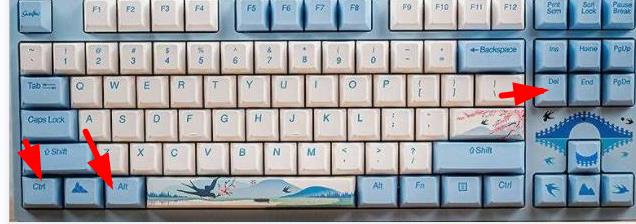
大家可以在开机的时候进入用户密码输入界面,接着使用快捷键:Ctrl+Alt+Delete,按下快捷键之后会弹出一个输入框,大家在输入框中输入:administer,然后按下回车键就可以进入系统了!
方法二:
若是使用第一种方法之后发现依旧需要密码
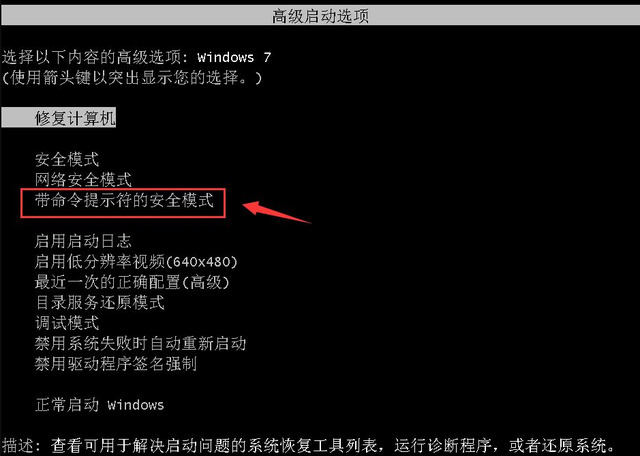
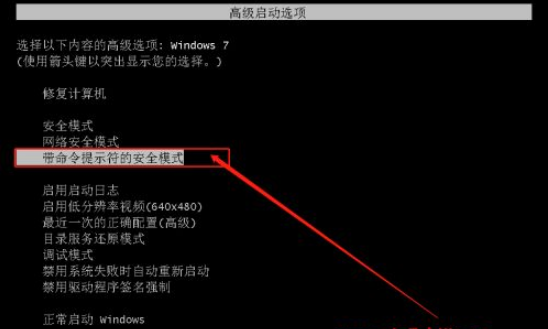
1、大家可以在开机的时候使用按键F8进入安全模式;
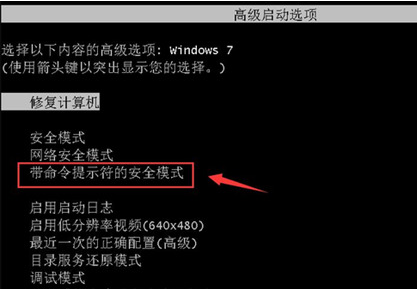
2、在打开的窗口中选择带命令行的安全模式;
3、接着点击选“Administrator”,这样会弹出一个显得“Command Prompt”设置界面;
4、使用命令添加一个新的账户:net user asd/add;
5、按下回车键新建了账户之后接着再次输入命令将我们刚刚新建的账户设置为管理员:net localgroup administrators asd /add 输入之后按下回车键即可;
6、完成之后重新启动电脑,选择asd进入系统;
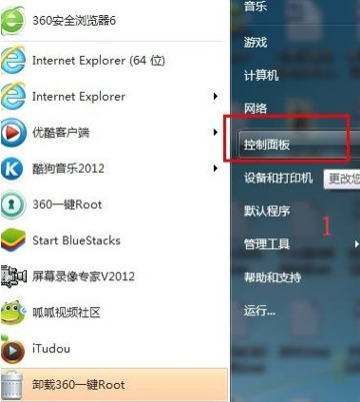
7、进入系统之后接着打开开始菜单中的控制面板,打开之后接着点击用户帐号中的忘记密码的用户,选中删除密码即可;
方法三:
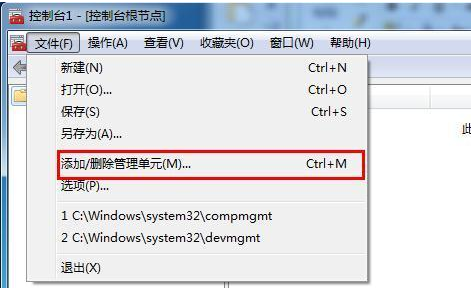
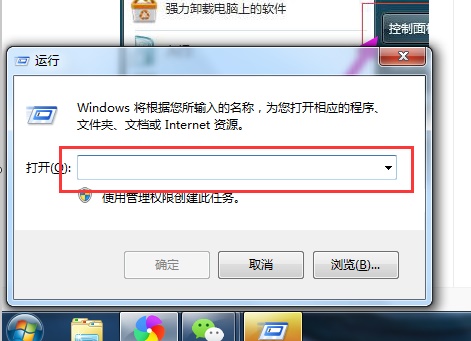
1、按下快捷键“win+R”打开运行窗口,输入mmc.exe,点击确认;
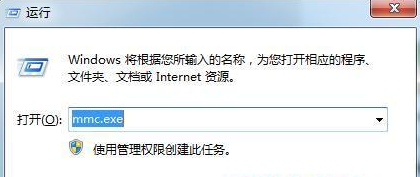
2、进入新窗口之后,点击“文件”选项中的“添加/删除管理单元”;
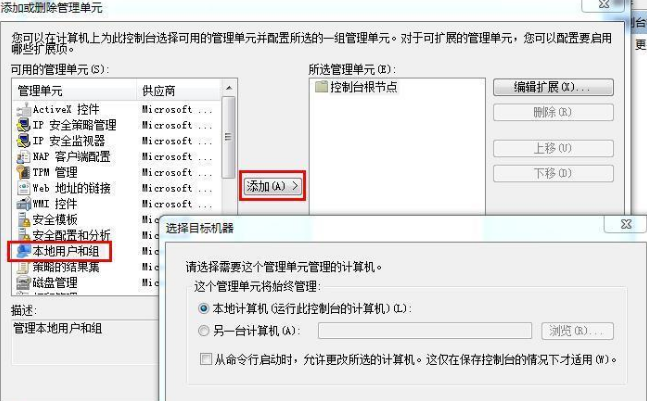
3、接着在左侧的菜单栏中找到并打开“本地用户和组”,点击“添加”—“完成”按钮,最后点击“确定”保存;
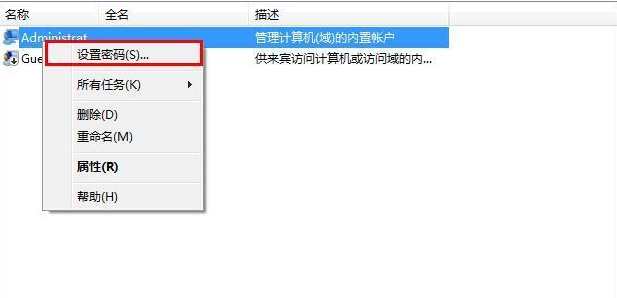
4、完成上一步设置之后打开本地用户和组选项中的用户文件夹,使用鼠标右键单击选择“设置密码”选项,这样不需要原始密码也可以设置新的密码了;
方法四:忘记密码,无法打开系统
1、使用PE盘启动的电脑;
2、进入PE界面之后,打开c:windowssystem32;
3、接着将其中的Magnify.exe以及cmd.exe的所有者设置为administrators;
4、再将Magnify.exe以及cmd.exe中的用户administrators权限设置为完全控制模式;
5、最后将Magnify.exe重命名为:Magnify.exe1;
6、将cmd.exe重命名为:Magnify.exe;
方法五:只是需要更改密码
1、重新启动win7系统;
2、然后启用放大镜;
3、接着使用命令:net user查看用户名,查看之后再次输入:“net user 用户名新密码”就可以了;(管理员的账号密码激活命令为:net user administrator /active:yes);
方法六:重装系统
如果说用户以上5个办法都无法操作的话,那么只有重装系统了,其实重装系统也并不是多少麻烦的事情,因为我们可以通过小编所提供的工具一键重装,用户如果需要的话也可以来看看哦。
win7电脑忘记开机密码怎么进入系统?
win7电脑忘记开机密码怎么进入系统?设置开机密码是很多用户都有的一个习惯,而长时间未使用,就忘记了开机密码,导致无法正常的进入到系统当中,那么这个问题应该如何解决呢,今日的win7教程就来和大伙分享详细的解决步骤,跟随小编步骤一起来看看详细操作方法吧。
win7开机密码怎么强行删除?win7强行删除开机密码教程
我们一些使用win7系统的用户,为了电脑的安全设置了开机密码,但是却忘记了密码是什么,就需要删除开机密码重新设置,那么不少小伙伴想要了解win7开机密码怎么强行删除,针对这个问题,接下来纯净之家小编就来分享操作步骤,希望本期win7教程能够帮助更多的人
Win7开机密码过期无法进入系统怎么办?密码过期无法进入系统
Win7开机密码过期无法进入系统怎么办?这个问题是近期很多用户都在讨论的内容,不少小伙伴在开机输入密码被提示过期,不多数的人都不知道这个情况该如何解决,本篇内容就来分享详细的解决方法,希望今日的win7教程能够给用户们带来帮助。
win7怎么强制删除开机密码?win7开机密码删除步骤分享
win7怎么强制删除开机密码?为了保护我们的隐私都会设置开机密码,但是有些用户要删除关闭的时候却不行,针对在这个问题,也分记得密码和忘记密码两种情况,那么本期的win7教程就来和大伙分享一下,希望本期内容可以帮助到广大用户们。
win7开机密码忘记怎么办?win7开机密码忘记解决步骤分享
win7系统现如今依旧有很多的用户都在进行使用,为了保护自己的隐私会设置开机密码,很多却忘了密码而无法进入到系统中,那么要怎么解决,针对这个问题,本期小编就为大伙带来win7忘记开机密码的解决教程,希望本篇文章能够帮助到广大用户。
笔记本win7开机密码忘了怎么解除?
笔记本win7开机密码忘了怎么解除?当我们的笔记本电脑设置了密码之后,那么在开机的时候就需要去进行密码的输入才可以使用电脑。但是总有一些用户设置了之后忘记了密码导致无法进入桌面使用。那么这个情况怎么解决今天小编来教大家。
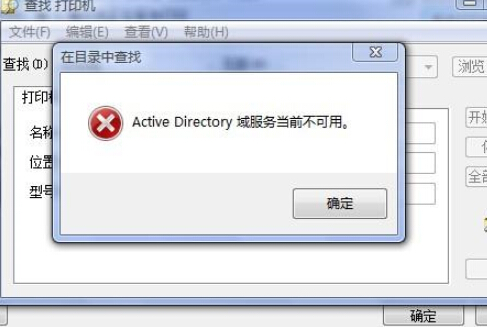
Win7 提示 Active Directory 域服务不可用的解决方法
有些用户在 Win7 电脑使用打印机遇到了点麻烦,弹出了 Active Directory 域服务不可用的提示框,导致无法完成文件打印。出现这个问题,可能和域控制器连接异常、网络配置错误或系统服务未正常启动有关。为了帮助大家解决此问题,小编带来了 Win7 提提示 Active Directory 域服务不可用的解决方法。
Win7电脑开机蓝屏错误0x0000007B三种解决教程讲解
Win7电脑在开机时遇到蓝屏错误0x0000007B,是一个让许多用户头疼的问题。这个错误代码通常意味着系统无法访问启动设备。出现这样的问题,可能是硬盘连接不良、BIOS设置错误、驱动程序不兼容或系统文件损坏等原因。接下来,小编给大家介绍不同的解决教程,帮助大家快速解决问题。
最精简最稳定最流畅Win7系统下载推荐
有用户想给自己的电脑安装上最精简、最稳定、最流畅的Win7系统版本,但不知道在哪里才能找到?以下,小编给大家推荐几款合适的Win7系统。这些系统经过精心优化,性能大幅提升,运作更加流畅稳定。同时,它们去除了不必要的组件和功能,占用空间更小,适合各种配置的电脑使用。

Win7设置电脑屏幕休眠时间的方法
在Win7电脑操作中,合理的休眠时间设置,既能确保电脑在不需要时自动进入低功耗状态,又能避免频繁唤醒对系统性能的影响。但是,许多新手用户不知道怎么设置Win7电脑屏幕的休眠时间?接下来,小编给大家详细介绍Win7设置电脑屏幕休眠时间的方法步骤。
Win7打印机清零错误提示Not found DLL files的解决方法
Win7系统用户打开打印机清零软件时,遇到了“Not found DLL files”的错误提示。这种错误可能由多种原因引起,最常见的是软件与操作系统不兼容。首先,右击无法打开的清零软件图标,打开兼容性选项,完成相关设置保存即可。接下来,小编给大家带来详细的解决方法介绍。
Win7电脑屏幕分辨率调不了的解决方法
在Win7电脑操作中,用户遇到屏幕分辨率调不了的问题,这会影响到日常的使用体验。首先,用户可以打开屏幕分辨率选项,点击高级设置,检查一下当前屏幕是否支持所设置的分辨率。接下来,小编给大家详细介绍解决Win7电脑屏幕分辨率调不了的方法步骤。
Win7文件夹属性没有安全这一选项的解决方法
在Win7系统中,用户会遇到文件夹属性中没有“安全”选项的问题,不知道怎么操作才可以解决这个问题?首先,用户检查是否以管理员身份登录系统,如果不是,则需要联系系统管理员或使用管理员账户登录。接下来,小编给大家详细介绍解决Win7文件夹属性没有“安全”选项的具体步骤。
Win7系统屏幕键盘的打开方法
在Win7系统中,用户想要打开屏幕键盘,但不知道具体怎么操作?首先,用户打开Win7系统控制吧,然后,找到并点击轻松访问中心。在轻松访问中心的界面中,找到启动屏幕键盘的选项,只需点击它,屏幕键盘就会立即出现在Win7电脑屏幕上。接下来,小编给大家介绍调出Win7屏幕键盘的方法步骤。

Win7显示文件后缀的设置方法
Win7系统默认设置下,文件的后缀名可能被隐藏,以便让文件名看起来更加简洁。但有时候,显示文件后缀名,方便用户识别文件类型、进行文件管理等操作。接下来,小编给大家详细介绍Win7显示文件后缀的设置方法。操作后,即可让Win7文件的后缀名显示出来。