win11怎么设置回收站自动清空?win11回收站自动清空设置方法
我们在使用win11系统的时候都会产生一些垃圾文件,不少的用户们就会设置回收站自动清空,那么win11怎么设置回收站自动清空?用户们可以直接的点击设置下的存储,然后选择存储感知来进行操作就可以了。下面就让本站来为用户们来仔细的介绍一下win11回收站自动清空设置方法吧。

更新日期:2022-07-29
来源:纯净之家
Win11如何清理C盘垃圾文件?这是很多朋友想知道的。清理系统垃圾后,win11会运行得更快。下面的方法告诉你,朋友只需要按照教程操作,非常简单。
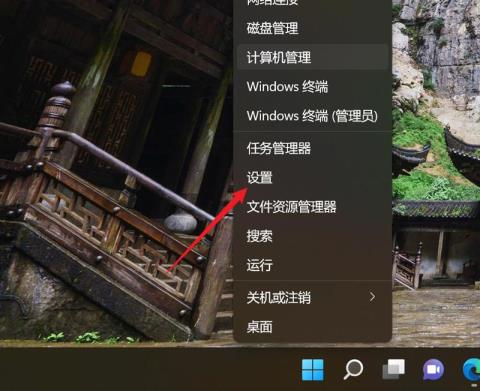
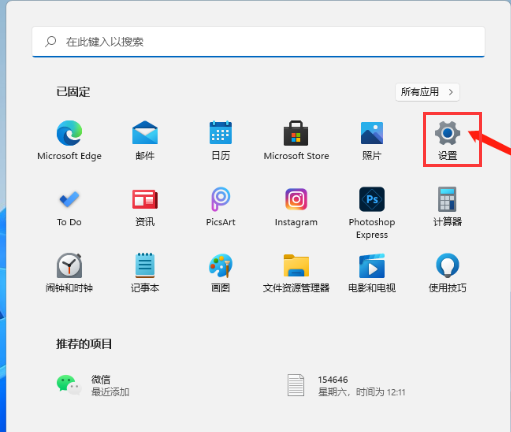
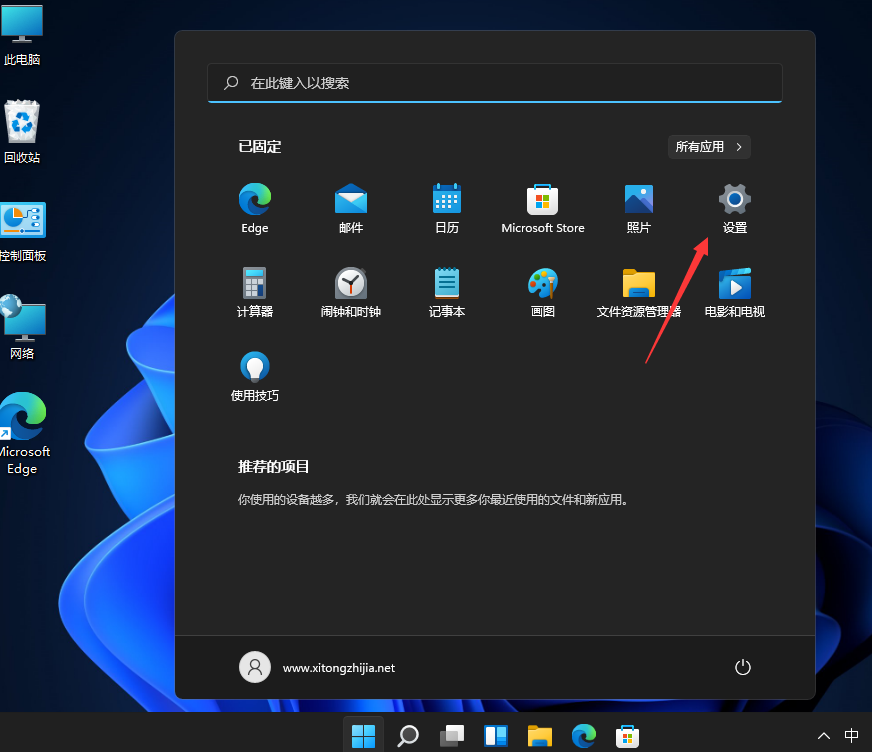
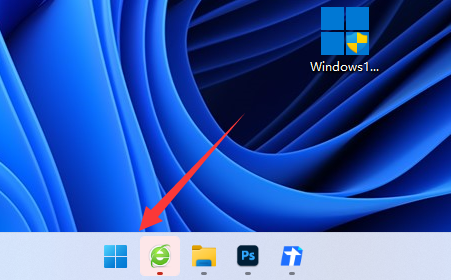
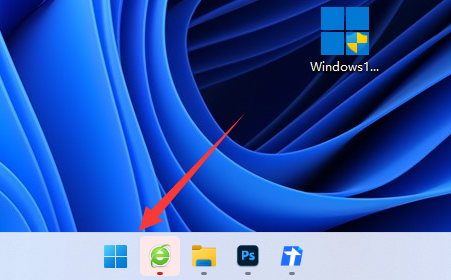
1、按 Win 键,或点击底部任务栏上的开始,在打开的应用中,点击设置;
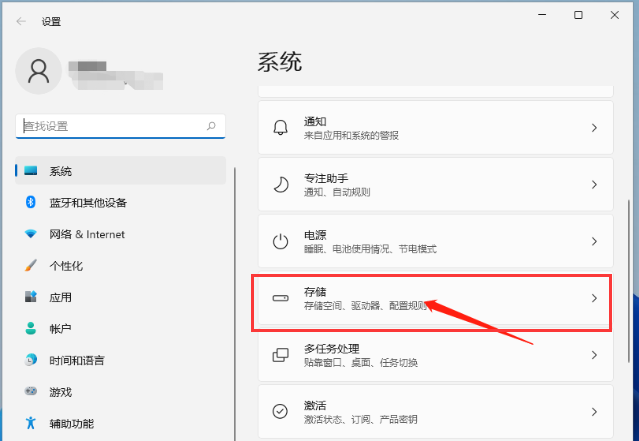
2、设置(Win+i)窗口,左侧点击系统,右侧找到并点击存储(存储空间、驱动器、配置规则);
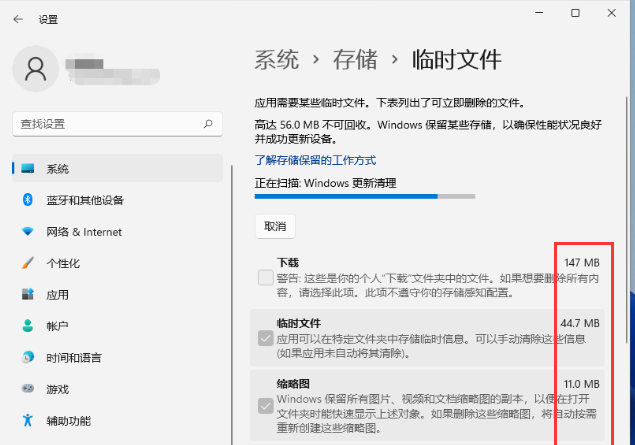
3、系统 - 存储下,找到临时文件,点击进去准备清理;
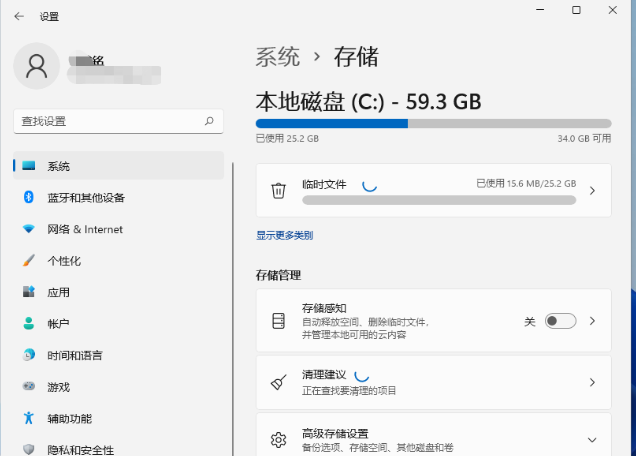
4、系统 - 存储 - 临时文件下,可以看到列出来的文件和各自占用的空间;
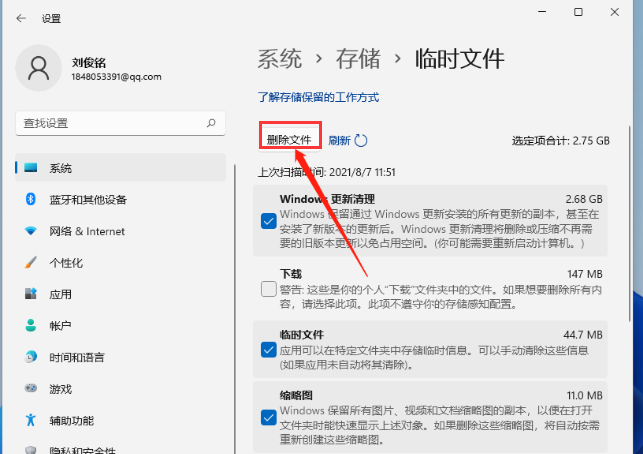
5、最后,点击删除文件,只需等待电脑清理完成,即可释放这部分空间;
用户还需要了解,尽量不要把软件安装到C盘,这样使用软件所产生的临时文件也不会堆积在C盘里。
win11怎么设置回收站自动清空?win11回收站自动清空设置方法
我们在使用win11系统的时候都会产生一些垃圾文件,不少的用户们就会设置回收站自动清空,那么win11怎么设置回收站自动清空?用户们可以直接的点击设置下的存储,然后选择存储感知来进行操作就可以了。下面就让本站来为用户们来仔细的介绍一下win11回收站自动清空设置方法吧。
win11怎么清理垃圾与缓存?win11快速清理系统垃圾教程
我们在使用电脑的时候会喜欢清理垃圾与缓存,因为这会让我们的电脑垃圾更多从而导致电脑的卡顿,那么win11怎么清理垃圾与缓存?下面就让本站来为用户们来仔细的介绍一下win11快速清理系统垃圾教程吧。
win11如何通过cmd清理c盘垃圾?win11使用cmd命令清理c盘垃圾教程
我们的电脑使用时间久了,就会发现c盘可以使用的空间越来越小了,这种情况一般都是磁盘存在太多的垃圾,很多用户想要知道win11如何通过cmd清理c盘垃圾?针对大伙提出的问题,本期小编就来和广大用户们分享具体的操作方法,接下来让我们一起来看看本期win11教程
win11系统保留空间怎么查看?win11系统保留空间查看方法
win11系统保留空间怎么查看?系统保留是为了确保用户们的设备能够完美的运行的最佳设置,但是也有不少的用户们直接的把他当成缓存文件来使用,这就使得很多的用户们不会开启这个空间。那么接下来就让本站来为用户们来仔细的介绍一下win11系统保留空间查看方法

Win11电脑C盘哪些文件可以删除?Win11如何删除C盘中无用的文件?
长时间使用电脑,难免会积累很多的垃圾文件,尤其是电脑C盘,就需要定期进行清理,防止占用太多内存,影响系统的运行速度,但是有些用户不清楚文件夹可不可以删,Win11应该怎么删除c盘中的无用文件呢?就此,跟着小编继续看看吧。

win11如何快速清理c盘垃圾?
Win11怎么快速清理C盘垃圾呢?大家都知道C盘作为Win11电脑的系统盘,空间剩余大小直接关于Win11开机速度与运行流畅度,我们可以通过清理垃圾增加C盘空间,下面,小编就为大家介绍下,用cmd命令清理Win11电脑C盘垃圾的方法,有需要的用户快来看看。
win11清理c盘垃圾的cmd命令是什么?
我们的电脑使用时间长了,就会在c盘留下很多的垃圾文件,占用空间,而通过cmd命令就能够快速的清理,那么win11系统清理c盘垃圾的cmd命令是什么,本期的教程就来为大伙分享一下,一起来了解看看吧。
Win11怎么清理C盘 Win11清理C盘的方法介绍
Win11系统怎么清理C盘?C盘就像是一个无底洞,无论给它分多大的分区,Windows总有办法给它填满!相信每一个用户都有这样的感受吧,电脑使用久了,C盘难免会堆积很多垃圾,占用磁盘空间不说,还严重地拖慢了系统的运行速度。