Win10游戏专用版下载-游戏玩家专用Windows10系统下载推荐
对于游戏玩家来说,一个稳定、高效且针对游戏优化的操作系统是非常重要的。Win10 游戏专用版正是为满足这一需求而诞生的。以下,小编给大家推荐游戏玩家专用 Win10 系统下载。该系统在 Win10 22H2 64位专业版的基础上,进行了精心优化,还针对游戏性能进行了专项提升,为游戏玩家提供流畅、稳定的游戏体验。

更新日期:2022-07-26
来源:纯净之家
ntoskrnl.exe蓝屏的原因一般分析为驱动未更新、第三方软件冲突引起的,但有些用户存储器松动或新存储器不兼容。让我们看看详细的修复方法。

win10系统ntoskrnl.exe蓝屏修复方法
【方法一】 更新下方驱动:
NVDisplay.Cont(Nvidia显示卡)
【手动下载】(建议)
1.前往机器品牌或各硬体品牌官网
2.根据产品型号,下载和安装最新的驱动程序
- UcmUcsiAcpiC(USB-C驱动)
- kbdhid.sys(HID Keyboard Filter驱动)
- mouhid.sys(HID Mouse Filter 驱动)
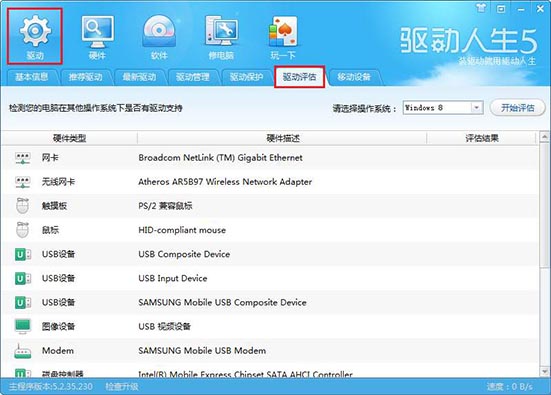
【自动下载】
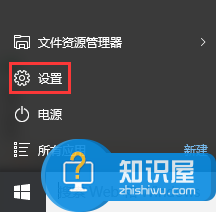
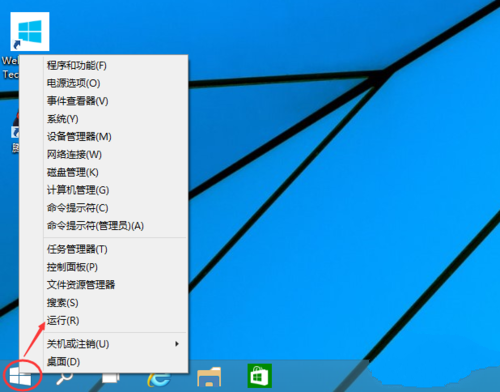
1.回到桌面,右键点击任务栏左下方的Windows标志(或者按下WIN+X组合键)
2.菜单选取【设备管理器】
3.寻找相关的设备
4.右键点击【卸载】,选择【是】
5.重新启动电脑
6.Windows 将会尝试重新安装驱动程式
【部分品牌驱动】
如有需要,您可以使用工具更新部分品牌的驱动:
比如驱动精灵和驱动人生
【方法二】 卸载可能导致蓝屏的软件、停止非核心的程序运作(包括第三方杀毒、优化软体):
-CH341S64.SYS(建议您搜寻一下您的机器)
-TSDefenseBT6(腾讯管家软件)
1.卸载设备中的第三方杀毒、管家、优化软件
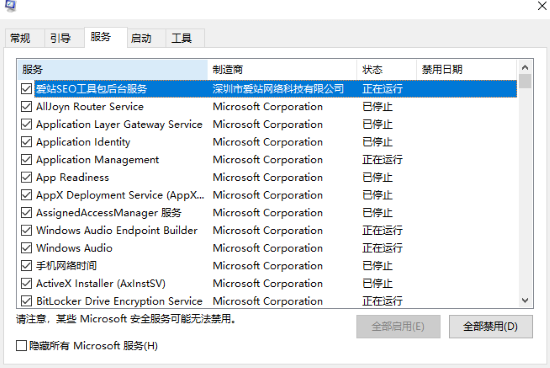
2.同时按【Windows 徽标键+R】,输入 【msconfig】,按回车(Enter)
3.点击 【服务】>【隐藏所有 Microsoft 服务】>【全部禁用】
4.启动【任务管理器】,点击 【启动】 选项卡,将所有启动项都禁用
5.重启设备
【方法三】纯净重置电脑或者重装系统
1.如果以上方法都不可以解决问题,可以尝试重装系统
2.本站下载的操作系统不需要复杂的步骤,直接使用傻瓜式装机,上手简单。
3.本站的系统安全稳定、绿色流畅,可以在本站下载我们需要的操作系统:
第一步:下载通用PE工具箱
准备好一个U盘,U盘大小自行决定。当然了,如果想要用u盘安装win7或是u盘装win8建议容量大一些,至少需要3~4G,即便是用u盘装xp系统 ,也需要600MB~1.5G。
利用U盘装系统软件,制作u盘系统安装盘。
相关推荐:通用PE工具箱8.2二合一版
如果在制作启动u盘的时候,遇到失败或者安全软件、杀毒误报,请添加信任或者退出安装软件。
第二步:用通用PE工具箱制作U盘启动盘
下载完成之后Windows XP系统下直接双击运行即可,Windows7/8/10系统请点右键以管理员身份运行。执行通用PE工具箱安装包,安装好以后,执行桌面“通用PE工具箱”!
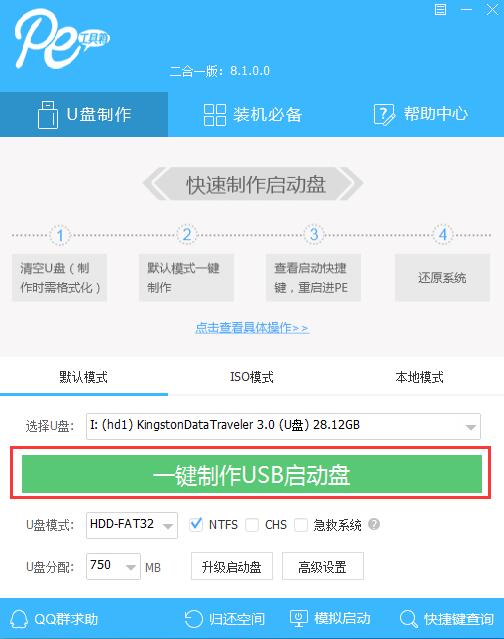
插上准备好的空白U盘后,软件会自动识别并选择当前插入的U盘。首先通过【选择U盘】下拉列表选择您将要制作的U盘,然后点击【一键制作USB启动盘】按钮开始启动U盘启动盘的制作。
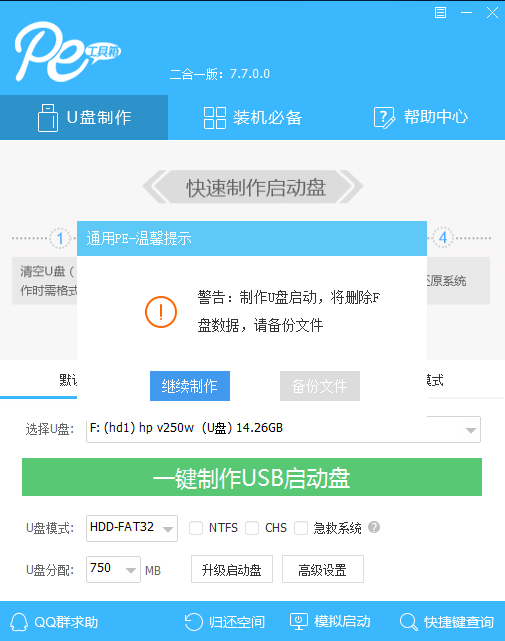
为了保护您U盘上的数据不会被误删除,软件将弹出警告窗口再次让您确认是否继续操作。在确保您U盘上的数据安全备份后,点击【继续制作】按钮继续制作启动U盘。
制作过程中,软件的其他按钮将会变成灰色不可用状态。同时在界面下方,会实时显示制作的进度。此过程大约持续2-5分钟,依据个人的U盘读写速度而不同。
以上就是本站小编为各位用户带来的win10系统ntoskrnl.exe蓝屏修复方法详细内容了,想看更多相关文章欢迎您收藏本站。
Win10游戏专用版下载-游戏玩家专用Windows10系统下载推荐
对于游戏玩家来说,一个稳定、高效且针对游戏优化的操作系统是非常重要的。Win10 游戏专用版正是为满足这一需求而诞生的。以下,小编给大家推荐游戏玩家专用 Win10 系统下载。该系统在 Win10 22H2 64位专业版的基础上,进行了精心优化,还针对游戏性能进行了专项提升,为游戏玩家提供流畅、稳定的游戏体验。
Win10系统网络凭据的设置方法
在Win10系统中,网络凭证是用于存储和管理访问网络资源所需的用户名和密码的重要机制。正确设置网络凭据后,用户在访问共享资源时,无需每次都手动输入登录信息,从而大大提高工作效率。接下来,小编给大家详细介绍在Win10系统中设置网络凭证的方法步骤。
Win10系统桌面添加CPU使用率小工具方法
在Win10系统中,许多用户希望能在桌面直接查看CPU使用率,方便实时监控电脑性能。虽然任务管理器提供了实时查看CPU使用率的功能,但它并不能直接作为一个小工具固定在桌面上。这时候,用户借助第三方软件来实现桌面CPU使用率小工具的功能。接下来,小编给大家详细介绍Win10系统桌面添加CPU使用率小工具的方法步骤。
Win10系统更新后电脑发热厉害的解决方法
Win10系统更新后,电脑发热厉害的问题让许多用户感到困扰,不清楚具体怎么操作才能解决这个问题?首先,用户可以关掉一些不必要的后台程序,减少系统资源的占用。接下来,小编给大家带来Win10系统更新后电脑发热厉害的不同解决方法介绍。
联想笔记本预装Win10系统中哪些软件可以卸载
有用户好奇,联想笔记本电脑预装的Win10系统中,哪些软件是可以卸载的?确实,联想笔记本预装Win10系统包含多款可卸载的软件。这些软件功能各异,用户可根据自身需求决定是否保留。接下来,小编将介绍一些可以卸载的软件。

win10系统取消开机密码的方法教学
有时为了保护电脑中资料的安全,有的win10用户会给自己的电脑加上开机密码,可是一段时间后,又有用户感觉麻烦想要取消开机密码,那么win10系统怎么取消开机密码呢?
win10系统怎么样
windows10已经发布了,现在应该已经有不少朋友用上了它,不过也有不少还没有升级的朋友也许还在犹豫,到底windows10系统怎么样?好用吗?面对这些的疑问,下面小编就个人使用情况向大家介绍一下win10系统啊。
win10系统怎么把我的电脑放回桌面?win10系统我的电脑放回桌面教程
我的电脑这个桌面图标我们再熟悉不过了,但某天要是发现这个我的电脑突然不见了,会让人摸不着头脑的。那么win10系统我的电脑在哪儿呢?下面小编就为大家带来win10系统我的电脑放回桌面的方法,感兴趣的小伙伴快来看看吧。

win10系统的7034日志事件代表什么错误?
win10的日志可以帮助用户详细了解系统的使用情况。当很多用户在寻找自己的管理日志时,一定看到了很多错误日志,那么如何解决呢?让我们看看。
Win10系统调整分辨率后字体变模糊的解决办法
在Windows 10中调整了高分辨率之后,字体变得更加模糊,这显然不是正常现象。 这种现象已经发生在许多用户身上。 本文分析并总结了有关此问题的在线讨论,并介绍了在Windows 10中调整分辨率后字体模糊的对策。
win10系统怎么更改用户名?win10更改用户名的方法
win10的用户名就像我们玩游戏要创建的id一样,虽然只是用来与别的用户区分,但是谁都想搞个高大上又具创意的名字,这时就要用到更改用户名的方法,只要5招快速更改用户名。
win10系统中的QQ等第三方软件字体显示虚化如何解决?
Windows 10更新后,有相当一部分网友反映,在QQ等软件中文字虚化严重。这是因为在Windows 7时代,很多网友习惯将字体调整为125%甚至130%;但当系统升级到Windows 10后,这些设置被沿用,由于兼容性的问题,导致字体“发虚”。】
win10系统怎么打开xps文件
win10系统怎么打开xps文件呢?很多用户对此还不是很清楚,小编这里就给大家带来有关win10系统怎么打开xps文件的回答,希望能够对大家有所帮助。
解决win10系统版本2004更新错误代码0xc0000409
如果我们想更新正在使用的win10系统,可以尝试系统自动扫描,找出win10版本2004更新时的错误代码0xc0000409。详情见下文~
win10系统如何手动修复引导
win10系统如何手动修复引导呢?很多用户对此还不是很清楚,小编这里就给大家带来有关win10系统如何手动修复引导的回答,希望能够对大家有所帮助。
