Windows10免费升级Windows11(详细步骤讲解)
Windows 10 系统的主流支持将于 2025 年 10 月 14 日结束,目前距离这一日期仅剩 57 天。对于满足升级条件的 Windows 10 设备,建议升级至 Windows 11 系统。接下来,小编将为大家详细介绍 Windows 10 升级至Windows 11 的步骤,帮助大家轻松完成系统版本升级。


更新日期:2022-07-24
来源:纯净之家
当许多用户在使用计算机时,系统提示Win10无法找到组策略gpedit.msc,请确定文件是否正确,如果出现错误情况,请重试。也许电脑的软件有问题,需要打开misconfig或regedit进行修改,具体方法将在下面一起查看。
win10找不到文件gpedit.msc的解决方法
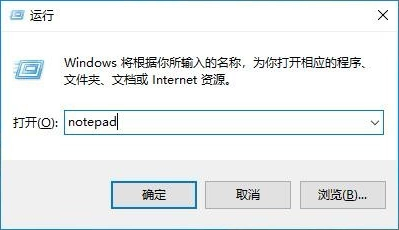
1.首先同时按键盘上的WIN+R键,打开运行对话框,输入notepad打开记事本
2.然后在记事本中保存如下批处理内容。
【@echo off
pushd "%~dp0"
dir /b %systemroot%WindowsservicingPackagesMicrosoft-Windows-GroupPolicy-ClientExtensions-Package~3*.mum >gp.txt
dir /b %systemroot%servicingPackagesMicrosoft-Windows-GroupPolicy-ClientTools-Package~3*.mum >>gp.txt
for /f %%i in (findstr /i . gp.txt 2^>nul) do dism /online /norestart /add-package:"%systemroot%servicingPackages%%i"
pause】
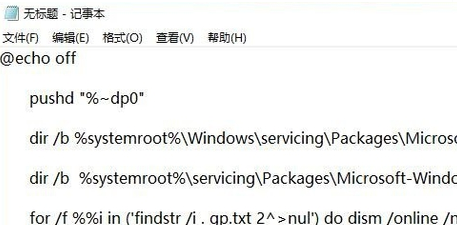
说明:通过dir命令遍历系统盘servicing目录,寻找组策略的配置包,找到后写入到gp.txt文件,然后通过dism命令来安装组策略包。
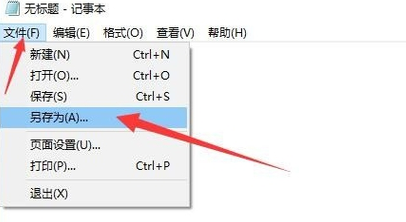
3. 接下来点击右上角的[文件]——[另存为]。在弹出的界面中选择保存路径、文件名(这里命名为gpedit.bat),注意文件类型为“所有文件”,只有这样才能保证gpedit.bat是一个批处理文件。
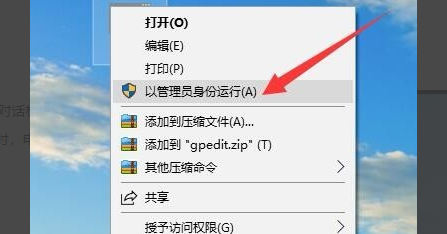
4.然后在保存的gpedit.bat上右键选择并点击[以管理员身份运行],上面在批处理代码介绍中已经说过了,dism命令需要管理员权限,所以批处理必须以管理员身份运行。
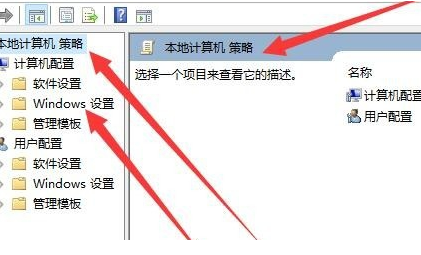
5.最后等待批处理执行完毕即可。这时候同时按WIN+R键打开运行输入gpedit.msc,按回车键或者确定按钮就行了。这样就解决了Win10系统windows找不到文件gpedit.msc的问题了。
以上就是本站为您带来的解决Win10找不到组策略gpedit.msc的方法,希望可以解决掉您的困惑。
Windows10免费升级Windows11(详细步骤讲解)
Windows 10 系统的主流支持将于 2025 年 10 月 14 日结束,目前距离这一日期仅剩 57 天。对于满足升级条件的 Windows 10 设备,建议升级至 Windows 11 系统。接下来,小编将为大家详细介绍 Windows 10 升级至Windows 11 的步骤,帮助大家轻松完成系统版本升级。
Win10专业版Windows Hello指纹设置不了的解决方法
在Win10专业版系统中,用户遇到Windows Hello指纹设置不了的问题,不知道具体怎么操作才能解决问题?指纹设置无法使用的情况可能由多种原因造成,例如设备不支持指纹识别、驱动程序存在问题等,接下来,小编给大家详细介绍解决Win10专业版Windows Hello指纹设置问题的有效方法。
windows10事件查看器怎么打开?windows10事件查看器打开教程
当我们使用win10操作系统时,有些情况下可能需要打开事件查看器来执行相关操作,所以有些小伙伴还不知道windows10的事件查看器是如何打开的,有好几种打开方式。然后根据小编所知,可以打开电脑上的命令行进行相关操作,然后执行代码打开事件查看器等。就来看看小编是如何具体操作的吧~。
Windows10系统如何屏蔽预装第三方应用
具体如下:
Windows10电脑插入耳机/麦克风听不见声音如何解决
Windows10电脑插入耳机/麦克风听不见声音如何解决
Windows10如何更换桌面壁纸更换一张自己喜欢的图片
你还在使用系统自动生成的桌面背景吗?如果是的话,那你太暴殄天物了,那么多的桌面背景资源你都不去使用。如何给Win10系统更换桌面背景呢?

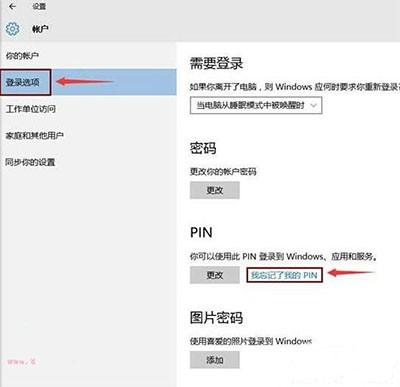
Windows10忘记PIN码解决教程
1、在Windows系统中依次打开“开始--设置--账户”;
Windows10下怎样让360杀毒定时查杀病毒
Windows10下怎样让360杀毒定时查杀病毒

Windows10系统打不开QQ提示错误0x00000005如何解决
步骤如下:

Windows10右下角显示IME被禁用怎么办
1、登录Windows 10系统桌面后,右键点击左下角的开始菜单图标,然后在弹出菜单中选择“计算机管理”菜单项。

Windows10系统重装不了IE11浏览器如何解决
Windows10系统重装不了IE11浏览器如何解决

Windows10系统下无法登录xbox如何解决
Windows10系统下无法登录xbox如何解决

windows10卡顿怎么解决
windows10卡顿怎么解决呢?很多用户对此还不是很清楚,小编这里就给大家带来有关windows10卡顿怎么解决的回答,希望能够对大家有所帮助。

windows10哪个版本最简洁流畅稳定?windows10哪个版本最简洁流畅稳定教程
当我们使用win10操作系统时,可能有一些希望重新安装自己的操作系统。所以很多小伙伴对于微软公司推出的各种版本很多人都想知道windows10哪个版本最简洁流畅稳定。所以对于这个问题小编觉得其实这些版本配置要求都是一样的,只是功能上有区别。详情请看下面小编是怎么说的~。

Windows10系统怎么彻底关闭防火墙
1、首先在win10系统的控制面板中打开“Windows防火墙”;