联想笔记本预装Win10系统中哪些软件可以卸载
有用户好奇,联想笔记本电脑预装的Win10系统中,哪些软件是可以卸载的?确实,联想笔记本预装Win10系统包含多款可卸载的软件。这些软件功能各异,用户可根据自身需求决定是否保留。接下来,小编将介绍一些可以卸载的软件。


更新日期:2022-07-23
来源:纯净之家
联想ThinkPad X280采用了一块12.5英寸的 IPS 屏幕,色彩表现非常不错,屏幕的分辨率为 1920 x 1080,有着高达170度的可视角度,可视角度宽阔能够带来出色的使用体验。那么X280怎么装win10系统呢?下面就让我们一起来看看联想ThinkPad X280安装win10系统的操作方法。
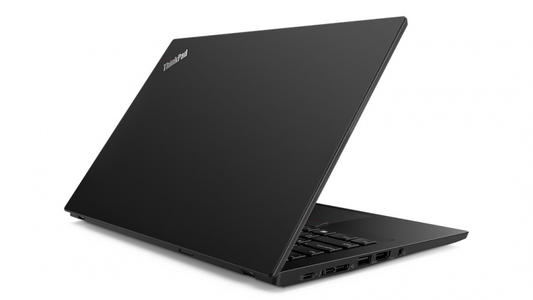
ThinkPad X280笔记本重装win10步骤如下
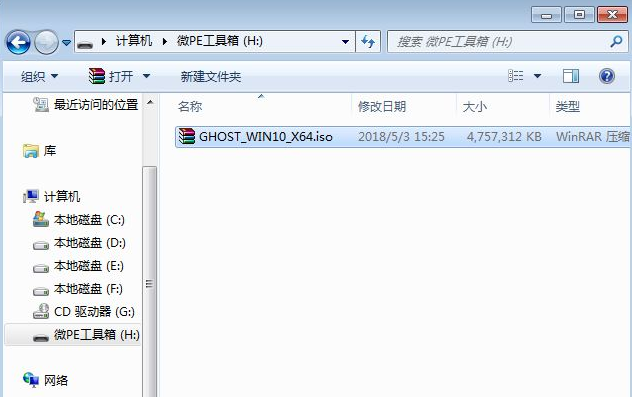
1.制作好wepe启动盘之后,将下载的win10系统iso镜像文件直接复制到U盘。
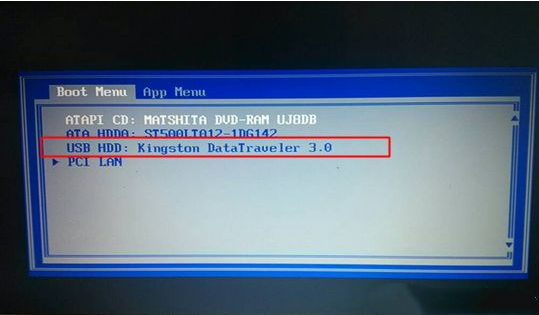
2.在ThinkPad X280笔记本电脑上插入uefi启动U盘,开机启动过程中,不停按F12调出启动菜单。如果没有反应,则在启动过程中,先按住Fn,再不停按F12,调出启动菜单,在Boot Menu中选择USB HDD项,按回车键即可进入U盘启动。
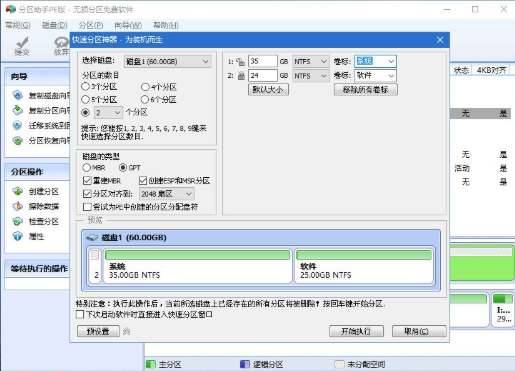
3.进入到pe之后,双击桌面上的【分区助手(无损)】,选择磁盘1,点击【快速分区】。
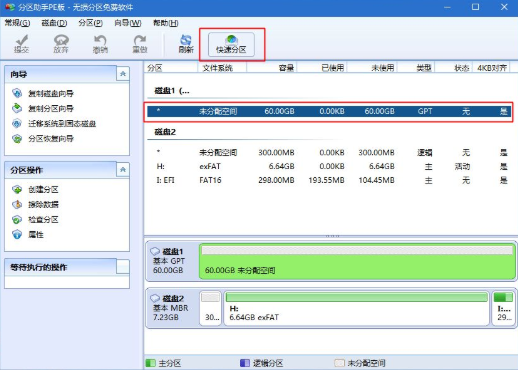
4.给ThinkPad X280笔记本电脑设置分区数目、分区大小以及分区类型,卷标为【系统】的系统盘建议60G以上,由于选择了UEFI启动,磁盘类型要选择GPT,确认无误后点击开始执行。
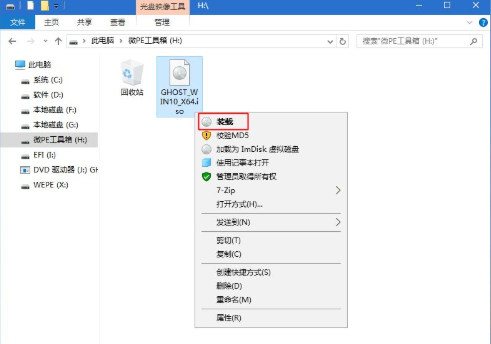
5.分区完成后,GPT分区会有两个没有盘符的ESP和MSR,这两个分区不要去动。打开此电脑—微PE工具箱,右键点击win10系统iso镜像,选择【装载】,如果没有装载,右键—打开方式—资源管理器。
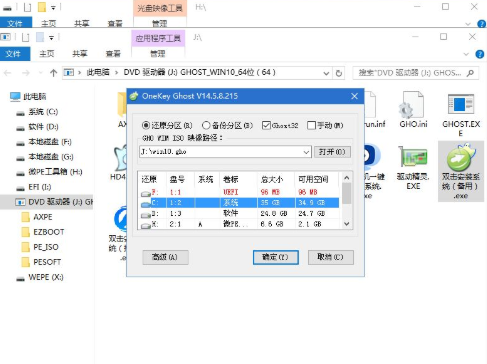
6.双击【双击安装系统.exe】,运行安装工具,选择【还原分区】,GHO WIM ISO映像路径会自动提取到win10.gho,接着选择安装位置,一般是C盘,或者根据卷标或总大小来判断,选择之后,点击确定。
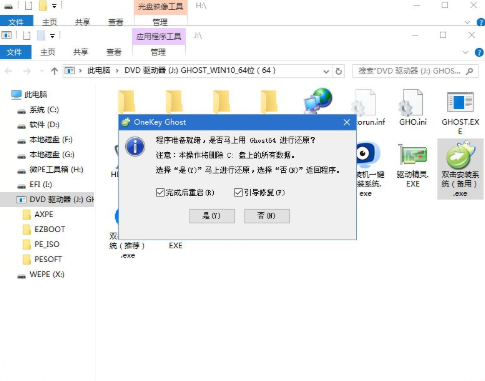
7.如果弹出这个提示,直接点击是,继续。

8.在这个对话框当中,选择完成后重启以及引导修复,点击是。
9.转到这个界面,执行win10系统安装部署到C盘的过程,需要等待一段时间。
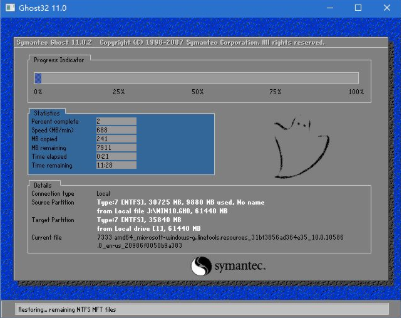
10.操作完成后,10秒后会自动重启ThinkPad X280笔记本,重启过程拔出U盘,之后进入到这个界面,执行win10系统组件安装、驱动安装以及激活操作。
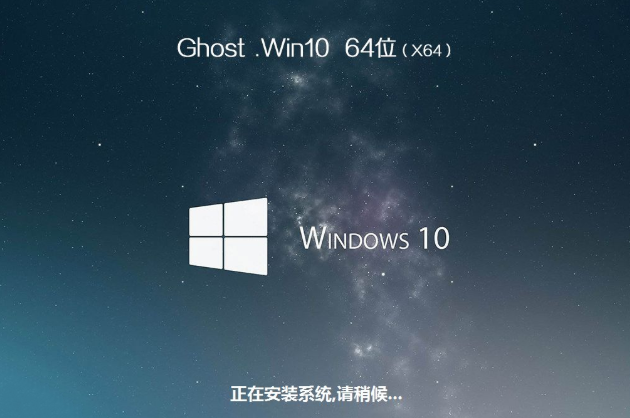
11.最后启动进入win10系统桌面,ThinkPad X280笔记本重装win10系统过程结束。
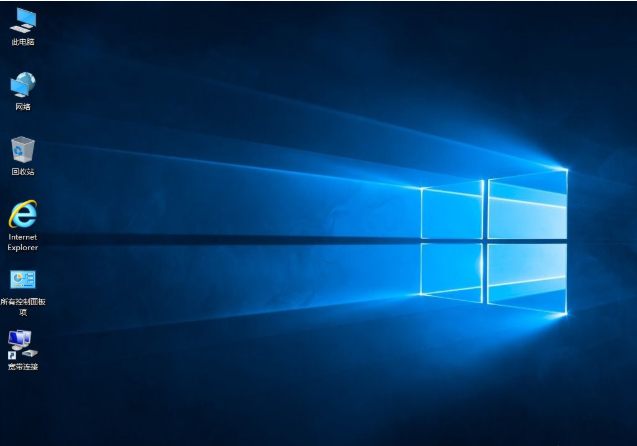
以上就是ThinkPad X280笔记本重装win10系统的方法,如果你需要重装系统win10,可以学习下这个教程。
联想笔记本预装Win10系统中哪些软件可以卸载
有用户好奇,联想笔记本电脑预装的Win10系统中,哪些软件是可以卸载的?确实,联想笔记本预装Win10系统包含多款可卸载的软件。这些软件功能各异,用户可根据自身需求决定是否保留。接下来,小编将介绍一些可以卸载的软件。
联想笔记本win10怎么进入安全模式?联想笔记本win10进入安全模式的方法
联想电脑也是个老品牌了,相信有不少用户在使用联想的笔记本电脑。那当我们的电脑有小毛病后,需要进入安全模式来修复,则有联想笔记本的进入方法吗。下面且听小编给你一一道来。

联想win10改win7怎么改?
联想win10改win7怎么改?联想win10改win7教程,联想怎么一键win10改win7,最近有使用联想电脑的小伙伴问小编联想win10改win7怎么改?今天小编就给大家带来联想win10改win7教程。下面让我们一起来看看吧!

联想win10我的电脑在哪里?联想win10我的电脑位置教程
很多使用联想win10系统的小伙伴发现,电脑桌面上的“我的电脑”图标不见了,不管是误删还是其他原因。今天小编教你如何还原图标,联想电脑的设置可以改变,非常简单方便,让我们一起来看看吧。

联想win7怎么升级到win10系统?联想win7升级到win10系统教程
嘿,听说微软要停止对win7的支持啦!也就是说,从2020年1月14号开始,他们不会再给win7系统做安全更新了。如果你还在用win7,那你的电脑就很容易被病毒和恶意软件攻击哦!所以,我建议你赶紧升级到win10系统,这样会更安全。今天我就来教大家怎么升级,快来看看吧!

win10桌面出现很多数字怎么办?win10桌面出现很多数字详解
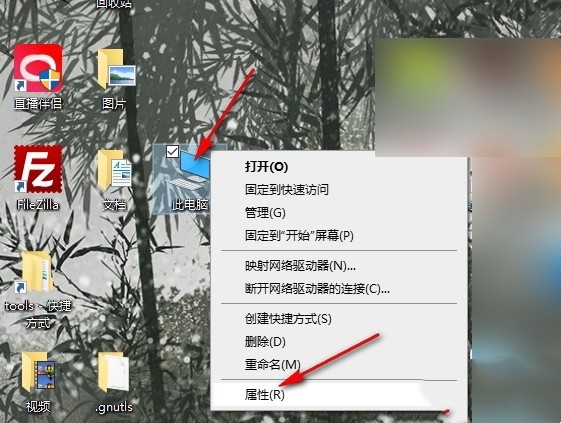
我们在使用win10电脑的时候会遇到桌面图标突然间出现数字的情况,那么win10桌面出现很多数字这几个问题要怎么解决?用户们可以直接的选择此电脑下的属性,然后找到高级系统设置来进行操作就可以了。下面就让本站小编来为用户们来仔细的介绍一下win10桌面出现很多数字详解吧。
win10换win7后进不了系统怎么恢复?win10改win7最简单方法
win7系统的兼容性比较的强大,不少的用户们玩游戏都喜欢下载win7系统,那么win10换win7后进不了系统怎么恢复?可能是由于主板上的硬盘控制器导致数据传输不稳定导致的无法打开,用户们也可以直接的选择重新系统来进行操作。下面就让本站来为用户们来仔细的介绍一下win10改win7最简单方法吧。
win10打印服务自动停止怎么办?win10打印服务自动停止处理办法
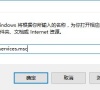
win10打印服务自动停止怎么办?我们在使用win10系统连接打印服务的时候是需要启动我们打印机服务功能选项的,但是也有不少的用户们遇到了打印服务自动停止,那么这要怎么办?用户们可以直接的找到print spooler服务来进行操作就可以了。下面就让本站来为用户们来仔细的介绍一下win10打印服务自动停止处理办法吧。
win10电脑开机黑屏checking media的解决方法
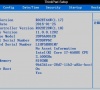
checking media开不了机联想笔记本怎么办?近期不少的联想用户们遇到了开机蓝屏,出现错误代码checking media的情况,那么这要怎么解决?用户们可以直接的进入到biso设置界面来进行操作就可以了,实在不行的话就只能重装系统了。下面就让本站来为用户们来仔细的介绍一下win10电脑开机黑屏checking media的解决方法吧。
Win10锁屏快捷键没反应怎么办?Win10锁屏快捷键没反应详解
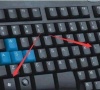
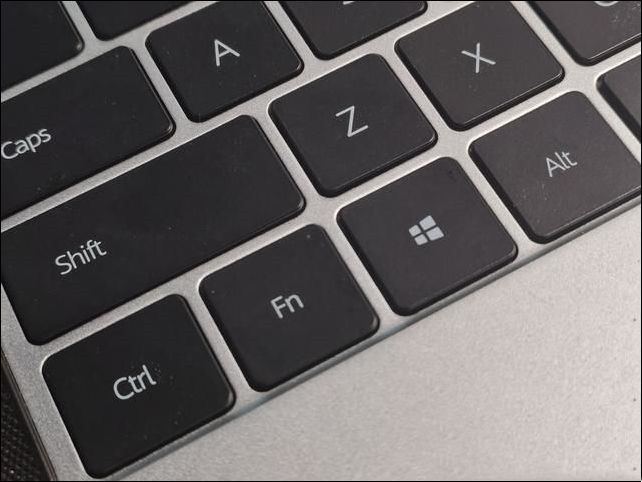
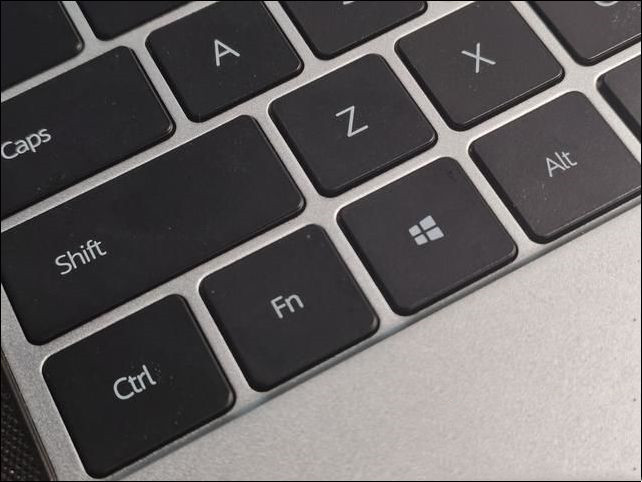
锁屏是我们在使用电脑过程中不可少的一个功能,但是也有不少的用户们在询问Win10锁屏快捷键没反应怎么办?用户们可以按下Fn+Windows键,解开Windowns键,此时Windows+L已经可以使用了。下面就让本站来为用户们来仔细的介绍一下Win10锁屏快捷键没反应详解吧。
笔记本键盘全没反应了按什么键?
笔记本是很多用户们购买电脑的第一首选,但是也有不少的用户们在使用的过程中发现了自己的键盘有几个键失灵了,就算是充气也没有效果,那么这是怎么回事?用户们可以直接按下Fn+W组合键来尝试看看,下面就让本站来为用户们来仔细的介绍一下笔记本键盘全没反应了按什么键修复教程吧。
联想拯救者怎么切换显卡模式?联想拯救者独显模式的切换方法
联想拯救者是一款十分强大的笔记本电脑,其中这款电脑配备了两种图形处理器,不少的玩家们为了玩游戏有更好的性能就像切换到独立显卡模式,那么要怎么切换?用户们可以直接的打开联想电脑管家来进行设置就可以了。下面就让本站来为用户们来仔细的介绍一下联想拯救者独显模式的切换方法吧。

笔记本键盘失灵按什么键恢复?笔记本键盘失灵的解决方法
笔记本是很多用户们在购买电脑的首选,但是也有不少的用户们在询问笔记本键盘失灵按什么键恢复?用户们可以直接的按下Fn+W组合键来帮助恢复键盘或者是切换数字小键盘来进行操作就可以了。下面就让本站来为用户们来仔细的介绍一下笔记本键盘失灵的解决方法吧。
电脑中drivers文件夹干什么的?d盘drivers文件夹可以移动吗?
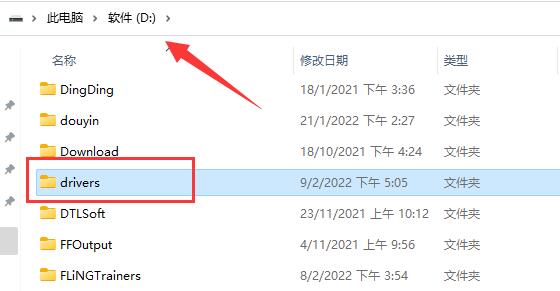
电脑中drivers文件夹干什么的?ddrivers是系统驱动文件夹,很多的用户们都在询问drivers文件夹可不可以删除,其实是可以的,因为他不会对你的系统造成影响。也有不少的用户们不想删除,那么可以移动吗?也是可以的,下面就让本站来为用户们来仔细的介绍一下drivers文件夹具体的一些问题解析吧。
联想笔记本查看是否支持TPM?如何开启和关闭TPM?
Win10用户想升级Win11,就需要检查一下电脑,看是否支持TPM,电脑在支持TPM的情况下,可以在主板BIOS开启。但有些用户还不清楚电脑该怎么开启tpm功能,是否支持开启,下面这篇教程小编就来为大家介绍一下联想笔记本的TPM情况。
