Win11如何打开更多网络适配器选项?
Win11如何打开更多网络适配器选项?其实方法很简单的,用户们可以直接的找到高级网络设置下的相关设置,然后找到更多网络适配器属性来进行操作就可以了。下面就让本站来为用户们来仔细的介绍一下Win11如何打开更多网络适配器选项的方法吧。

更新日期:2022-07-13
来源:纯净之家
最近,Win1用户反映,当使用计算机时,他们遇到了无法找到网络适配器驱动程序的提示,导致网络无法使用。事实上,这是一个系统程序错误,导致网络适配器程序丢失。因此,系统可以恢复到提前解决问题。接下来,小编会告诉你Win11找不到网络适配器驱动程序解决方案。
Win11无法找到网络适配器的驱动程序解决方法
1、鼠标右击网络标识,点击【打开‘网络和Internet设置’】。

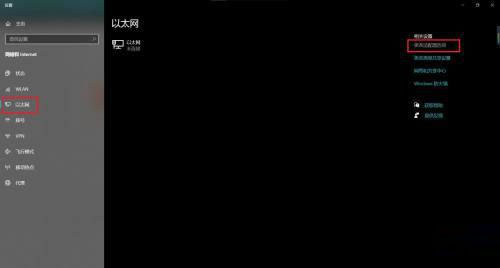
2、选择【以太网】,点击【更改配置器选项】。
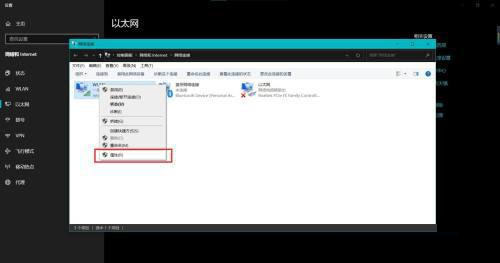
3、找到网络,右击选择【属性】。
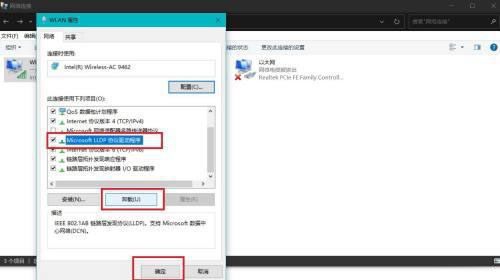
4、找到【Microsoft LLDP协议驱动程序】,点击卸载,最后点击确认即可。
Win11如何打开更多网络适配器选项?
Win11如何打开更多网络适配器选项?其实方法很简单的,用户们可以直接的找到高级网络设置下的相关设置,然后找到更多网络适配器属性来进行操作就可以了。下面就让本站来为用户们来仔细的介绍一下Win11如何打开更多网络适配器选项的方法吧。
win11无线网卡驱动异常怎么修复?win11无线网卡驱动感叹号问题解析
win11无线网卡驱动异常怎么修复?无线网卡驱动异常会直接的导致我们的电脑无法连接到网络,这就会直接的影响到我们使用电脑,那么当我们遇到无线网卡驱动不能使用要怎么办?用户们可以先尝试着卸载重装看看,不行的话只能重装系统了。下面就让本站来为用户们来仔细的介绍一下具体的四种解决方法吧。
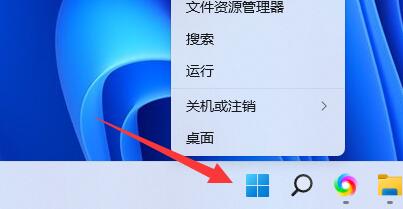
win11系统无线网络适配器显示感叹号怎么解决?
win11系统无线网络适配器显示感叹号怎么解决?有些用户在使用无线功能连接网络的时候,出现了这个问题,显示了感叹后,网络始终无法进行连接,那么要怎么处理才能够解决这个问题,本期小编就来和大伙分享两种常用的解决方法,希望今日的win11教程内容可以帮助
win11如何卸载网卡驱动?win11卸载网卡驱动方法
没有显卡驱动电脑的一些硬件是运行不了的,但是我们要安装新的显卡驱动是需要将旧的卸载掉才能够重新安装,那么win11如何卸载网卡驱动?接下来就让本站来为用户们来仔细的介绍一下win11卸载网卡驱动方法吧。
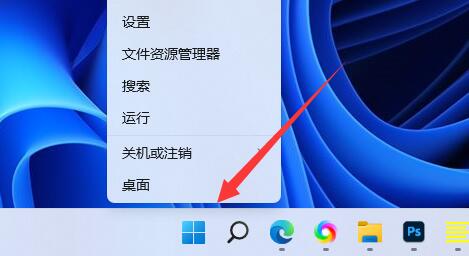
Win11更改适配器设置空白怎么办?网络适配器空白怎么办?
网络适配器是Windows系统特有的功能,最近有部分Win11系统的用户向小编询问,连接网络的时候发现没办法连接,打开更改适配器发现是空白的,不知道怎么处理,针对这一问题,本篇带来了详细的解决方法,操作简单,分享给大家,快来看看吧。
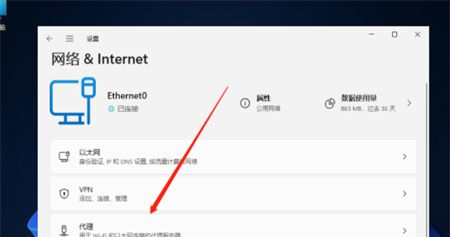
Win11网络适配器有感叹号不能上网怎么解决?
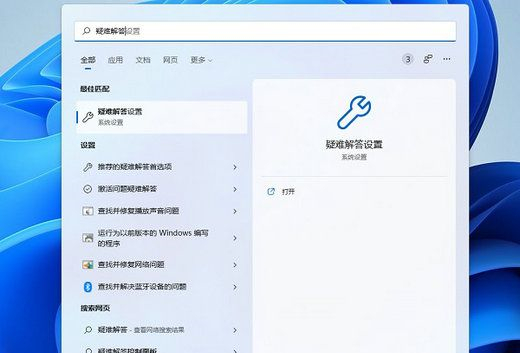
最近有些Win11系统的用户在使用电脑的时候,发现无线网络适配器有感叹号,导致没办法正常上网浏览,不知道怎么回事,应该怎么处理呢?遇到这种情况可以通过疑难解答解决,针对这一问题,本篇整理了详细的步骤,分享给大家,一起看看吧。
Win11网络适配器只有以太网没有WLAN解决方法
win11网络适配器只有以太网没有WLAN怎么办?近期有部分用户在Win11电脑上网时,出现网络适配器只有以太网没有WLAN,不知道如何处理,其实这个问题有可能是WLAN服务被关闭了,手动重启就好了,接下来,小编给大家介绍下,Win11网络适配器只有以太网没有WLAN的解决方法
Win11网络连接和网络适配器不见了解决方法(附图)
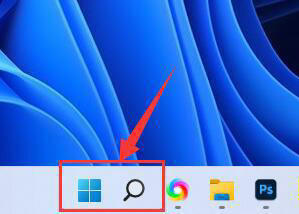
Win11本地连接不见了怎么回事?如果我们遇到了Win11网络连接消失的问题,该如何解决的,针对此问题,小编整理了一份,win11本地连接和
Win11如何打开网络适配器?Win11打开网络适配器方法
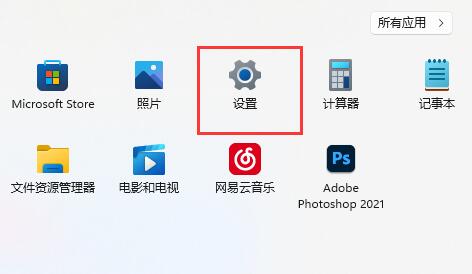
Win11更新之后,很多用户都不习惯了,那是因为Win11相比之前的操作系统,相差比较大,界面发生了改变更很多设置的换位,有的用户想要打开网络摄配置的设置却找不到在哪了,下面给大家带来打开网络适配器的方法。

如何打开Win11网络适配器?Win11打开网络适配器操作步骤
在使用电脑系统经常会遇到无法上网的情况,这时候就该打开网络适配器,当你想要设置却找不到网络适配器在哪了,接下来就给大家介绍打开网络适配器的方法。