Win7 提示 Active Directory 域服务不可用的解决方法
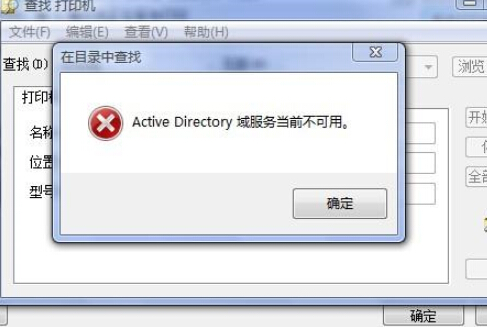
有些用户在 Win7 电脑使用打印机遇到了点麻烦,弹出了 Active Directory 域服务不可用的提示框,导致无法完成文件打印。出现这个问题,可能和域控制器连接异常、网络配置错误或系统服务未正常启动有关。为了帮助大家解决此问题,小编带来了 Win7 提提示 Active Directory 域服务不可用的解决方法。

更新日期:2022-07-08
来源:纯净之家
系统520的深度技术版本分为快速安装版、通用特别版、游戏体验版、急速装机版等,有兴趣的用户可以下载体验看看。安装很便捷,新手操作一遍就会,具体的介绍下面一起来看看吧。

深度技术win7系统介绍
(1)更安全* 源安装盘采用Windows 7 SP1 x64官方免激活版,集成系统补丁至2013.05(可通过微软漏洞扫描)* 办公套件采用的是精简版Office2003,集成Office补丁至2013.05(可通过微软漏洞扫描)* 安装过程会自动删除各分区下可能存在的AUTORUN病毒。* 无新建用户帐户,仅保留Administrator,密码为空。(用户装好系统后请及时加密码)* 关闭了硬盘各分区的默认共享(如C$、D$、E$ ……),系统更安全。
(2)更稳定* 包含绝大多数的SATA,SCSI,RAID控制器驱动,支持64位处理器,支持双核处理器。* 集成了数百种常见硬件驱动,经过作者精心测试,几乎所有驱动能自动识别并安装好。* 独创全新的系统双恢复模式,解决了某些SATA光驱和有隐藏分区的电脑不能正常安装系统的问题。* 支持IDE SATA USB 光驱安装,解决了其他GHOST系统在部份SATA或有隐藏分区的电脑上无法正常恢复的问题。* 安装过程会运行自主开发的驱动选择工具,此工具可智能判断所有的电脑硬件型号,最大限度地避免了因驱动冲突而蓝屏的现象。
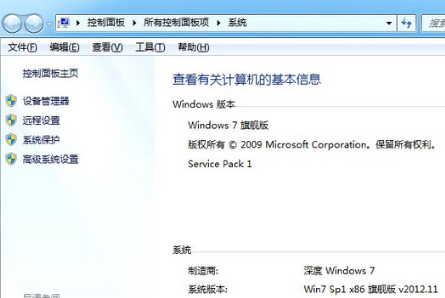
(3)更人性化* 集成维护人员工具,不仅装机方便,维护更方便。* 预置多种精美主题、壁纸、屏保和精心收藏IE实用收藏夹。* 智能判断电脑类型,是台式机就打开小键盘灯,是笔记本就关闭小键盘灯。* 瞬间把硬盘分成四/五个区,让每个人都懂得分区,分区不再是难事(适合新硬盘使用)。* 我的文档、收藏夹、都位于D盘。这样做可以避免下次重装系统时丢失用户个人文件。
(4)功能增强* 优化注册表,提高系统性能。* 禁用少量服务,提高系统运行效率。* 破解连接数为1024,大大加快下载速度。* 破解uxtheme主题限制,可直接使用第三方主题。* 集成DX最新版本,MSJAVA虚拟机,VBVC常用运行库。

(5)安装维护方便快速* 全自动无人值守安装,采用万能GHOST技术,安装系统过程只需5-8分钟,适合新旧各种机型。*集成常见硬件驱动,智能识别+预解压技术,绝大多数硬件可以快速自动安装相应的驱动。*支持IDE、SATA光驱启动恢复安装,支持WINDOWS下安装,支持PE下安装。* 自带WinPE微型操作系统和常用分区工具、DOS工具,装机备份维护轻松无忧。*集成了SATA/RAID/SCSI驱动,支持P45、MCP78、780G、690G开启SATA AHCI/RAID。
(6)运行稳定,兼容性好*使用WIN7旗舰x86 SP1简体中文版做为源安装盘,通过正版验证,集成了最新安全补丁。* 自动安装AMD/Intel双核CPU驱动和优化程序,发挥新平台的最大性能。* 支持银行网银,输入密码不会出现浏览器无响应的问题。
(7)预先优化与更新*集成DX最新版,MSJAVA虚拟机,VB/VC常用运行库,MSXML4SP2,microsoft update控件和WGA认证。* 已经破解UXTHEME支持非官方主题。*系统仅做适当精简和优化,在追求速度的基础上充分保留原版性能及兼容性。*集成最常用的办公,娱乐,维护和美化工具,常用软件一站到位。*我的文档、收藏夹已移动到D盘,免去重装系统前的资料备份。
(8)智能与自动技术*智能检测笔记本:如果是笔记本则自动关闭小键盘并打开无线及VPN服务。* 自动杀毒:安装过程自动删除各分区下的autorun病毒。* 智能分辨率设置:安装过程可选择几种常见的分辨率,第一次进入桌面分辨率已设置好。*自动清除启动项:显卡启动项,声卡启动项只运行一次,第二次重启即可清除。
以上就是系统520为您带来的深度技术win7系统介绍,希望可以解决掉您的困惑。
Win7 提示 Active Directory 域服务不可用的解决方法
有些用户在 Win7 电脑使用打印机遇到了点麻烦,弹出了 Active Directory 域服务不可用的提示框,导致无法完成文件打印。出现这个问题,可能和域控制器连接异常、网络配置错误或系统服务未正常启动有关。为了帮助大家解决此问题,小编带来了 Win7 提提示 Active Directory 域服务不可用的解决方法。
Win7电脑开机蓝屏错误0x0000007B三种解决教程讲解
Win7电脑在开机时遇到蓝屏错误0x0000007B,是一个让许多用户头疼的问题。这个错误代码通常意味着系统无法访问启动设备。出现这样的问题,可能是硬盘连接不良、BIOS设置错误、驱动程序不兼容或系统文件损坏等原因。接下来,小编给大家介绍不同的解决教程,帮助大家快速解决问题。
最精简最稳定最流畅Win7系统下载推荐
有用户想给自己的电脑安装上最精简、最稳定、最流畅的Win7系统版本,但不知道在哪里才能找到?以下,小编给大家推荐几款合适的Win7系统。这些系统经过精心优化,性能大幅提升,运作更加流畅稳定。同时,它们去除了不必要的组件和功能,占用空间更小,适合各种配置的电脑使用。
Win7设置电脑屏幕休眠时间的方法
在Win7电脑操作中,合理的休眠时间设置,既能确保电脑在不需要时自动进入低功耗状态,又能避免频繁唤醒对系统性能的影响。但是,许多新手用户不知道怎么设置Win7电脑屏幕的休眠时间?接下来,小编给大家详细介绍Win7设置电脑屏幕休眠时间的方法步骤。
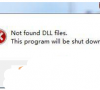
Win7打印机清零错误提示Not found DLL files的解决方法
Win7系统用户打开打印机清零软件时,遇到了“Not found DLL files”的错误提示。这种错误可能由多种原因引起,最常见的是软件与操作系统不兼容。首先,右击无法打开的清零软件图标,打开兼容性选项,完成相关设置保存即可。接下来,小编给大家带来详细的解决方法介绍。
Win7电脑屏幕分辨率调不了的解决方法
在Win7电脑操作中,用户遇到屏幕分辨率调不了的问题,这会影响到日常的使用体验。首先,用户可以打开屏幕分辨率选项,点击高级设置,检查一下当前屏幕是否支持所设置的分辨率。接下来,小编给大家详细介绍解决Win7电脑屏幕分辨率调不了的方法步骤。
Win7文件夹属性没有安全这一选项的解决方法
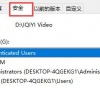
在Win7系统中,用户会遇到文件夹属性中没有“安全”选项的问题,不知道怎么操作才可以解决这个问题?首先,用户检查是否以管理员身份登录系统,如果不是,则需要联系系统管理员或使用管理员账户登录。接下来,小编给大家详细介绍解决Win7文件夹属性没有“安全”选项的具体步骤。
Win7系统屏幕键盘的打开方法
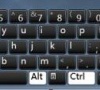
在Win7系统中,用户想要打开屏幕键盘,但不知道具体怎么操作?首先,用户打开Win7系统控制吧,然后,找到并点击轻松访问中心。在轻松访问中心的界面中,找到启动屏幕键盘的选项,只需点击它,屏幕键盘就会立即出现在Win7电脑屏幕上。接下来,小编给大家介绍调出Win7屏幕键盘的方法步骤。
Win7显示文件后缀的设置方法
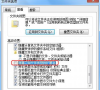
Win7系统默认设置下,文件的后缀名可能被隐藏,以便让文件名看起来更加简洁。但有时候,显示文件后缀名,方便用户识别文件类型、进行文件管理等操作。接下来,小编给大家详细介绍Win7显示文件后缀的设置方法。操作后,即可让Win7文件的后缀名显示出来。
Win7电脑网络图标不见了的解决办法
在Win7电脑操作中,用户发现网络图标不见了,不知道怎么操作才能找回丢失的网络图标?网络图标消失可能由系统设置、驱动程序或病毒感染等多种原因导致。接下来,小编给大家带来不同的解决方法,帮助大家快速恢复Win7网络图标的正常显示。
Win7系统创建或删除快捷方式教程
在Win7系统中,创建快捷方式能让用户快速访问常用程序或文件,而删除不再需要的快捷方式则有助于保持桌面的整洁。用户可以通过多种方法来创建对应的快捷方式。同时,对于不再需要的快捷方式,用户也可以通过简单的操作将其删除。接下来,小编给大家详细介绍在Win7系统中创建或删除快捷方式的具体步骤。

Win7系统清理任务栏图标的方法
在Win7系统中,任务栏上的图标如果过多,不仅会让界面显得杂乱无章,还可能影响系统的整体运行效率。用户可以通过多种途径来清理这些图标,例如点击隐藏不常用的图标。也可以通过编辑注册表来彻底删除一些顽固的图标。以下,小编将详细介绍几种实用的方法,帮助大家轻松清理Win7任务栏上的图标。
Win7系统添加内存的方法
Win7系统在使用一段时间后,可能会因为内存不足,出现运行缓慢的问题。这时候,用户可以通过添加内存,来解决这一问题。首先,用户需要确认一下自己电脑支持的内存规格。然后购买兼容的内存条。接着,按照下方分享的步骤操作即可。接下来小编给大家详细介绍Win7系统添加内存的方法步骤。

Win7资源管理器已停止工作怎么解决-解决方法介绍
在使用Win7操作系统的过程中,用户遇到了资源管理器频繁弹出“已停止工作”的错误提示,这一问题极大地影响了电脑的操作流畅性。导致资源管理器停止工作的原因多种多样。接下来,小编给大家带来详细的解决方法介绍,帮助大家快速解决Win7资源管理器停止工作的问题。
Win7系统桌面图标无法删除的解决方法
在Win7系统中,用户遇到了桌面图标无法删除的问题,不清楚怎么操作才能解决?这一问题可能由多种原因引起,例如系统错误、文件权限设置不当等。用户可以通过检查并修改文件权限来解决问题,也可以使用命令提示符来删除顽固的图标。接下来,小编给大家带来具体的解决方法介绍。