win7无法识别u盘怎么办?win7电脑u盘识别不了解决方法
很多小伙伴在使用win7系统的时候,会使用u盘,但是接入之后却出现一直无法识别的情况,那么u盘设备就无法继续使用,针对这个问题,很多人都想要知道具体的解决方法,接下来小编就来和广大用户们分享一下具体的操作步骤,希望本期win7教程内容可以给更多用户们

更新日期:2022-07-04
来源:纯净之家
win7无法识别u盘怎么办?win7无法识别u盘解决方法?
有些win7系统用户发现自己的U盘插头后提示无法识别,再拔后也无法读取,确定自己的U盘没问题时,就是系统设置问题,下面来看一看。
win7无法识别u盘怎么办
解决方法一:
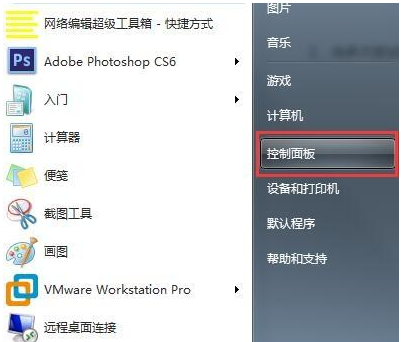
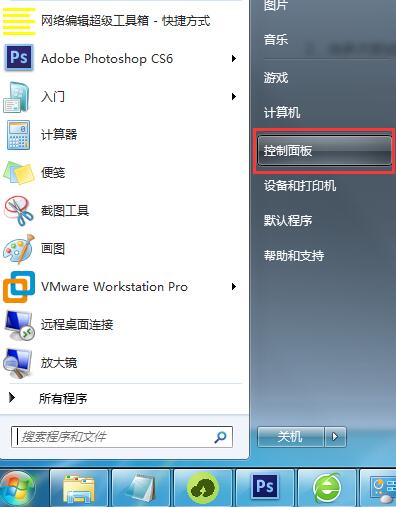
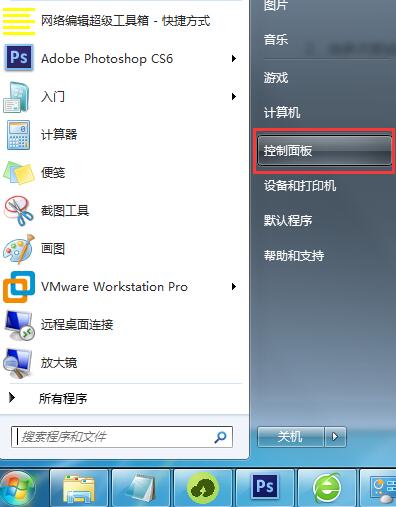
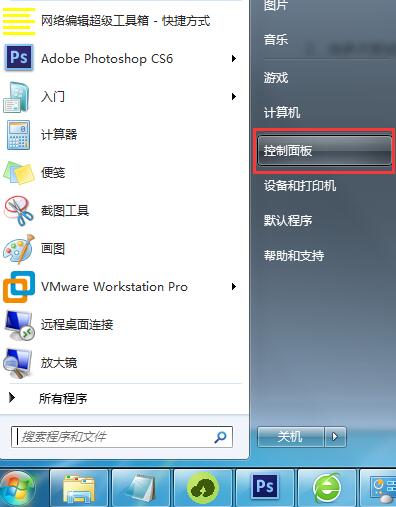
1、首先点击电脑界面右下角位置,选择控制面板打开它。
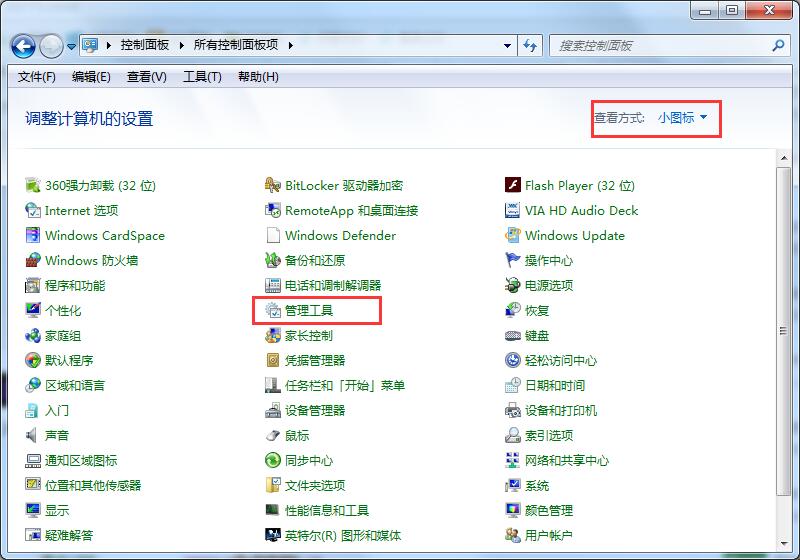
2、在控制面板界面中找到管理工具这个选项,如果找不到的可以切换查看方式为小图标。
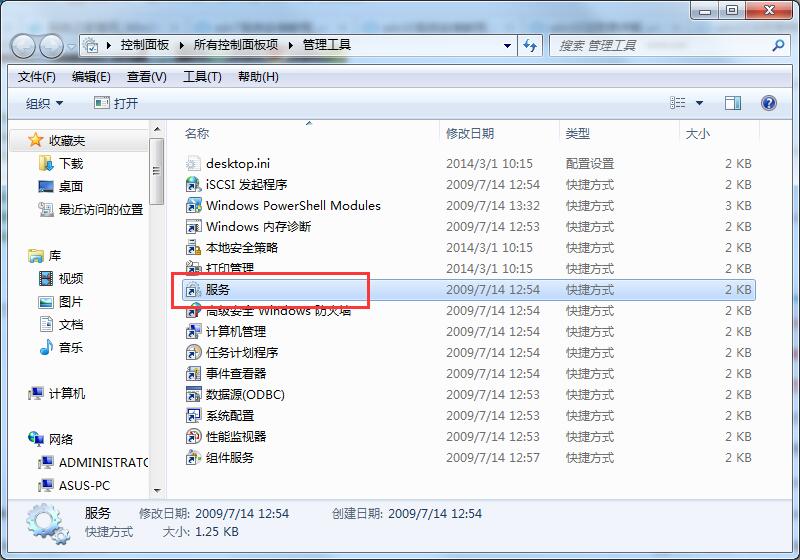
3、在打开的管理工具选项中找到服务选项然后双击打开。
4、继续在打开的服务选项中找到一个“plug and play”的服务选项。
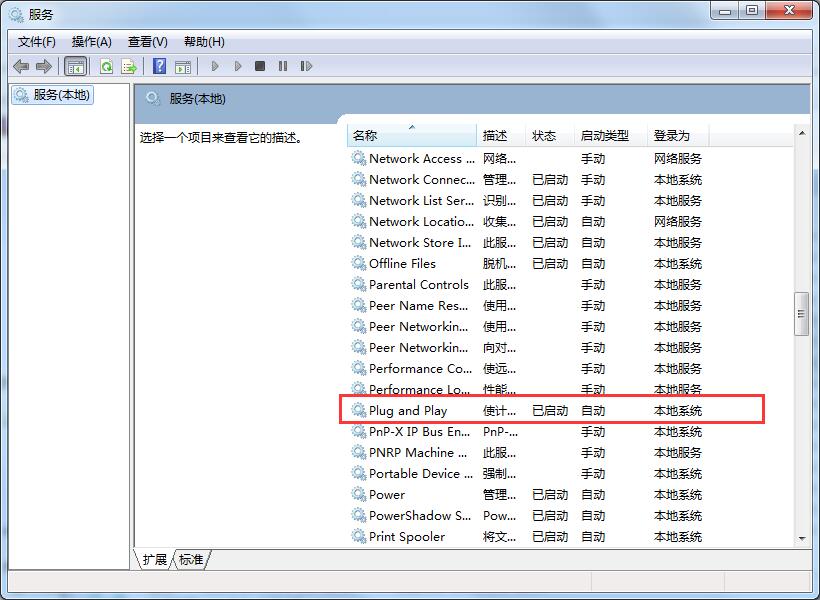
5、对plug and play选项进行停止,然后在启动这个选项,这样电脑无法识别u盘启动盘的问题应该就解决了。
解决方法二:
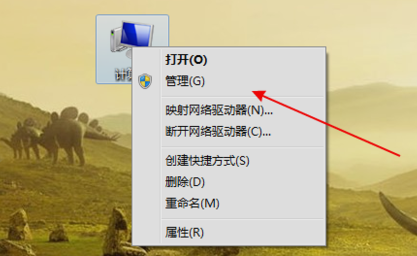
首先,右键点击“计算机”,再点“管理”。
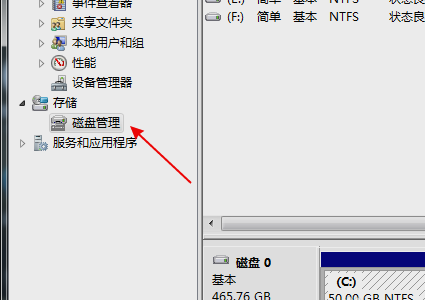
然后在左侧中找到“存储”下的“磁盘管理”并点击。
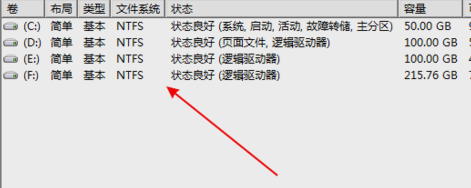
接着,在磁盘列表中查看是不是有存在没有盘符的磁盘。
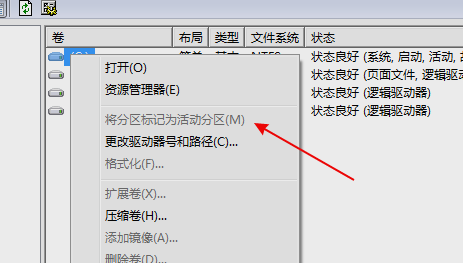
下一步,如果有就右键点击这个盘选“将分区标识为活动分区”,再给磁盘取个名称。
解决方法三:
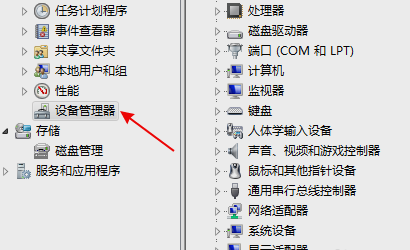
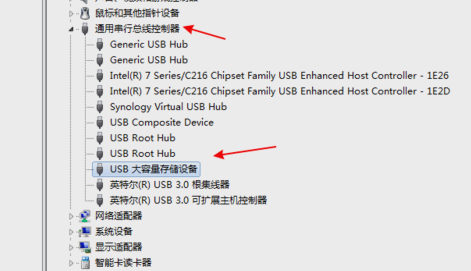
右键点击“计算机”,再点“管理”。在左侧树型菜单中点击“设备管理器”。
接着在设备列表中展开找到“USB大容量存储设备”。
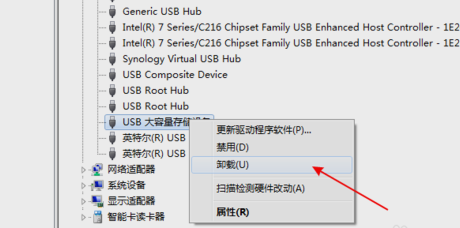
然后右键点击“卸载”。
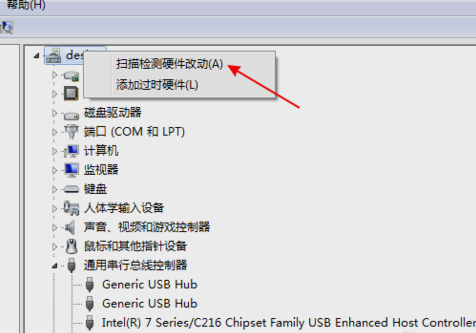
最后,卸载完成后再右击顶上的计算机名,选择“扫描检测硬件改动”。
解决方法四:
1、打开注册表文件,“运行”—输入”regedit"—进入注册表编辑器
2、依次展开HEKY_LOCAL_MACHINESYSTEMCurrentControlSetServicesusbehci
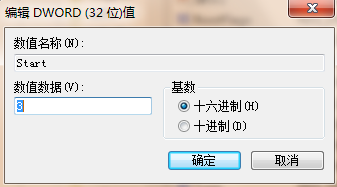
3、双击右面的start键,如图1:
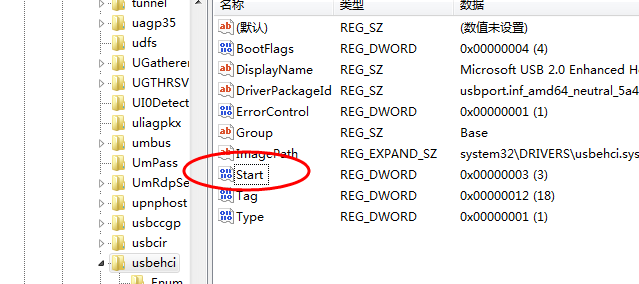
把编辑窗口中的“数值数据”改为“3”,把基数改为“十六进制”。“start”是U盘设备的工作开关,默认设置为“3”表示手动,“4”表示停用,设置为“3”电脑才能识别U盘,如图2:
以上就是win7无法识别u盘怎么办的解决方法了,相信各位小伙伴已经解决问题了,有需要的用户收藏一下吧。
win7无法识别u盘怎么办?win7电脑u盘识别不了解决方法
很多小伙伴在使用win7系统的时候,会使用u盘,但是接入之后却出现一直无法识别的情况,那么u盘设备就无法继续使用,针对这个问题,很多人都想要知道具体的解决方法,接下来小编就来和广大用户们分享一下具体的操作步骤,希望本期win7教程内容可以给更多用户们
win7无法识别u盘四种详细解决教程分享
u盘是我们很常使用的移动存储工具,很多用户反馈说win7系统无法识别u盘,尝试了多次都没有识别出来,面对这个问题不知道要如何解决,那么本期的win7教程就来和大伙分享四种详细的解决方法,有需要的用户可来纯净之家获取进行操作。
Win7电脑无法识别U盘启动盘怎么回事?win7无法识别U盘启动盘如何处理
我们很多人都会用U盘存储文件,也有很多人将它变成U盘启动盘来帮助重装系统,但是有win7系统用户却发现将U盘启动盘插入电脑之后,却出现了无法识别的情况,现在小编给大家就带来win7无法识别U盘启动盘的详细处理步骤吧。