Win11搜索栏项如何隐藏?Win11搜索栏项隐藏方法
哎呀,无论是哪个系统,那个搜索框用起来都挺麻烦的,不过不用的话又会浪费好多空间啊。所以好多升级到Win11的小伙伴们就想把那个搜索栏给藏起来,那要怎么才能把Win11的搜索栏给藏起来呢?


更新日期:2021-12-29
来源:纯净之家
今天有很多用户反映Win11 22000.176版出现了一个严重的bug,就是搜索功能无法使用,一直处在“加载“状态,不知道如何解决这个问题,下面小编为大家带来解决方法介绍,希望能帮助到大家!
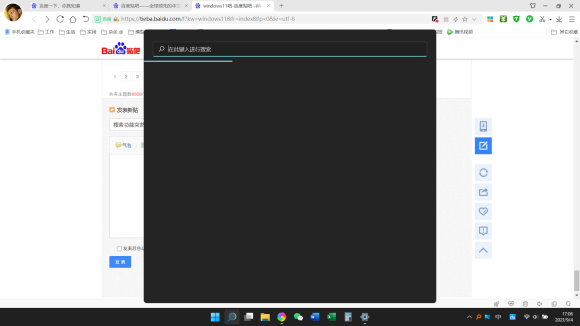
Win11搜索栏无法使用解决方法
方法一:
1、使用 CTRL-ALT-DEL 并选择打开任务管理器。
2、选择任务管理器底部的“更多详细信息”,展开任务管理器。
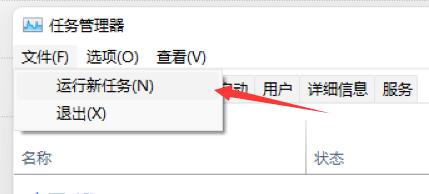
3、转到“文件”并选择“运行新任务”。
4、在“打开”字段中键入“cmd”。
5、粘贴以下内容:reg delete HKCUSOFTWAREMicrosoftWindowsCurrentVersionIrisService /f && shutdown -r -t 0
6、按 Enter,然后您的 PC 应该会重新启动。 重新启动后查看是否恢复正常。
方法二:
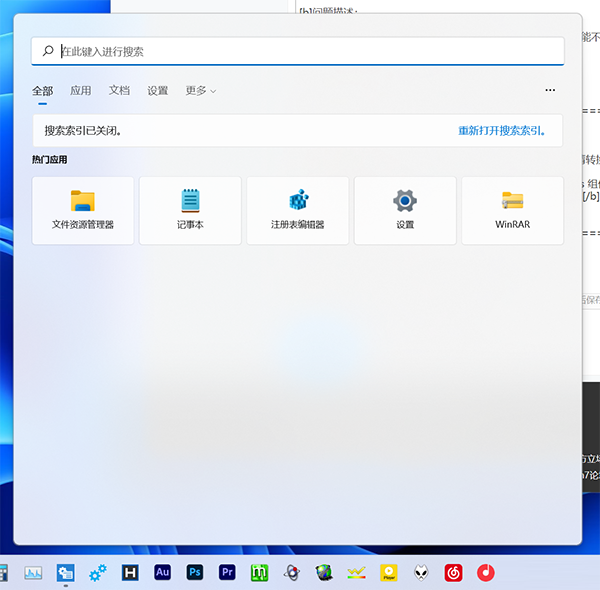
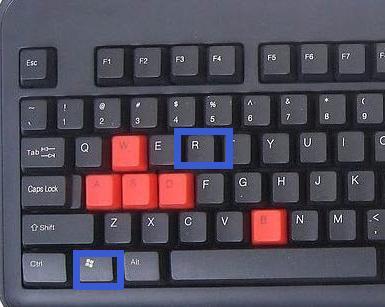
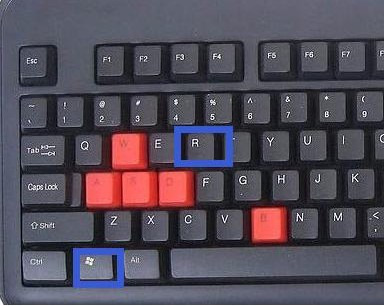
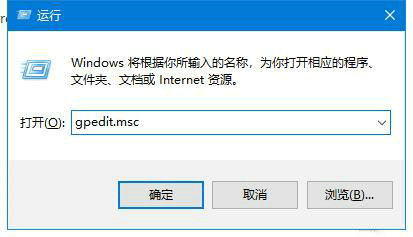
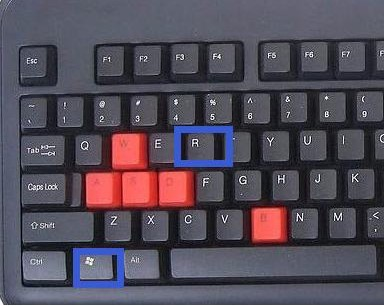
1、运行组策略编辑器“gpedit.msc”(家庭版系列不可用,请转换成专业版/企业版系列或百度搜索“家庭版 启用 组策略”寻找解决办法);
2、进入:计算机配置-》管理模板-》Windows 组件-》搜索;
3、将“请勿在 Web 中搜索或在‘搜索’中显示 Web 结果”设置为“已启用”;
4、重启资源管理器,问题解决。如图:
补充说明:
1、小编在实体机上的22449.1000中测试通过此方法,理论上22000.176甚至Windows 10也可生效。
2、该方法会造成任务栏搜索功能无法搜索在线内容,遇到了此问题又需要用到联网搜索的朋友请另寻解决方法,主要是网络环境的更改,换运营商、改DNS、科学上网等等。
3、未验证该方法是否有其他副作用,我目前没发现,有发现的请反馈,如出现其他副作用,可按上述办法把相关项恢复为“未配置”,然后重启相关应用/进程或重启系统。
4、从我了解的情况来看,许多人并未遇到此问题,也有一部分人中招遇到此问题,所以没有遇到此问题的朋友请直接忽略此帖。
Win11搜索栏项如何隐藏?Win11搜索栏项隐藏方法
哎呀,无论是哪个系统,那个搜索框用起来都挺麻烦的,不过不用的话又会浪费好多空间啊。所以好多升级到Win11的小伙伴们就想把那个搜索栏给藏起来,那要怎么才能把Win11的搜索栏给藏起来呢?
win11系统搜索栏无法使用怎么办?win11搜索功能不能用解决方法
在win11系统的任务栏中有一个放大镜的搜索图标,点击后可以快速帮助我们找到自己需要的文件,有些小伙伴反映说该功能无法进行使用,那么我们要用什么方式来解决呢,本期的win11教程就来跟大伙分享两种常见的解决方法,一起来看看完整的设置方法吧。
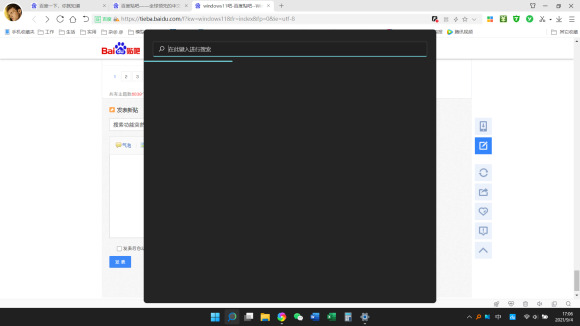
win11不能使用搜索栏怎么办?win11搜索栏不能输入解决方法
我们的win11系统中,依旧保留了搜索栏的功能,该功能能够帮助我们快速的查找文件或者是程序,有些用户点击后却无法输入其内容,因此该功能也无法进行使用,那么这个问题应该如何解决呢,今日的win11教程就来为广大用户们进行解答,有需要的用户欢迎来纯净之家获取详细的解决步骤吧。
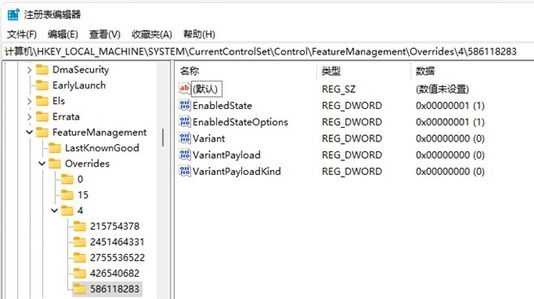
win11搜索栏不能输入怎么办?win11搜索栏无法输入内容解决方法
许多win11系统用户会直接通过搜索栏来找到自己需要的文件,可是在使用的时候,发现搜索栏不能输入,这个问题我们可以通过注册表来进行解决,为了能够帮助更多人解决问题,今日的win11教程就来和大伙分享解决步骤,有需要的用户可以按照正文中的方法进行操作解决。
win11搜索栏无法使用怎么办?win11搜索栏不能使用怎么办
在win11系统中,依旧保留了前作的搜索栏功能,显示在任务栏中,也方便用户们快速查找自己需要的内容,最近有些用户反映说搜索栏不能使用了,那么这个问题应该怎么解决呢,本期的win11教程就来为广大用户们进行解答,接下来就跟随小编的步伐,一起来看看详细的操作步骤吧。
win11任务栏搜索框无法搜索怎么办?win11任务栏搜索框无法搜索详解
搜索框可以帮助用户们快速的找到电脑里的东西,但是也有不少的用户们在询问win11任务栏搜索框无法搜索怎么办?用户们可以直接的打开任务管理器下的文件,然后输入以下的代码来进行操作就可以了。下面就让本站来为用户们来仔细的介绍一下win11任务栏搜索框无法搜索详解吧。
win11搜索栏不能输入怎么办?win11搜索栏无法输入解决方法
在win11系统中有自带的搜索栏,可以快速的找到我们想要的文件和程序,很多用户在点击搜索栏之后,始终无法输入内容,面对这个问题,很多人都不知道应该如何解决,本期的win11教程就来和广大用户们分享解决方法,一起来看看详细的操作步骤吧。
Win11此电脑搜索栏没反应怎么办?
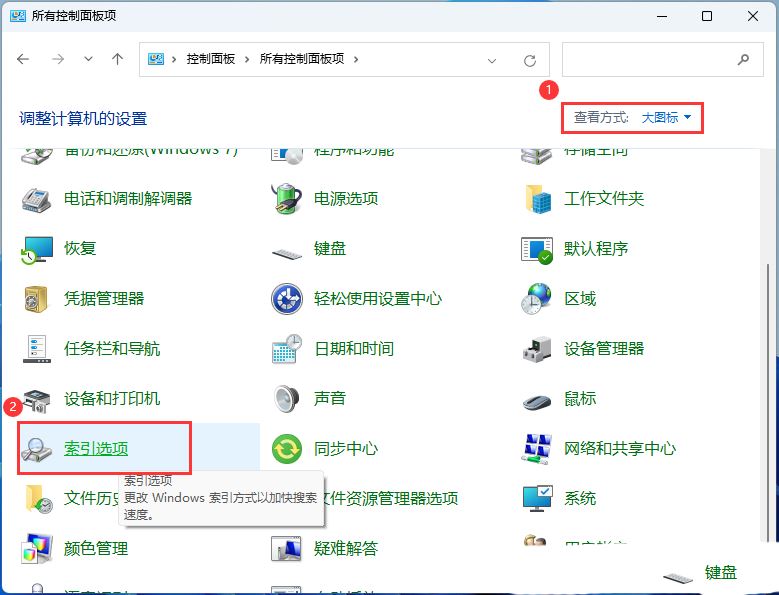
我们在使用win11会直接的在此电脑的搜索栏来直接的搜索文件等等,近期也有不少的用户们反映自己点搜索栏搜索的时候没有反应,那么这要怎么办?用户们可以进入到控制面板下的索引选项窗口来进行设置或者查看系统文件来进行操作,如果都不行的话可以直接的重装系统来进行探索。下面就让本站来为用户们来仔细的介绍一下Win11此电脑搜索栏不能用的解决方法吧。
win11提示搜索引擎已关闭怎么办?win11提示搜索引擎已关闭解决方法
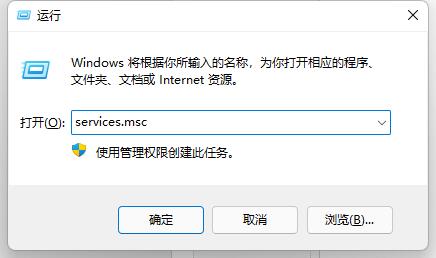
win11提示搜索引擎已关闭怎么办?我们在使用win11电脑的时候会发现搜索引擎关闭的提示,那么这是怎么回事?首先我们可以打来运行串钩然后打开服务选项,之后找到Windows search服务将启动类型改为自动就可以了。下面就让本站来为用户们来仔细的介绍一下win11提示搜索引擎已关闭解决方法吧。
如何防止搜索在Win11上悬停时打开?禁用Win11悬停小部件的方法
如何防止搜索在Win11上悬停时打开?很多的用户们将鼠标悬停在任务栏中的天气图标上时对应的程序就会打开 ,这就让很多的用户们都十分的苦恼,下面就让本站来为用户们来仔细的介绍一下禁用Win11悬停小部件的方法吧。
win11任务栏闪烁怎么回事?win11任务栏闪烁怎么解决?
win11任务栏闪烁怎么解决?有不少的用户们在升级完win11系统后发现任务栏闪烁,那么这个问题要怎么解决?下面就让本站来为用户们来仔细的介绍一下win11任务栏闪烁怎么回事吧。
win11搜索功能没反应怎么办?win11搜索框没反应问题解析
win11搜索功能是电脑里一个比较实用的功能,其中也有不少的玩家们再问win11搜索功能没反应怎么办?接下来就让本站来为用户们来仔细的介绍一下win11搜索框没反应问题解析吧。
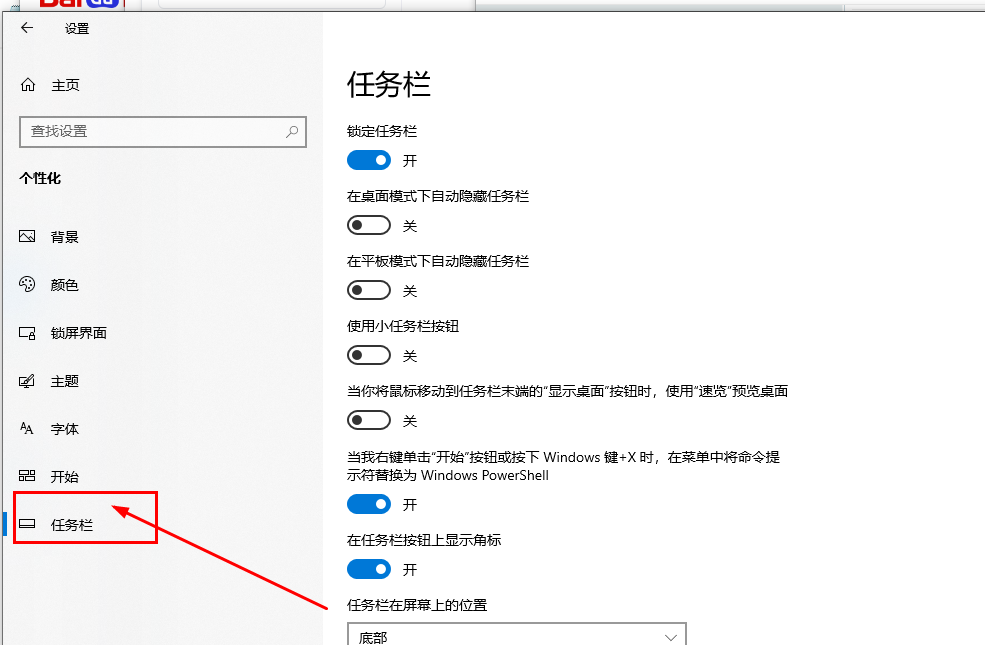
win11搜索框图标变了怎么改?win11搜索框图标变了怎么改回来方法
在Windows11中搜索框图标的外观已经发生了变化。如果您希望将其更改回以前的样式可以直接的使用默认图标或者是借助第三方工具来进行设置,那么接下来就让本站来为用户们来仔细的介绍一下win11搜索框图标变了怎么改回来方法吧。
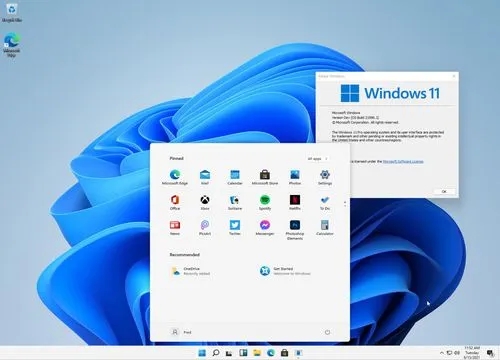
win11浏览器输入框无法输入怎么办?
win11浏览器输入框无法输入怎么办?不少的用户们在使用win11系统的时候发现自己的浏览器不能用输入,那么这是怎么回事?接下来就让本站来为用户们来仔细的介绍一下win11浏览器输入框无法输入问题解析吧。
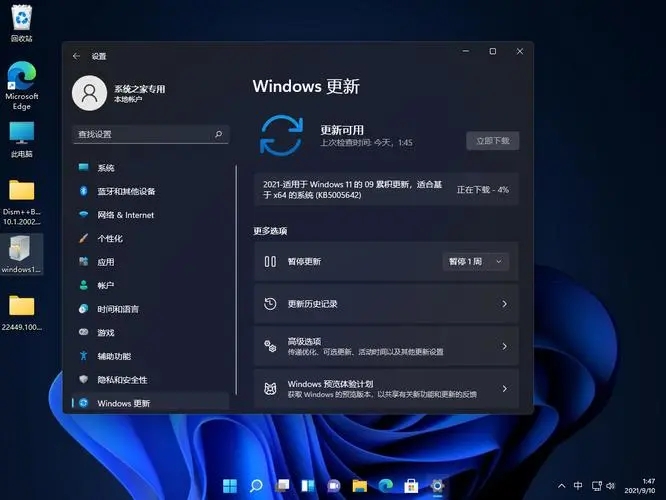
Win11搜索崩了怎么办?win11搜索栏一直加载的解决方法
最近有些Win11系统的用户向小编反映,在更新系统之后,使用搜索功能出现了无法使用的情况,导致想要搜索文件很不方便,遇到这种情况应该怎么处理呢?针对这一问题,本篇带来了详细的解决方法,分享给大家,感兴趣的继续看下去吧。