Win11安卓子系统ip地址不可用怎么办 Win11安卓子系统不显示ip解决方法
相信很多人都装了 Win11 Android 子系统,不过最近有些用户发现 Win11 Android 子系统的 IP 地址不能用了,不知道怎么办。其实,只要重置一下就可以了。下面我来介绍一下怎么解决 Win11 Android 子系统的 IP 地址问题和运行问题。


更新日期:2021-12-26
来源:纯净之家
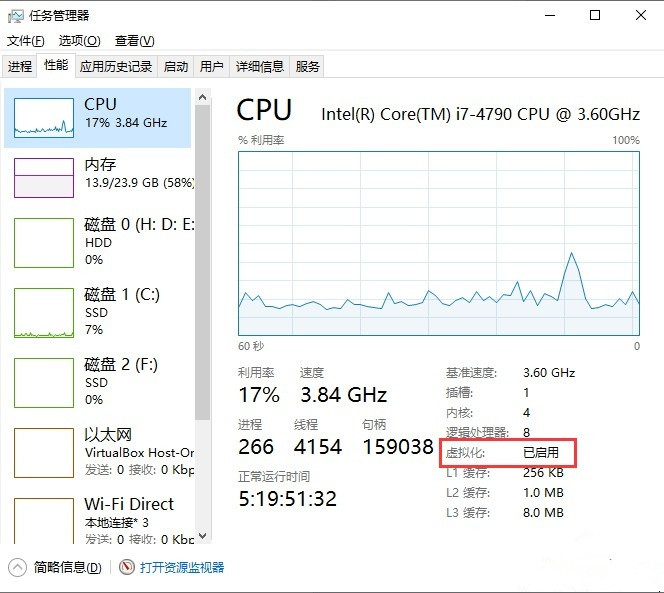
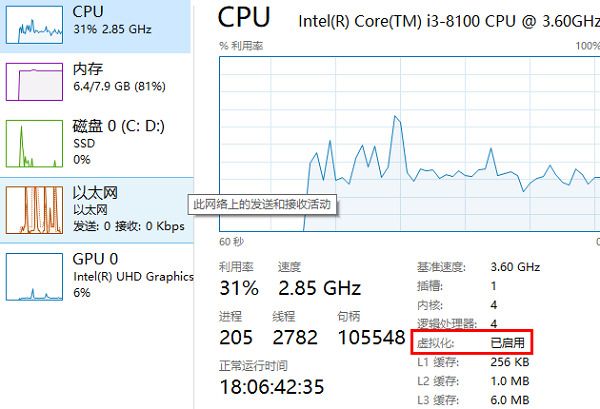
在手动开启 indows 11的安卓子系统时,你可能会发现,虽然安卓子系统已经安装并运行,但【设置】中的 IP 地址却显示为「不可用」。原因是用户尚未开启设备的 Hyper-V 虚拟化功能引起的,开启之后,即可正常获取 IP 地址。
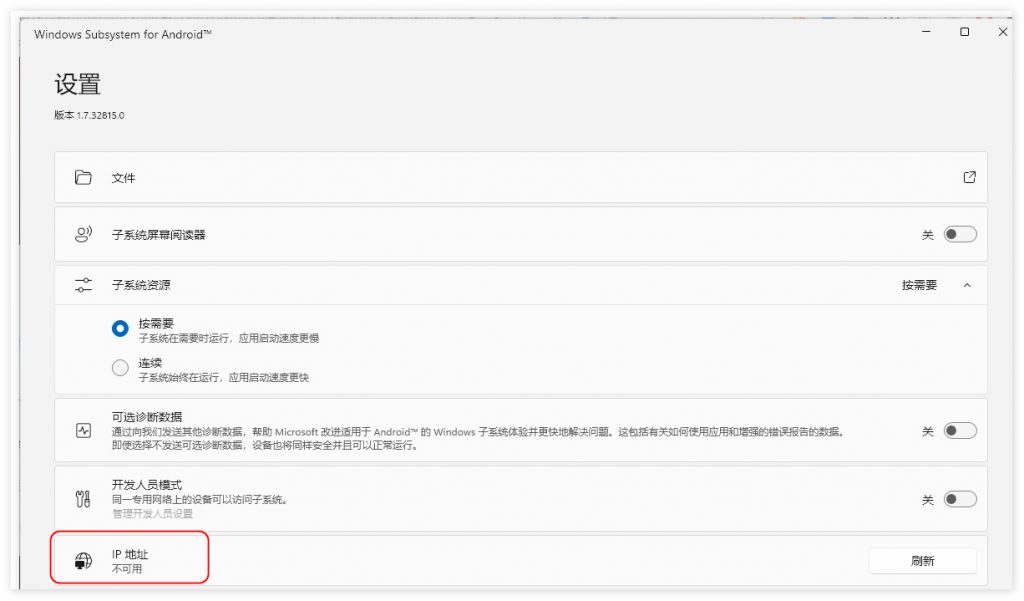
解决方法
1、安装需要主板开启VT,方法自行百度,不同型号主板开启方式不一样这里不作过多阐述系统层面需要开启虚拟机平台和Hyper-V虚拟机平台。
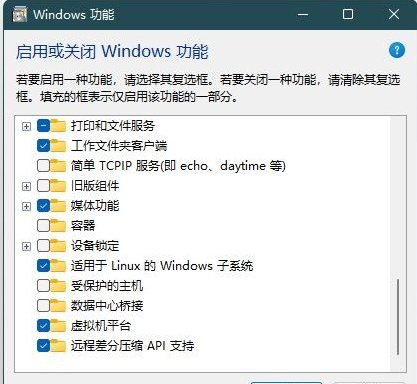
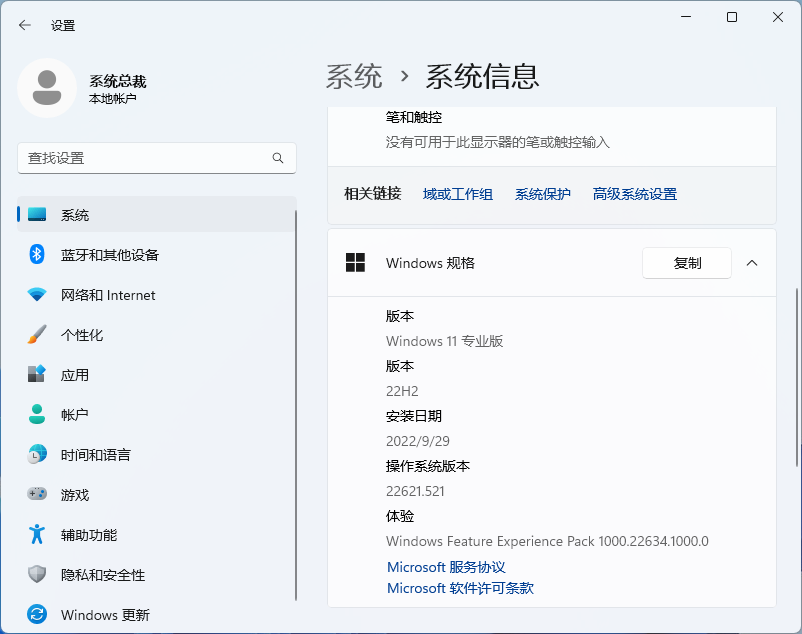
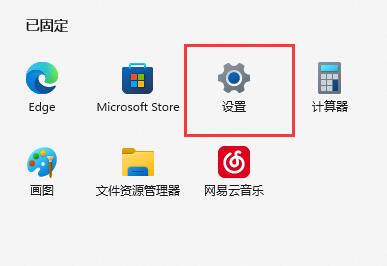
具体开启方法为:win-设置-应用-可选功能-更多windows功能开启完成后一定要重启电脑。
2、开启了所有需要开启的功能依然报错,显示未启用虚拟机平台错误。
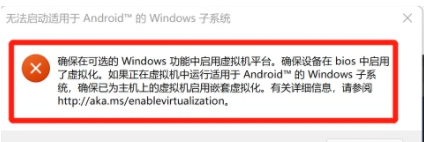
报错
此时应该win+X打开windows终端,输入bcdedit /set hypervisorlaunchtype Auto,然后重启电脑。
3、安装完成后,并不会像知乎答主此时需要使用adb安装应用商店,adb安装教程和添加系统变量请自行百度这里不作过多解释,使用adb -install命令会出现报错的可能,这是因为你可能连接了多个子系统,如果没有报错请跳过这一条。
出现报错使用adb devices查看当前连接的设备/虚拟机列表,然后找到127.0.0.1:58526,输入adb -s 127.0.0.1:58526 install apk包的路径就可以完成第三方应用安装。
4、目前子系统需要至少8G以上的内存(8G建议不要尝试,我16G都不够用经常会闪退)。
然后运行2-3个应用会出现闪退情况,使用adb shell am start com.android.settings/com.android.settings.Settings命令时也会出现闪退。遇到闪退不要急,先试试能不能重新启动子系统,如果不行,进入任务管理器杀掉子系统进程重新打开就可以。
5、当前只测试了酷安,抖音,bilibili这三个应用,酷安:安装卸载应用可能会出现闪退,参考4的解决方法,正常浏览没有问题,但是会出现屏闪抖音:完美支持,没有出现任何情况,所有功能正常使用,除了全屏bilibili:只要你处理器性能够1080高码率不会出现卡顿(9900k目前是这样别的配置我也没有)浏览,登录,观看正常,插件运行也正常,但是不支持横屏,也就是说你就算打开全屏依然是竖屏,参考抖音的播放模式。
6、输入法
输入法目前不支持apk版的输入法(搜狗讯飞都不能用)但是支持win11原生输入法。
7、设置界面
使用adb shell am start com.android.settings/com.android.settings.Settings命令打开设置界面,有几率闪退和报错,目前极不稳定。
Win11安卓子系统ip地址不可用怎么办 Win11安卓子系统不显示ip解决方法
相信很多人都装了 Win11 Android 子系统,不过最近有些用户发现 Win11 Android 子系统的 IP 地址不能用了,不知道怎么办。其实,只要重置一下就可以了。下面我来介绍一下怎么解决 Win11 Android 子系统的 IP 地址问题和运行问题。
Win11安卓子系统占用内存太大怎么办?Win11安卓子系统内存优化方案
我们在使用安卓子系统的时候不少的用户们反映占用内存太大了,那么Win11安卓子系统占用内存太大怎么办?其实Windows11的安卓子系统内存占用太高是正常的,要是真的很卡的话用户们可以关闭后台应用程序或者是清理缓存文件来进行操作,下面就让本站来为用户们来仔细的介绍一下Win11安卓子系统内存优化方案吧。
win11安卓子系统无法打开怎么办?win11安卓系统打开没反应问题解析
安卓子系统可以帮助我们在电脑端上运行安卓软件,这就让用户们可以更加便利的在windows桌面环境来直接诶的访问各种安卓应用。近期也有不少的用户们在下载完安卓子系统后发现无法打开,没有反应?那么这要怎么办?下面就让本站来为用户们来仔细的介绍一下win11安卓系统打开没反应问题解析吧。
Win11安卓子系统怎么导出文件?Win11安卓子系统导出文件的方法
安卓子系统可以帮助用户们在win11电脑上运行安装软件,甚至还能对安卓app进行多窗口操作等等,相信也有不少的用户们在使用的过程中不会导出文件,那么Win11安卓子系统怎么导出文件?其实方法很简单的,用户们可以打开安卓子系统设置,然后选择打开文件找到你想导出的资源来进行操作就可以了。下面就让本站来为用户们来仔细的介绍一下Win11安卓子系统导出文件的方法吧。

win11 23h2支持安卓应用吗?win11 23h2安卓子系统安装教程
Windows Subsystem for Android(简称WSA),即「Android子系统」,他可以直接的帮助用户们在win11系统上运行各种安卓手机APP应用与游戏,那么也有不少的用户们再问win11 23h2正式版支持安卓应用吗?下面就让本站来为用户们来详细的介绍一下win11 23h2安卓子系统安装教程吧。
win11安卓子系统安装部署失败0X80073CF3怎么解决?
win11安卓子系统安装部署失败0X80073CF3怎么解决?很多用户为了在电脑中使用安卓软件,因此安装安卓子系统,但是出现了安装部署失败错误代码0X80073CF3的提示,面对这种情况,很多人都不知道要怎么解决此问题,那么本期小编就来和广大用户们分享解决方法,有需要的

Win11安卓子系统无法安装怎么办?安卓子系统安装失败解决办法
安卓子系统可以让用户在Win11上运行大多数过去无法在模拟器上运行的app,但是想要使用它还需自行下载。有用户发现电脑无法安装安卓子系统wsa该怎么办?可能是由于国家没有修改、没有开启虚拟化等原因,解决这些问题即可。
Win11安卓子系统VirtWifi无法访问网络怎么办?(已解决)
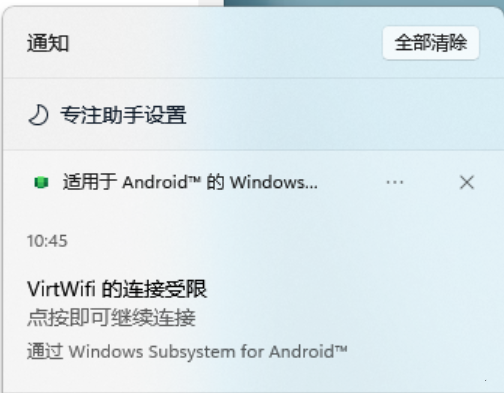
不少用户都在Win11系统上通过安卓子系统来运行安卓APP,但是使用过程中难免会出现意外,比如每次启动WSA都会出现“VirtWifi的连接受限”的错误提示,这该怎么办?要如何去除这个烦人的提示窗?下面就来看看具体的操作吧。
windows11安卓子系统怎么卸载?如何在win11上卸载wsa?
windows11上有一项特色功能——安卓子系统,可以让用户在电脑上轻松运行安卓APP。如果不需要的话,可以直接卸载掉,那么windows11安卓子系统怎么卸载?下面小编就给大家详细解答一下win11卸载wsa的问题吧。
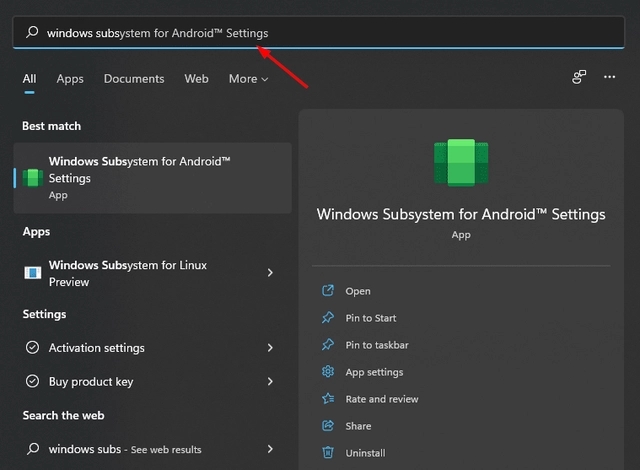
安卓子系统怎么安装apk?win11安装安卓app方法教程
有不少用户升级win11系统后,想要试试安卓子系统,装几个安卓app来过过瘾。但是win11安卓子系统怎么安装安卓app呢?小编按照网上的教程测试了win11安卓子系统安装安卓app的方法,下面就分享给大家。
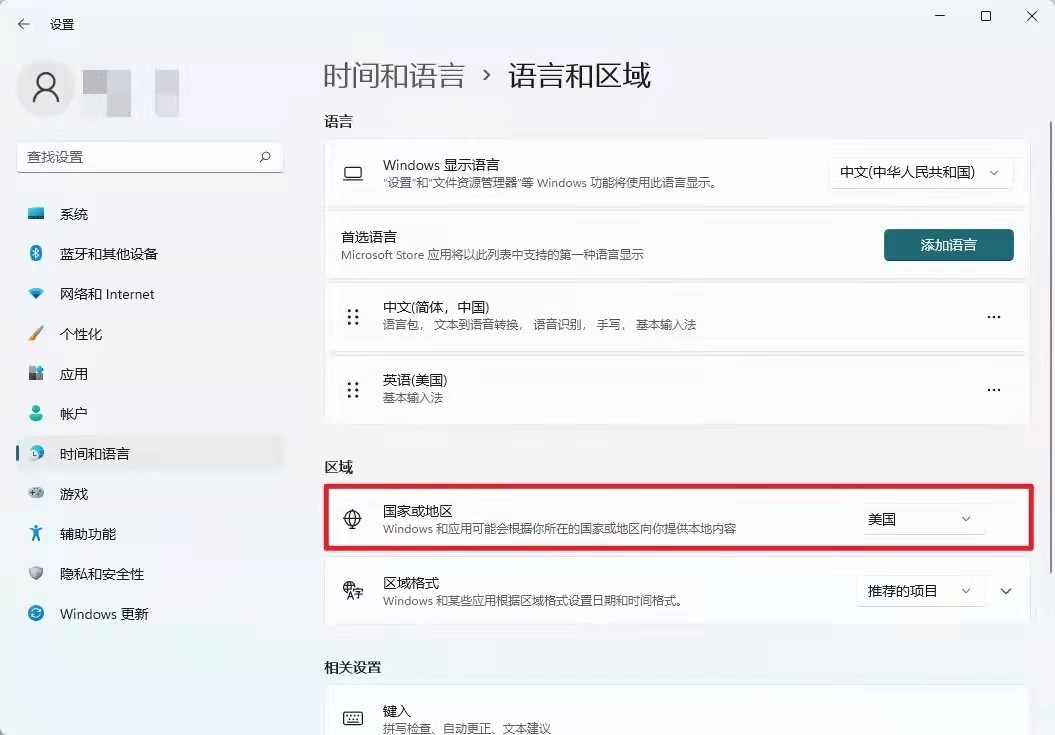
Windows 11更新安卓子系统2306版本,一起来看看看详细更新内容!
Windows 11安卓子系统推出了最新的2306版本,此次更新带来了不小的变化,包括对改进高级设置、修复OneDrive文件夹等等。下面就和小编一起来看看具体的更新内容吧。

win11运行wsa闪退怎么办?win11安卓子系统闪退解决方法
wsa又叫做安卓子系统,是win11系统中的一个程序,可以让用户们在电脑中运行各种安卓软件,近期有些用户在使用时一直出现闪退的情况,面对这个问题,很多人不清楚解决方法,接下来小编就来和广大用户们分享具体的解决步骤,希望今天的内容可以给广大用户们带
Win11安卓子系统无法启动怎么办?(已解决)
Win11系统带来一项全新功能,即安卓子系统(WSA),用户不用通过安卓模拟器就能轻松运行安卓应用和安卓游戏。不过有时候也会遇到安卓子系统无法启动的情况,这要如何解决?下面就来看看小编整理的操作流程吧。
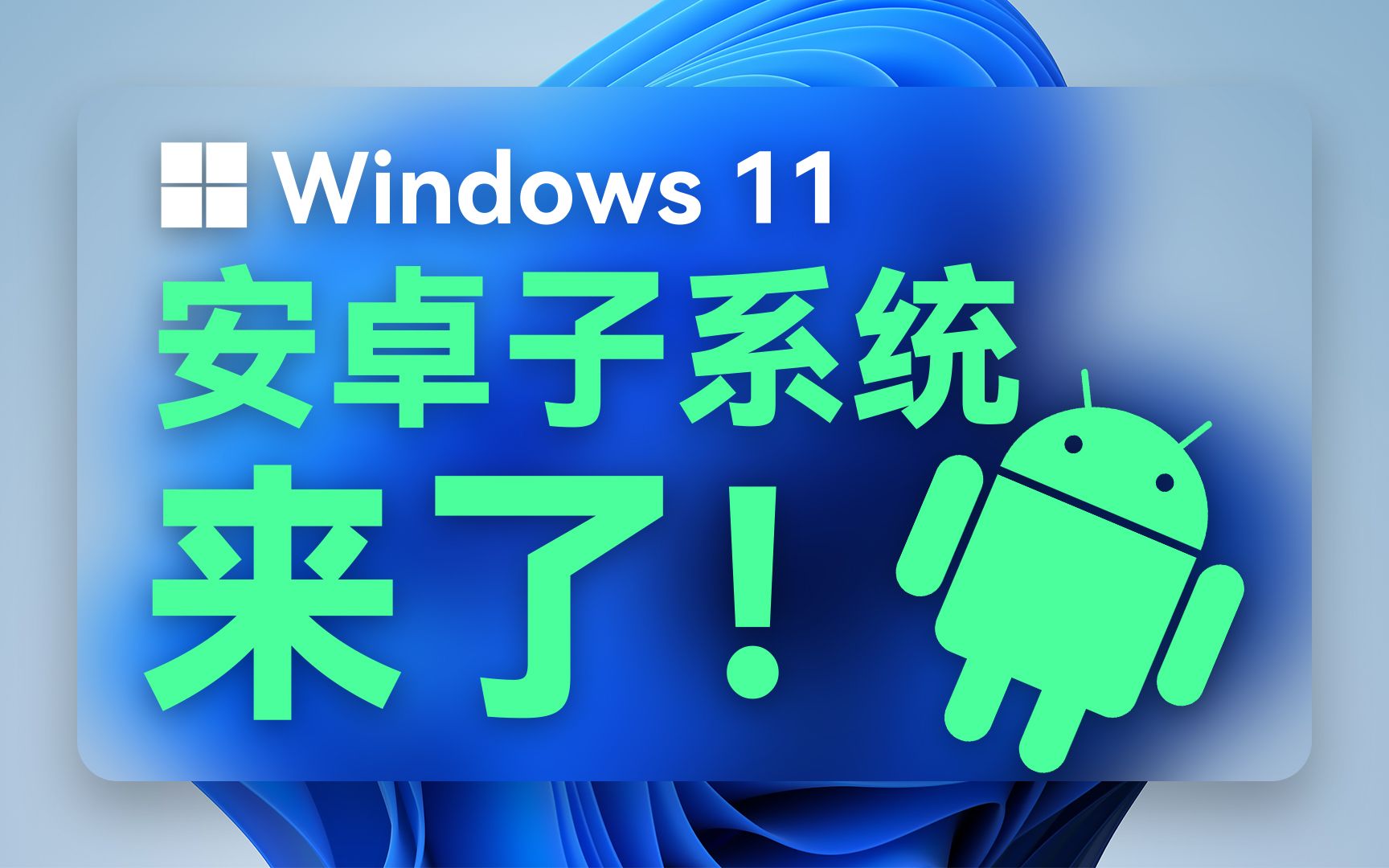
win11安卓子系统怎么打开?win11安卓子系统打开步骤
win11安卓子系统怎么打开?在windows11系统中有一项功能就是可以不用安卓模拟器,直接使用安卓子系统打开apk软件。但是有不少用户不清楚win11安卓子系统怎么打开。今天小编就来给大家说明一下win11安装安卓app的教程步骤,感兴趣的话一起来看看吧。
Win11安卓子系统怎么设置全屏?安卓子系统全屏设置小技巧
Windows Android子系统(WSA)是Windows 11系统中的一项特色功能,可以让你在Windows PC上直接安装运行安卓手机APP应用与游戏,那么要怎么让Win11安卓子系统设置全屏呢?下面就来看看详细的设置教程。