win7声音设备被禁用怎么办?win7声音设备被禁用解除方法
近期有一些使用win7系统的用户在反馈说,自己电脑的声音都被禁用,有时候一个错误的操作就会导致声音设备被禁用,那么我们应该如何操作才能够成功解除呢,本期的win7教程就来和广大用户们分享具体的操作步骤,希望今天的内容可以帮助更多人解决问题带来帮助。

更新日期:2021-12-24
来源:纯净之家
许多小伙伴在电脑出现问题之后,经常会选择重装电脑系统。但是不少用户重装系统后,发现自己的电脑没有声音,这要怎么办呢?下面小编就带着大家一起来看看具体怎么操作吧!
操作方法:
1、检查扬声器器是否被禁用:
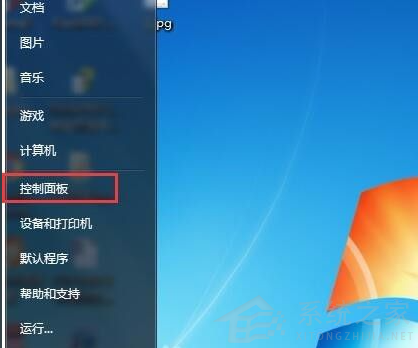
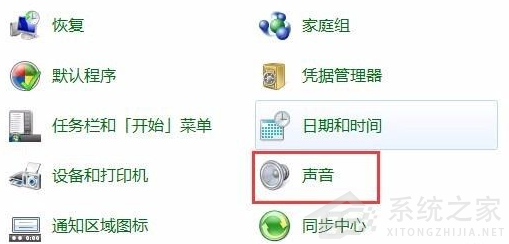
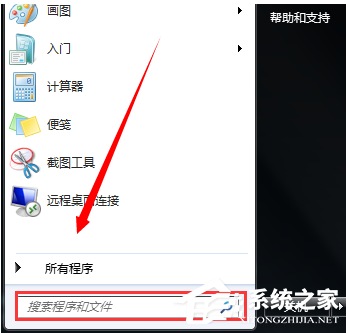
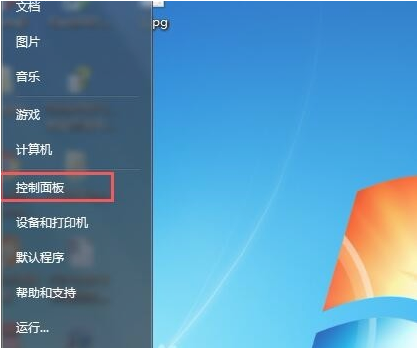
点击【开始】-》【控制面板】-》【声音】-》【扬声器】;
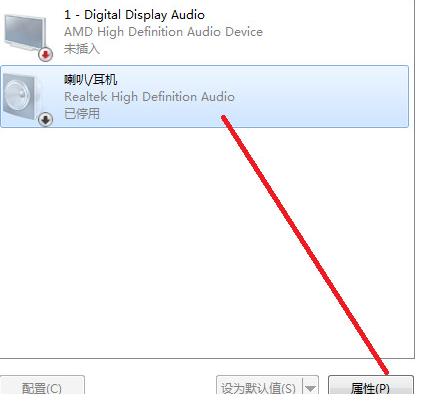
如下图所示,若扬声器的状态为禁用时,需要设置为启用状态。
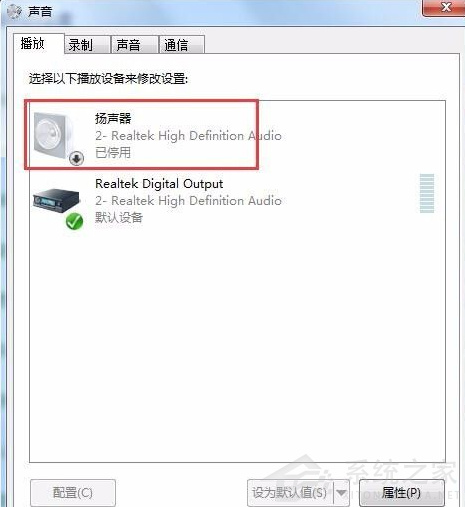
2、选中被禁用的设备,右键点击【启用】在确定保存设置。

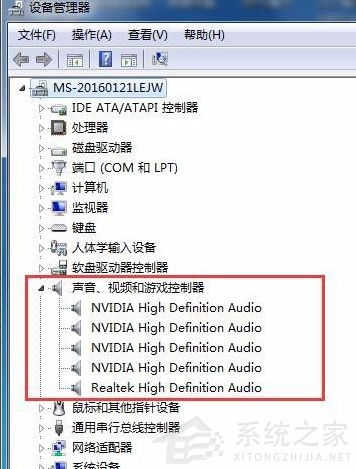
3、若设备已经是【启动状态】也没有声音,接着继续操作:检查声卡驱动是否安装正常,右键【计算机】-》【设备管理器】,进入设备管理器界面下,如图所示。

4、找到【声音、视频和游戏控制器】前面有声音的小图标。
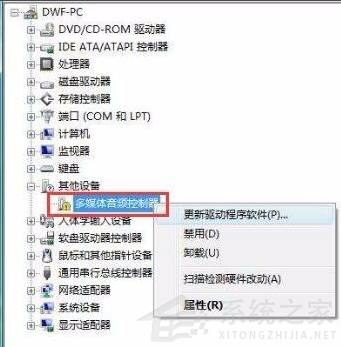
5、如果图标中有出现【感叹号】的表示驱动没有安装,如下图所示。
以上就是win7重装系统电脑没有声音的解决方法了,大家可以按照步骤一步一步来操作。
win7声音设备被禁用怎么办?win7声音设备被禁用解除方法
近期有一些使用win7系统的用户在反馈说,自己电脑的声音都被禁用,有时候一个错误的操作就会导致声音设备被禁用,那么我们应该如何操作才能够成功解除呢,本期的win7教程就来和广大用户们分享具体的操作步骤,希望今天的内容可以帮助更多人解决问题带来帮助。
Win7电脑没有声音了怎么恢复?Win7电脑没有声音了解决方法
Win7电脑没有声音了怎么恢复?最近有用户询问这个问题,在使用电脑的时候,发现看视频或者外放音乐都听不到声音了,不知道怎么解决,这是怎么回事呢?针对这一问题,本篇带来了详细的解决方法,操作简单,分享给大家,一起看看吧。

Win7电脑插入耳机依旧没有声音怎么处理?
在使用电脑看电影或者听音乐的时候,很多人会比较喜欢插入耳机来听,这样声音比较立体,而且外界干扰比较
Win7电脑没有声音怎么办?
许多用户在使用电脑的时候都会看剧或者听音乐,但是最近有不少用户反应自己的win7电脑无论是外放还是插上耳机都没有任何的声音,这是什么情况呢?下面小编就为大家具体介绍一下吧! 操作方法: 1、鼠标右击【计算机】后点击【属性】。 2、打开电脑的系统属性
Win7系统重装后没有声音怎么办?
虽然win7系统已经退役很久了,但是仍然是有非常多的用户在使用这款操作系统,而对于一些用户来说也经常会重装win7系统,但是最近有不少小伙伴反应自己的电脑在重装后没有了声音,这是怎么回事呢?下面小编就带着大家一起看看吧! 操作方法: 一、首先,检查
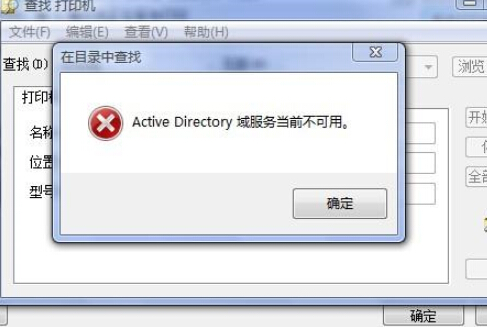
Win7 提示 Active Directory 域服务不可用的解决方法
有些用户在 Win7 电脑使用打印机遇到了点麻烦,弹出了 Active Directory 域服务不可用的提示框,导致无法完成文件打印。出现这个问题,可能和域控制器连接异常、网络配置错误或系统服务未正常启动有关。为了帮助大家解决此问题,小编带来了 Win7 提提示 Active Directory 域服务不可用的解决方法。
Win7电脑开机蓝屏错误0x0000007B三种解决教程讲解
Win7电脑在开机时遇到蓝屏错误0x0000007B,是一个让许多用户头疼的问题。这个错误代码通常意味着系统无法访问启动设备。出现这样的问题,可能是硬盘连接不良、BIOS设置错误、驱动程序不兼容或系统文件损坏等原因。接下来,小编给大家介绍不同的解决教程,帮助大家快速解决问题。
最精简最稳定最流畅Win7系统下载推荐
有用户想给自己的电脑安装上最精简、最稳定、最流畅的Win7系统版本,但不知道在哪里才能找到?以下,小编给大家推荐几款合适的Win7系统。这些系统经过精心优化,性能大幅提升,运作更加流畅稳定。同时,它们去除了不必要的组件和功能,占用空间更小,适合各种配置的电脑使用。

Win7设置电脑屏幕休眠时间的方法
在Win7电脑操作中,合理的休眠时间设置,既能确保电脑在不需要时自动进入低功耗状态,又能避免频繁唤醒对系统性能的影响。但是,许多新手用户不知道怎么设置Win7电脑屏幕的休眠时间?接下来,小编给大家详细介绍Win7设置电脑屏幕休眠时间的方法步骤。
Win7打印机清零错误提示Not found DLL files的解决方法
Win7系统用户打开打印机清零软件时,遇到了“Not found DLL files”的错误提示。这种错误可能由多种原因引起,最常见的是软件与操作系统不兼容。首先,右击无法打开的清零软件图标,打开兼容性选项,完成相关设置保存即可。接下来,小编给大家带来详细的解决方法介绍。
Win7电脑屏幕分辨率调不了的解决方法
在Win7电脑操作中,用户遇到屏幕分辨率调不了的问题,这会影响到日常的使用体验。首先,用户可以打开屏幕分辨率选项,点击高级设置,检查一下当前屏幕是否支持所设置的分辨率。接下来,小编给大家详细介绍解决Win7电脑屏幕分辨率调不了的方法步骤。
Win7文件夹属性没有安全这一选项的解决方法
在Win7系统中,用户会遇到文件夹属性中没有“安全”选项的问题,不知道怎么操作才可以解决这个问题?首先,用户检查是否以管理员身份登录系统,如果不是,则需要联系系统管理员或使用管理员账户登录。接下来,小编给大家详细介绍解决Win7文件夹属性没有“安全”选项的具体步骤。
Win7系统屏幕键盘的打开方法
在Win7系统中,用户想要打开屏幕键盘,但不知道具体怎么操作?首先,用户打开Win7系统控制吧,然后,找到并点击轻松访问中心。在轻松访问中心的界面中,找到启动屏幕键盘的选项,只需点击它,屏幕键盘就会立即出现在Win7电脑屏幕上。接下来,小编给大家介绍调出Win7屏幕键盘的方法步骤。

Win7显示文件后缀的设置方法
Win7系统默认设置下,文件的后缀名可能被隐藏,以便让文件名看起来更加简洁。但有时候,显示文件后缀名,方便用户识别文件类型、进行文件管理等操作。接下来,小编给大家详细介绍Win7显示文件后缀的设置方法。操作后,即可让Win7文件的后缀名显示出来。
Win7电脑网络图标不见了的解决办法
在Win7电脑操作中,用户发现网络图标不见了,不知道怎么操作才能找回丢失的网络图标?网络图标消失可能由系统设置、驱动程序或病毒感染等多种原因导致。接下来,小编给大家带来不同的解决方法,帮助大家快速恢复Win7网络图标的正常显示。