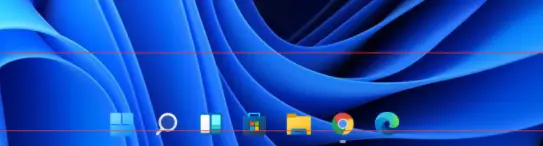
Win11任务栏怎么隐藏?Win11任务栏隐藏方法
Win11系统才刚出来没有多久,因为和Win10系统相去甚远,所以很多用户在安装Win11系统之后对这个系统非常陌生,很多操作都不知道该怎么操作。下面小编就为大家带来了Win11系统隐藏任务栏的方法,请不会隐藏的小伙伴仔细阅读本篇教程。

更新日期:2021-12-14
来源:纯净之家
Win11系统的任务栏相比Win10来说可玩性高了不少,除了居中显示外,还多了更改颜色、图形以及大小的设置,不过并非所有人都喜欢这样的任务栏,如果想要将Win11的任务栏隐藏可以吗?答案当然是可以的,具体怎么操作就跟随小编一起来看看吧。

Win11任务栏怎么隐藏
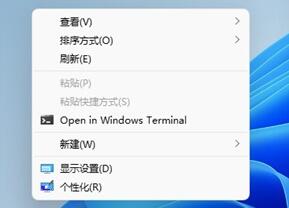
1、首先我们右键点击桌面空白处,打开“个性化”
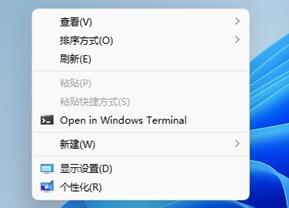
2、如果我们右键菜单中没有个性化,可以点击下方开始菜单,打开“设置”

3、然后在左侧边栏中找到个性化,再点击右侧的“任务栏”

4、进入任务栏设置后,勾选“Automatically hide the taskbar”就能隐藏任务栏了。

以上就是win11任务栏隐藏的方法介绍了,大家快去将自己的任务栏隐藏吧。
相关阅读:Win11任务栏怎么设置完全透明
Win11任务栏怎么隐藏?Win11任务栏隐藏方法
Win11系统才刚出来没有多久,因为和Win10系统相去甚远,所以很多用户在安装Win11系统之后对这个系统非常陌生,很多操作都不知道该怎么操作。下面小编就为大家带来了Win11系统隐藏任务栏的方法,请不会隐藏的小伙伴仔细阅读本篇教程。
win11任务栏聊天怎么隐藏?win11隐藏任务栏聊天设置方法
我们的win11系统中有很多的功能,任务栏中的聊天就是其中的一个,程序使用的时候都是默认显示的,而有些用户想要将其设置为隐藏,可是不知道应该如何进行操作,针对这个问题,今日的win11教程就来分享具体的设置方法,有需要的小伙伴欢迎来纯净之家查看完整的操作步骤吧。
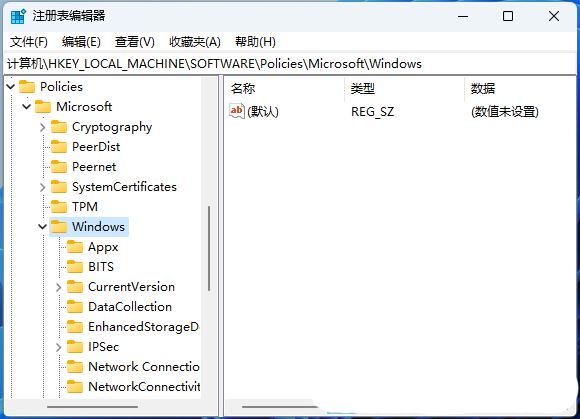
Win11隐藏任务栏有白线怎么办?Win11隐藏任务栏有白线怎么取消?
Win11隐藏任务栏有白线怎么办?很多的用户们在隐藏任务栏后有一条白线,这就十分的奇怪,那么这是怎么回事?下面就让本站来为用户们来仔细的介绍一下Win11隐藏任务栏有白线怎么取消吧。
win11隐藏任务栏怎么恢复显示?win11隐藏任务栏重新显示教程
有一些小伙伴为了美观或者是误设置将任务栏隐藏起来了,现在需要将其恢复显示,可是不知道要怎么设置才能够让任务栏恢复显示,针对这个问题,本期小编就来和广大用户们分享具体的解决方法,希望今天的内容可以给更多的人带来帮助。

Win11隐藏任务栏有一条线怎么办?Win11任务栏隐藏有条白线解决方法
Win11隐藏任务栏有一条线怎么办?最近有用户询问这个问题,隐藏任务栏之后发现还有一条线,看起来很奇怪,有没有方法可以去掉呢?针对这一问题,本篇带来了详细的解决方法,操作简单,分享给大家,感兴趣的继续看下去吧。