win7检测不到鼠标键盘驱动如何解决?
win7检测不到鼠标键盘驱动如何解决?近期有不少用户在使用的过程中出现了这个问题,导致外接的鼠标设备都无法正常的运行使用,对于许多新手小白来说,不知道怎么解决这个问题,那么今天纯净之家小编就来和大伙分享一下解决方法,希望今日的win7教程内容可以

更新日期:2021-12-14
来源:纯净之家
鼠标键盘是电脑的外接设备,在使用它们的时候需要用到对应的驱动程序,不然会无法响应运行。有用户反应新买的鼠标键盘,插入电脑后,驱动程序一直检测不到,这是怎么回事呢?通常是因为接口损坏或者驱动不兼容导致,下面小编就跟大家分享一下Win7系统鼠标键盘驱动检测不到的三种解决方法。
方法一:
1. 将所有USB接口的设备拔出,然后关机;
2. 将电源线拔掉如果是笔记本将电池也取下;
3. 按开机键5-6下将主板电放干净;
4. 开机将USB设备再依次插入尝试;
方法二:
1. 大容量存储设备,比如大容量移动硬盘、U盘等,如果是台式机建议连接到主机后面的USB接口,因为供电足,电压稳定;
2. 如果是大容量移动硬盘不识别,建议采取一托二方式连接,通常移动硬盘USB数据线有两个接头,都连接到主机的USB接口上。
方法三:
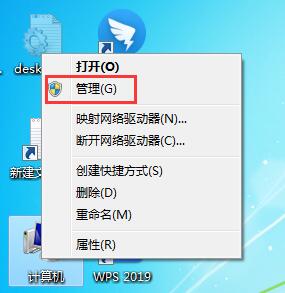
1. 右键点击计算机——管理。

2. 点击设备管理器——通用串行总线控制器。
3. 选择Intel(R)——右击更新驱动程序。

4. 选择浏览计算机以查找驱动程序——选择从计算机设备驱动程序列表中选择即可。
以上就是Win7系统鼠标键盘驱动检测不到的三种解决方法,如果遇到同样的问题时可以参照以上步骤进行。