win7如何更改桌面图标字体颜色?win7桌面图标字体颜色更改教程
win7如何更改桌面图标字体颜色-win7桌面图标字体颜色更改教程?

更新日期:2021-12-14
来源:纯净之家
Win7电脑屏幕字体怎么调大小?电脑上的字体都是默认设置好的,但是最近有的用户发现自己的电脑中屏幕字体显示让人看起来很不舒服,那么电脑屏幕字体怎么调大小呢?下面小编就来告诉大家电脑系统字体大小设置方法。
电脑系统字体大小设置方法
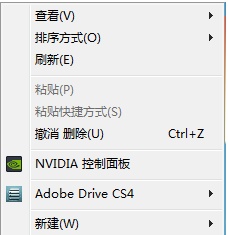
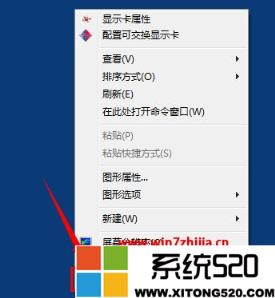
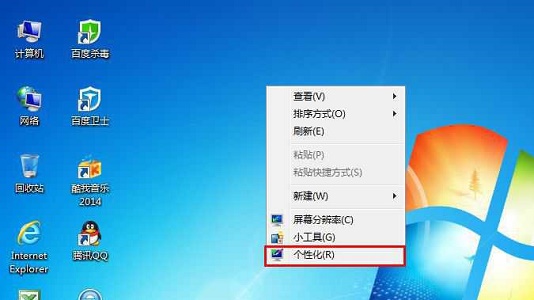
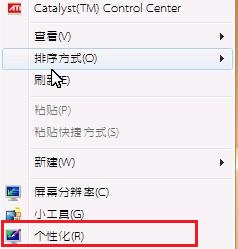
1、打开电脑,点击右键,就会出现一个对话框,在最下面有个个性化,单击‘个性化’去进行设置。
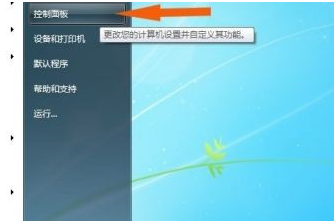
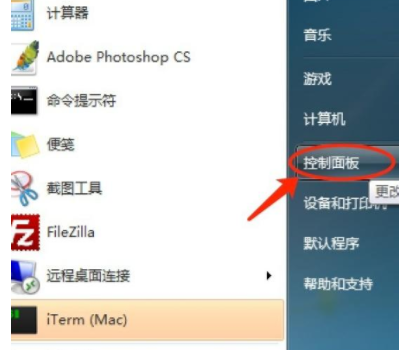
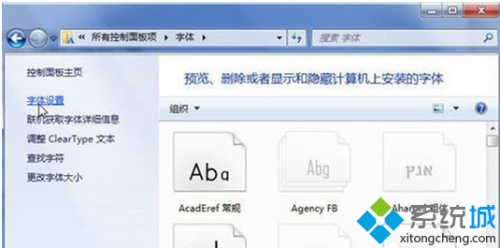
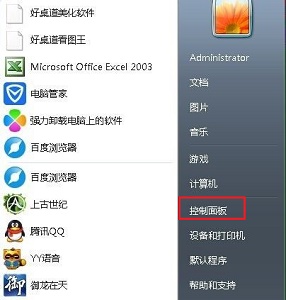
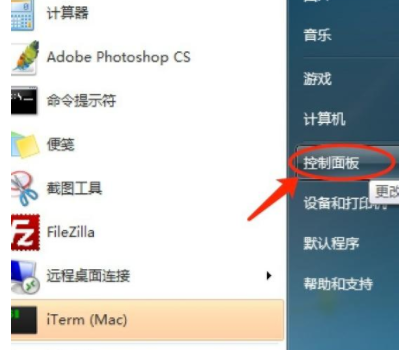
2、进入了个性化设置后,可以看到左上角有个控制面板主页,点击进去。也可以从开始-控制面板里面进去,都是一样的。

3、进入了控制面板后,就可以对计算机进行设置,找到字体的选项,然后点击进去。
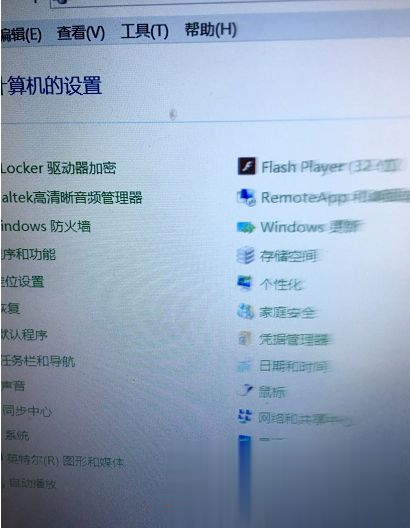
4、就可以开始设置字体了,我们主要是想调节字体的大小,所以要选择更改字体大小来调整。
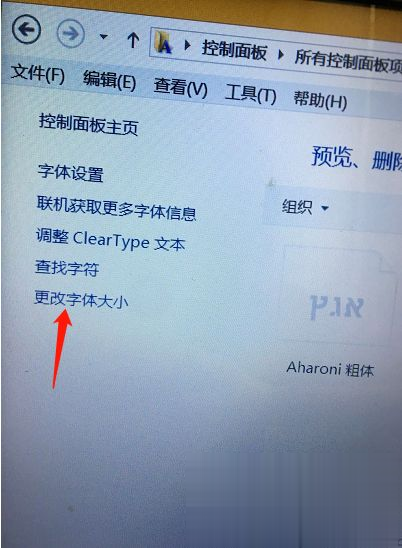
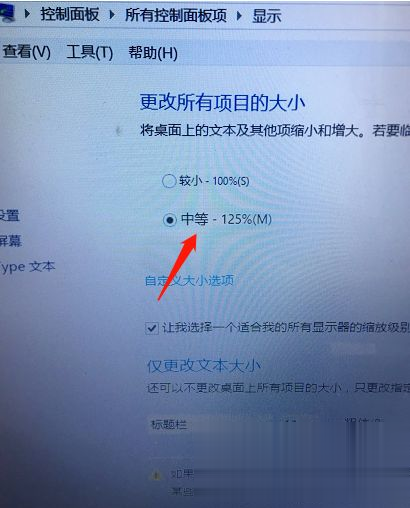
5、更改字体大小后,选择更改所有项目的大小,然后选择中等或者自定义大小的选项抖可以,根据自己的需要要定吧。
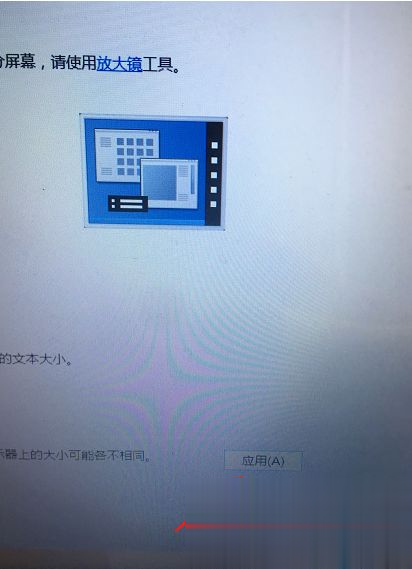
6、最后,选择好了字体的大小后,点击右下面的应用,这样就修改成功了。其实还有一个快捷键也是看修改的,直接同时按下Ctrl+上翻建然后用鼠标来调节大小,是不是更方便呢。
win7如何更改桌面图标字体颜色?win7桌面图标字体颜色更改教程
win7如何更改桌面图标字体颜色-win7桌面图标字体颜色更改教程?
windows7桌面字体怎么改颜色?
windows7桌面字体怎么改颜色?
win7系统语言及字体问题如何解决?win7系统语言及字体常见问题
win7系统语言及字体问题汇总?win7系统语言及字体常见问题汇总?
更改win7字体大小设置方法?win7系统怎样调节字体大小
更改win7字体大小设置方法?win7系统怎样调节字体大小?在win7系统中,许多设置都是在系统安装的时候默认的,需要的时候用户才会对win7系统的默认设置进行修改,最近有的用户在使用win7系统时总是发觉电脑中字体过于小,使人看起来很不舒服,那么win7系统怎样调节字体大小呢?接下来小编就来给大家讲解一下更改win7字体大小设置方法。
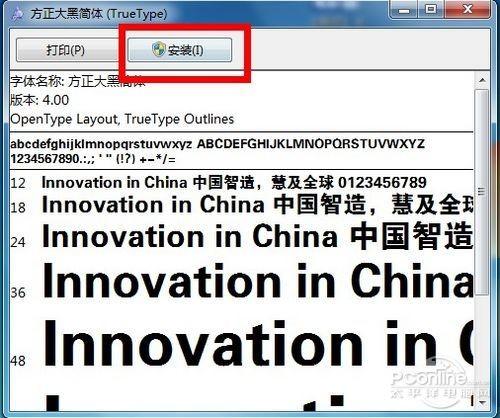
Windows7如何安装字体?
嘿,哥们儿!Win7怎么装字体啊?
win7如何更改全局字体大小?win7全局字体大小更改教程
嘿,你知道吗?在 Win7 上怎么改全局字体大小?我来教教你!
win7字体模糊发虚不清晰怎么解决?win7字体模糊发虚不清晰的解决方法
哎呀,我的win7字体看起来好模糊啊,怎么办呢?有没有什么方法可以解决这个问题啊?

win7如何更改图标字体大小?win7图标字体大小更改教程
嘿,你知道吗?在win7里怎么改图标字体的大小呀?有没有什么简单的方法呀?我最近也想试试看呢!
win7电脑字体变大了怎么办?win7电脑字体变大了解决方法
哎呀,我的 win7 电脑字体变得好大啊,有啥办法解决吗?

win7系统字体乱码怎么解决?win7系统字体乱码的解决方法
哎呀,我的 win7 系统字体咋就乱码了呢?有没有什么办法能解决这个问题啊?

win7字体库位置在哪个文件夹?win7字体库文件夹位置
嘿,你知道吗?我想知道win7字体库的位置在哪里。你能告诉我win7字体库文件夹的位置吗?

windows7遇到无法安装字体的问题怎么解决
你们知道吗?Windows 7有时候会遇到安装不了字体的情况,这可怎么办呢?别担心,我现在就来教你们怎么解决这个问题啦!
win7如何更改系统字体?win7系统字体更改教程
嘿,你知道吗?在 win7 系统里怎么改字体啊?我来给你讲讲吧!
win7系统语言及字体问题汇总?win7系统语言及字体常见问题汇总
嘿,哥们儿,你知道win7系统的语言和字体经常出问题吗?我整理了一份win7系统语言和字体常见问题汇总,来看看吧!
win7电脑桌面文字乱码怎么办?win7桌面字体显示乱码解决方法
最近有很多小伙伴在启动win7电脑后,发现桌面的文字内容都显示乱码了,尝试了多种调整都没有显示回中文,那么这种情况我们应该如何处理呢,今日的win7教程就来为大伙进行解答,有需要的用户可以按照正文中的步骤方法进行操作设置。